


Hogyan lehet gyorsan kikapcsolni a Touch ID-t iPhone-on vagy iPaden

A Touch ID egy kényelmes módja az iPhone vagy iPad feloldásának anélkül, hogy ismételten be kellene írnia a jelszavát. Bizonyos esetekben azonban ki kell kapcsolnia a biometrikus zárolást. Ha aggódik a biztonsági okok miatt, akkor jobb, ha megszabadul a Touch ID-tól, és egy számjegyű jelszóval zárolja az eszközt. Továbbá, mielőtt másoknak adja az eszközét, ki kell kapcsolnia a Touch ID-t. Ez az útmutató mindenesetre több módszert is bemutatott. Kapcsold ki a Touch ID-t iPaden vagy iPhone.
OLDAL TARTALMA:
1. rész: Az érintőazonosító ideiglenes kikapcsolása iPhone-on
Bizonyos esetekben nem lehet feloldani iPhone vagy iPad készülékét a Touch ID-val, például ha éppen újraindítja a készüléket, ha több mint 48 órája nem oldotta fel a készüléket, ha a készülék távolról van zárolva, stb.
A Touch ID ideiglenes kikapcsolásához iPadjén olvassa be ötször egymás után a rossz ujjlenyomatot, vagy használja a Vészhelyzeti SOS funkciót az alábbi lépésekkel:
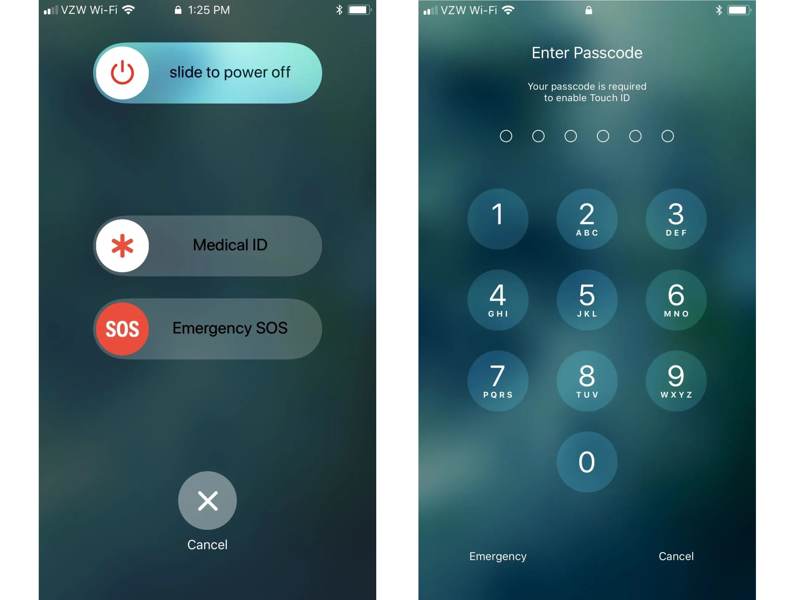
Lépés 1. iPhone 8 és újabb modellek esetén tartsa lenyomva a Oldal gombot és bármelyiket kötet gomb együtt.
Más iPhone modellek esetén tartsa lenyomva a Oldal or Sleep / Wake gombot.
Lépés 2. Amikor megjelenik a Vészhelyzet – SOS opció, koppintson a Mégsem gombot.
Lépés 3. Most a Touch ID ideiglenesen le van tiltva, és a készüléket a jelszóval kell feloldani.
Tipp: Ez a módszer egyszerre működik.
2. rész: Az érintőazonosító kikapcsolása iPhone-on
Ha véglegesen ki szeretné kapcsolni érintse ID iPad vagy iPhone készüléken a beépített Beállítások alkalmazásban kell módosítania a vonatkozó beállításokat. Ehhez a módszerhez hitelesítés szükséges a számjegyű jelszavával.
Hogyan kapcsoljuk ki az Touch ID-t iPhone-on
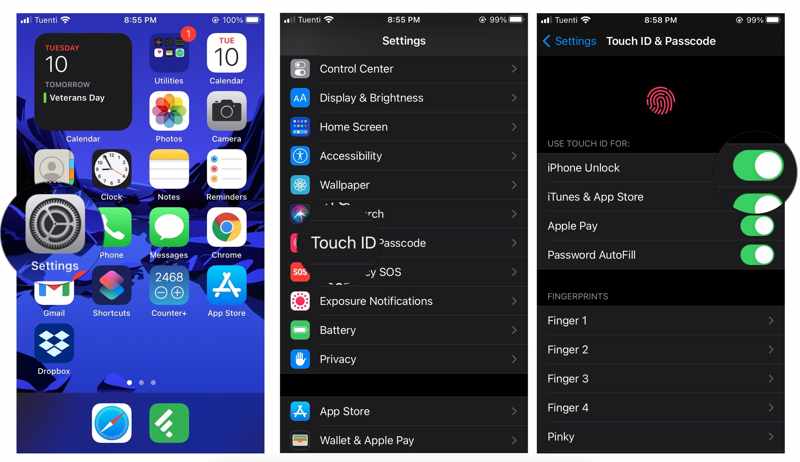
Lépés 1. Nyissa meg a beállítások app a kezdőképernyőről.
Lépés 2. Görgessen lefelé, és érintse meg a gombot Érintse meg az ID és a Jelszó lehetőséget opciót.
Lépés 3. Ha a rendszer kéri, adja meg az eszköz jelszavát.
Lépés 4. Kapcsolja ki iPhone feloldása.
Jegyzet: Ha ki szeretné kapcsolni a Touch ID-t az App Store-ban vagy más szolgáltatásokban, kapcsolja ki őket a HASZNÁLJA A TOUCH ID-T szakasz.
Hogyan távolítsuk el az Touch ID-t iPhone-on
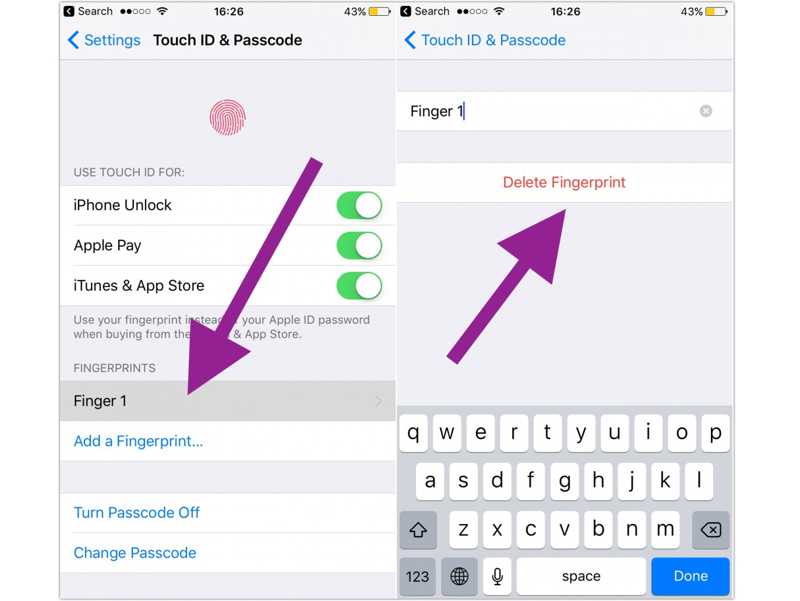
Lépés 1. Tovább Érintse meg az ID és a Jelszó lehetőséget a beállítások app.
Lépés 2. Add meg a jelszavadat a hitelesítéshez.
Lépés 3. Koppintson egy ujjlenyomattal az ujjlenyomatok cím.
Lépés 4. Érintse meg a Törölje az ujjlenyomatot gombot.
Lépés 5. Törölje az összes ujjlenyomatot a Touch ID kikapcsolásához iPhone-ján.
3. rész: Az érintőazonosító és a jelszó kikapcsolása iPhone-on
Ezenkívül kikapcsolhatod a Touch ID-t és a jelszót az iPhone-odon. Ezután blokkolás nélkül feloldhatod a készüléked. A módosítás után bárki hozzáférhet az iPhone-odhoz vagy iPad-edhez. Ez kockázatot jelenthet az adatvédelmedre nézve.
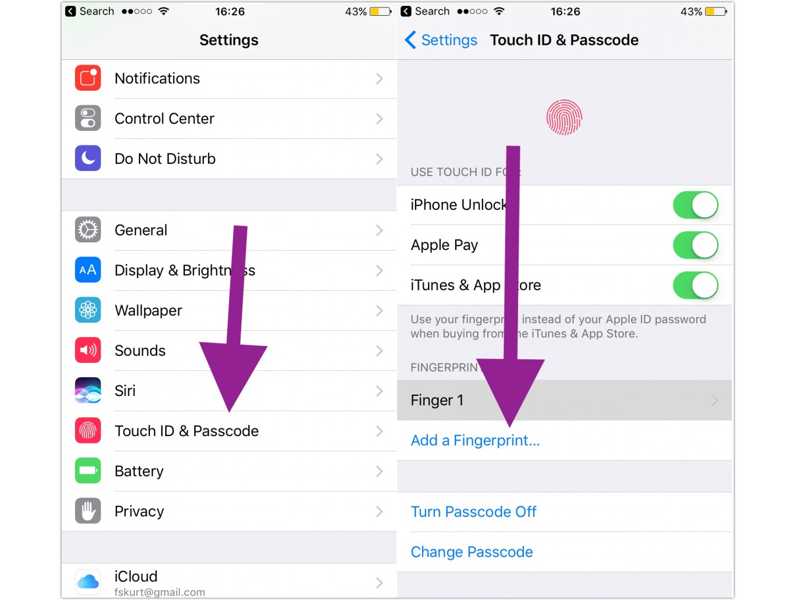
Lépés 1. Válassza a Érintse meg az ID és a Jelszó lehetőséget opció az Önben beállítások app.
Lépés 2. Add meg a számjegyű jelszavadat a hitelesítéshez.
Lépés 3. Érintse meg a Kapcsolja ki a jelszót gombot.
4. rész: Hogyan lehet kikapcsolni az érintőazonosítót iPhone-on jelszó nélkül
Ha elfelejtette iPhone vagy iPad jelszavát, nehéz kikapcsolni a Touch ID-t. Alternatív megoldásként megpróbálhatja Apeaksoft iFoneKit iOS feloldóKorlátozások nélkül képes eltávolítani az iOS-eszköz képernyőzárait. Ráadásul a felhasználóbarát felület leegyszerűsíti a folyamatot.

Letöltötte több mint 1,000,000 Felhasználók
- Az iPhone vagy iPad feloldása jelszó nélkül.
- Távolítsa el a Touch ID-kat, a számjegyű jelszavakat és a Face ID-kat.
- Kínáljon bónusz funkciókat, mint pl Apple ID eltávolítása.
- Szinte minden iPhone és iPad eszközt támogat.
Biztonságos letöltés
Biztonságos letöltés

Hogyan lehet letiltani a Touch ID-t iPhone-on jelszó nélkül
Lépés 1. Kapcsolódás az eszközödhöz
Indítsa el az iOS feloldó szoftvert a számítógépére telepítés után. Mac felhasználók számára van egy másik verzió is. Válassza a Oldja fel az iOS képernyőjét mód a folytatáshoz. Csatlakoztassa iPhone vagy iPad készülékét a számítógépéhez Lightning-kábellel. Győződjön meg róla, hogy megbízhatónak tekinti ezt a számítógépet, és engedélyezi a kapcsolatot.

Lépés 2. Töltse le a firmware-t
Miután a szoftver felismerte az eszközt, betölti az eszköz adatait. Ellenőrizze, majd kattintson a Kapcsolat gombra a firmware csomag letöltésének megkezdéséhez. Ez eltarthat egy ideig, és türelmesnek kell lennie.

Lépés 3. Kapcsolja ki a Touch ID -t
Amikor a letöltés befejeződött, kattintson a OK gombra a megerősítő párbeszédpanelen. Ezután kattintson a Megerősítés újra gombra a firmware ellenőrzéséhez. Ha ez megtörtént, a szoftver automatikusan kikapcsolja a Touch ID-t iPhone-ján vagy iPadjén.

Jegyzet: A folyamat törli az eszközön található összes adatot, ezért érdemes biztonsági másolatot készíteni iPhone-járól vagy iPadjéről az adatvesztés elkerülése érdekében.
Összegzés
Ez az útmutató számos módszert osztott meg Kapcsold ki a Touch ID-t az iPhone-odon vagy iPaden. Ha egyszer le szeretnéd tiltani a Touch ID-t, próbáld ki a rossz ujjlenyomatot, vagy használd a Vészhelyzeti SOS funkciót. Ezenkívül törölheted az összes ujjlenyomatot, vagy kikapcsolhatod a Touch ID-t. Apeaksoft iFoneKit iOS feloldó a legjobb módja annak, hogy közvetlenül megszabaduljon az érintőazonosítótól és a jelszótól az iOS-eszközén.
 Apeaksoft iFoneKit
 Az összes iOS-jelszó feloldása iPhone, iPad és iPod készüléken.
Biztonságos letöltés
Biztonságos letöltés
Kapcsolódó cikkek




