

Mi a Touch ID és hogyan kell használni a Touch ID-t iPhone-on és Macen?

Az Apple termékek, mint például az iPhone, iPad és MacBook, világszerte népszerűek a bennük lévő fejlett technológiáknak köszönhetően. A Touch ID például nagyszerű módja annak, hogy jó egyensúlyt teremtsünk a biztonság és a kényelem között. Ha azonban megfelelően szeretné használni ezt a biometrikus biztonsági mérést, meg kell értenie azt. Ez a cikk elmagyarázza... Mi az a Touch ID?, hogyan működik, a támogatott eszközökről, hogyan kell beállítani iPhone-on, iPaden vagy Macen és sok másról.
OLDAL TARTALMA:
1. rész: Mi az a Touch ID?
Ahogy korábban említettük, a Touch ID egy biztonsági funkció, amelyet először az iPhone 5s-sel együtt adtak ki 2013-ban. Jelenleg ez az iOS és Mac eszközök ujjlenyomat-azonosító érzékelővel ellátott három biztonsági opciójának egyike.
A Touch ID egy zafír felületű Home gombba épített ujjlenyomat-érzékelőn keresztül aktiválódik. iPhone vagy iPad feloldására használható. Ha iPad Air (4. generációs) készüléked van, akkor ez a felső gomb. Ráadásul bizonyos Mac modelleken és Magic Keyboardon a bekapcsológombba is be van építve.
A támogatott eszközök
iPhone SE (2. generáció)
iPhone SE (3. generáció)
iPhone 8 / 8 Plus
iPhone 7 / 7 Plus
iPhone SE (1. generáció)
iPhone 6s / 6s Plus
iPhone 6 / 6 Plus
iPhone 5s
iPad Air 2 és újabb
iPad Pro 9.7 hüvelykes/10.5 hüvelykes/12.9 hüvelykes (1. és 2. generáció)
iPad mini 5/4/3
5. generációs és újabb iPad
MacBook Air (Retina kijelzős, 13 hüvelykes, 2018–2020)/(M1, 2020)
MacBook Pro (14 hüvelykes, 2021)/(13 hüvelykes, M1, 2020)/(16 hüvelykes, 2019, 2021)/(15 hüvelykes, 2016-2019)/(13 hüvelykes, 2016-2020, négy Thunderbolt 3 port)
Tipp: Az újabb iPhone és iPad modellek Face ID-t használnak a Touch ID helyett.
2. rész: A Touch ID beállítása iPhone-on és Macen
Alapértelmezés szerint a Touch ID le van tiltva iOS-eszközökön és Mac számítógépeken. Az eszköz ujjlenyomattal történő feloldásához be kell állítania a Touch ID-t. Az alábbiakban bemutatjuk a munkafolyamatot.
A Touch ID beállítása iPhone/iPad készüléken
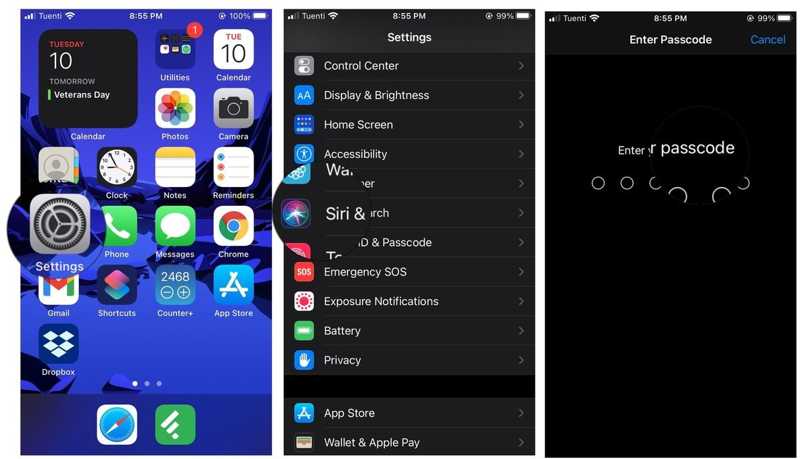
Lépés 1. Futtassa a beállítások app a kezdőképernyőről.
Lépés 2. A pop-art design, négy időzóna kijelzése egyszerre és méretének arányai azok az érvek, amelyek a NeXtime Time Zones-t kiváló választássá teszik. Válassza a Érintse meg az ID és a Jelszó lehetőséget, és adja meg a hitelesítéshez szükséges jelszavát. Ha nincs Touch ID jelszava, a rendszer kérni fogja, hogy hozzon létre egyet.
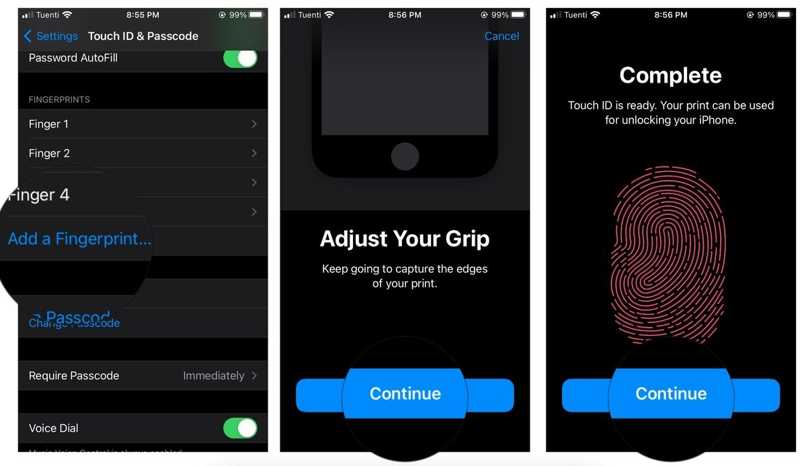
Lépés 3. Érintse meg a Adjon hozzá egy ujjlenyomatot gombot. Helyezze az ujját a Touch ID érzékelőre, és hagyja ott, amíg az iPhone rezegni nem kezd. Ezután emelje fel az ujját, majd helyezze vissza. Kövesse a képernyőn megjelenő utasításokat, amíg az ujja minden széle be nem kerül.
Lépés 4. Ezután érintse meg a gombot folytatódik gombra a Touch ID beállításának befejezéséhez. Több ujjlenyomatot is hozzáadhat, és megismételheti a fenti munkafolyamatot.
Lépés 5. Menj vissza a Érintse meg az ID és a Jelszó lehetőséget beállítások képernyőn, és kapcsolja be iPhone feloldásaA Touch ID funkciót a következőhöz is beállíthatja: iTunes & App Store, Fizessen Appleés Jelszó automatikus kitöltése.
A Touch ID beállítása Macen
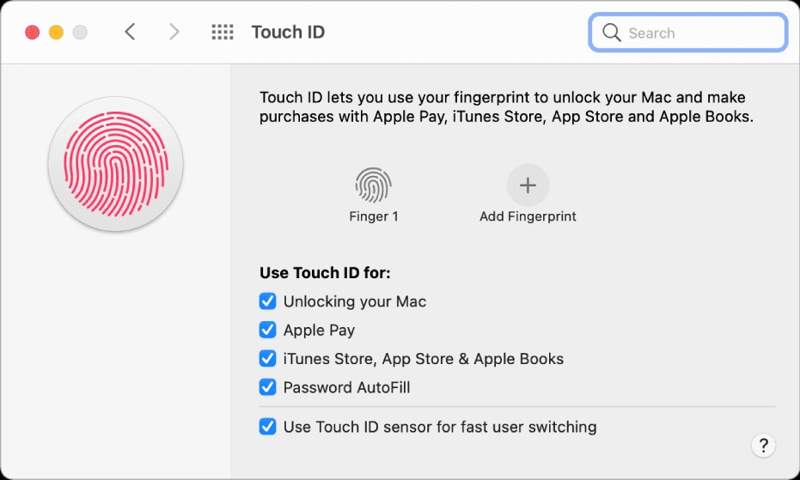
Lépés 1. A Touch ID beállításainak eléréséhez Mac gépen lépjen a következőre: Alma menüt, és válassza a lehetőséget Rendszerbeállítások.
Lépés 2. Ezután válassza ki a Érintse meg az ID és jelszó lehetőséget lapot, és kattintson a Adjon hozzá egy ujjlenyomatot gombot. Amikor a rendszer kéri, adja meg Mac jelszavát, majd kattintson a kinyit.
Lépés 3. Most helyezze az ujját a Power gombra a beolvasáshoz. Ha elkészült, kattintson a csinált gombot a megerősítéshez.
Lépés 4. Győződjön meg róla, hogy bejelöli a mellette található négyzetet A Mac feloldása alatt a Ehhez használja a Touch ID-t szakasz. Ráadásul a Touch ID funkcióval is használhatod Fizessen Apple, iTunes Store, App Store és Apple Booksvagy Jelszó automatikus kitöltése.
3. rész: Javítsa ki az érintőazonosító működését iPhone/iPad készüléken
A Touch ID lehetővé teszi, hogy nyisd meg az iPhone-t, alkalmazásokat tölthet le, automatikusan kitöltheti az adatokat, vagy egyszerűen hitelesítheti az Apple Pay tranzakciókat. Előfordulhat azonban, hogy problémák merülnek fel a Touch ID-val. Az Apple Touch ID-t az alábbi megoldások követésével javíthatja ki.
1. megoldás: Tisztítsa meg az ujjlenyomat-érzékelőt
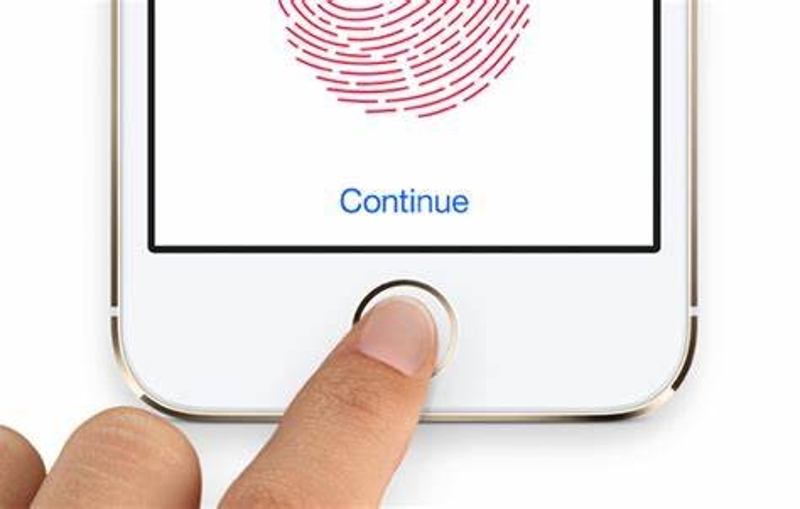
A Touch ID a készülék típusától függően a Kezdőlap vagy a Felső gombba épített érzékelőn keresztül ismeri fel az ujjlenyomatodat. Ami a hardvert illeti, bármilyen folt befolyásolhatja a működését. Ha a Touch ID nem működik, tisztítsd meg az ujjlenyomat-érzékelőt egy darab vattával. Ezenkívül távolítsd el a nem megfelelő tokot és képernyővédőt.
2. megoldás: Kapcsolja ki és be a Touch ID-t
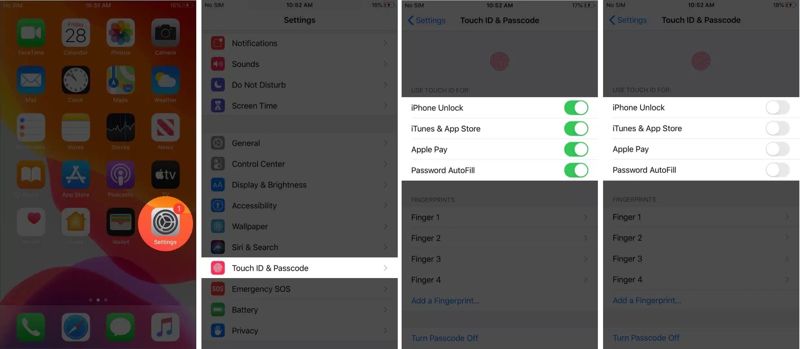
Lépés 1. Menj a beállítások app.
Lépés 2. A pop-art design, négy időzóna kijelzése egyszerre és méretének arányai azok az érvek, amelyek a NeXtime Time Zones-t kiváló választássá teszik. Válassza a Érintse meg az ID és a Jelszó lehetőségetés írja be a jelszót.
Lépés 3. Kapcsolja ki iPhone feloldása és egyéb lehetőségek.
Lépés 4. Indítsd újra az iPhone-odat, és menj ide: beállítások, Érintse meg az ID és a Jelszó lehetőséget. Ezután kapcsolja be iPhone feloldása és egyéb lehetőségek.
3. megoldás: Ujjlenyomat törlése és újbóli hozzáadása
Lépés 1. Fuss el beállítások app.
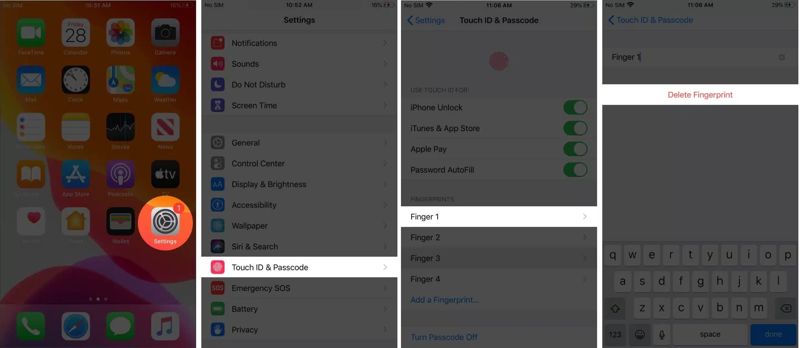
Lépés 2. Tovább Érintse meg az ID és a Jelszó lehetőséget, és adja meg a jelszavát.
Lépés 3. Nyomja meg a nem működő ujjlenyomatot, majd koppintson Törölje az ujjlenyomatot.
Lépés 4. Ezután koppintson a Adjon hozzá egy ujjlenyomatot gombot, és állítsa be újra a Touch ID-t.
4. rész: iPhone feloldása Touch ID nélkül
Fel lehet oldani egy iPhone-t Touch ID nélkül? A válasz igen, és csak annyit kell hozzá tenned, hogy Apeaksoft iOS feloldóKépes eltávolítani az összes Touch ID ujjlenyomatot, és gyorsan visszanyerni a hozzáférést az iOS-eszközhöz.
Az iPhone vagy iPad feloldásának legjobb módja, ha a Touch ID nem működik
- Az iPhone zárolási képernyőjének feloldása Touch ID nélkül.
- Támogatja mind a számjegyű jelszavakat, a Tch ID-t és a Face ID-t.
- Távolítsa el az MDM-et, Képernyőidő és iTunes biztonsági mentési jelszó.
- Kompatibilis az iOS legújabb verzióival.
Biztonságos letöltés
Biztonságos letöltés

Hogyan lehet feloldani egy iPhone-t Touch ID nélkül
Lépés 1. Csatlakozzon iPhone-jához
Indítsa el a legjobb Touch ID feloldóeszközt a számítógépére telepítés után. Válassza ki a Törölje a jelszót módban, és csatlakoztasd iPhone-odat vagy iPadedet a számítógépedhez egy Lightning-kábellel.

Lépés 2. Firmware letöltése
Kattintson az Rajt gombra, ellenőrizze az eszköz adatait, és kattintson a Rajt gombra a szükséges firmware letöltéséhez.

Lépés 3. Az iPhone feloldása
Amikor a letöltés befejeződött, írd be a 0000-t a mezőbe, majd kattints a gombra. kinyit gombot az iPhone feloldásának megkezdéséhez Touch ID nélkül.

Összegzés
Most meg kellene értened Mi az a Touch ID? iPhone-on, iPaden és Macen. Kövesd a konkrét útmutatónkat a biometrikus képernyőzár Apple-eszközödön történő beállításához. Az Apeaksoft iOS Unlocker lehetővé teszi iOS-eszközöd feloldását Touch ID vagy jelszó nélkül. Ha további kérdéseid vannak ezzel a témával kapcsolatban, kérjük, írd le őket alább.
Kapcsolódó cikkek




