

Hogyan lehet biztonságosan adatokat visszaállítani egy Compact Flash kártyáról?

Akár profi fotós, akár alkalmi felhasználó, a CF kártyák gyakran pótolhatatlan fényképeket, videókat vagy projektfájlokat tárolnak. A módszer ismeretében adatok helyreállítása Compact Flash kártyákról elengedhetetlen az adatvesztés megelőzése érdekében, ha véletlen adatproblémák, például sérülés, véletlen törlés vagy nem megfelelő kiadás történik. A Compact Flash adatmentés elsajátítása biztosítja, hogy biztonságosan és hatékonyan állíthassa vissza a létfontosságú információkat.
Ez az útmutató végigvezeti a legfontosabb előkészületeken, bemutat egy megbízható helyreállító eszközt, és elmagyarázza, hogyan állíthatja vissza az adatokat Windows és Mac rendszereken egyaránt – így minimális kockázattal szerezheti vissza hozzáférését értékes fájljaihoz.
OLDAL TARTALMA:
1. rész: Amit tudnod kell a Compact Flash Data Recovery előtt
A Compact Flash adatmentés megkezdése előtt elengedhetetlen megérteni, hogyan működnek ezek a tárolóeszközök, és mi okozza az adatvesztést. A Compact Flash (CF) kártyát gyakran használják professzionális kamerákban vagy felvevőeszközökben nagy sebessége és stabilitása miatt. Az adatvesztés azonban különböző okokból következhet be, beleértve a véletlen törlést, a fájlrendszer sérülését vagy a nem megfelelő kiadást. Az ok ismerete segít a megfelelő helyreállítási módszer kiválasztásában és a helyzet súlyosbodásának elkerülésében.
Tipp: Adatvesztés után azonnal hagyja abba a CF kártya használatát, hogy elkerülje az elveszett fájlok felülírását.
2. rész: A legbiztonságosabb eszköz a Compact Flash adatmentéshez
Ami a Compact Flash kártyákról történő biztonságos adat-visszaállítást illeti, Apeaksoft Data Recovery kiemelkedik a legmegbízhatóbb megoldásként. Ez a professzionális helyreállító eszköz perceken belül képes alaposan beolvasni a CF-kártyát, és visszaállítani az elveszett adatokat, beleértve a fényképeket, videókat és dokumentumokat. Akár emberi hiba, akár rendszerhiba okozza az adatvesztést, ez a szoftver kockázatmentes helyreállítási folyamatot biztosít.
Lépés 1. Töltse le az Apeaksoft Data Recovery programot az alábbi gomb megnyomásával.
Biztonságos letöltés
Biztonságos letöltés
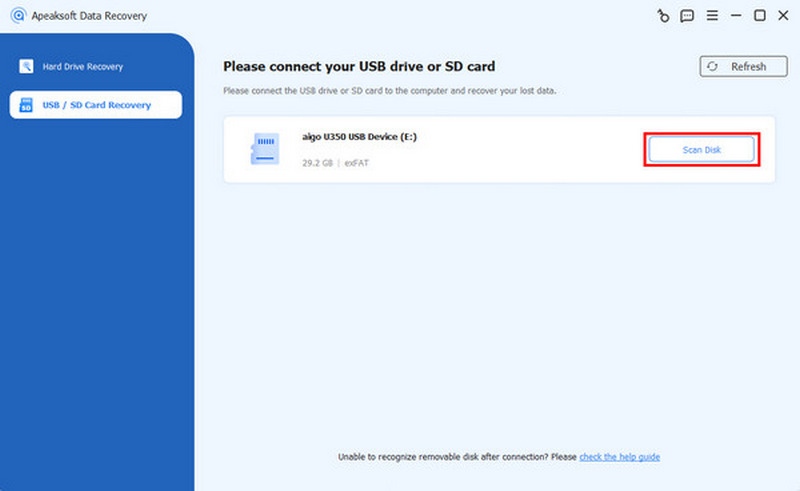
Lépés 2. Csatlakoztassa a CF-kártyát a számítógéphez egy kártyaolvasó segítségével. A fő felületen kattintson a USB / SD kártya helyreállítás. Ezután kattints a gombra Lemez beolvasása hogy kiválassza a CF kártyát a tartalmának beolvasásához.
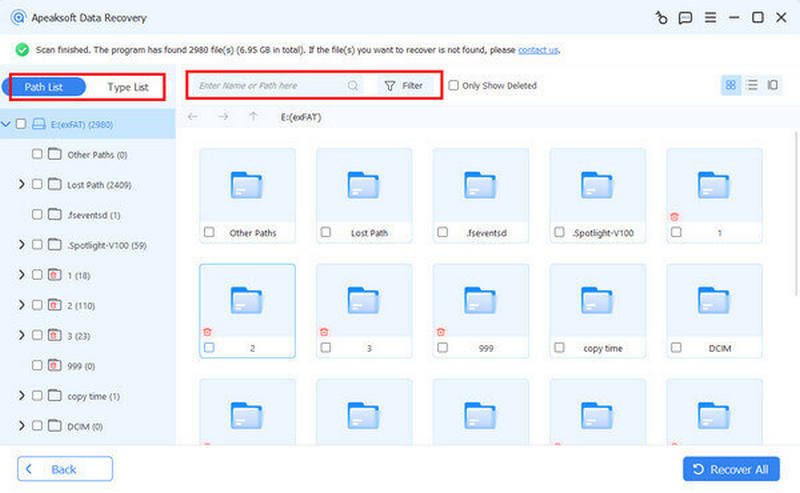
Lépés 3. Ezután mindent látni fog a CF kártyáról. A kívánt adatokat a gombra kattintva választhatja ki, amelyeket vissza szeretne állítani. SzűrőRészletesebb információk megtekintéséhez válassza ki az ellenőrizni kívánt adatokat.
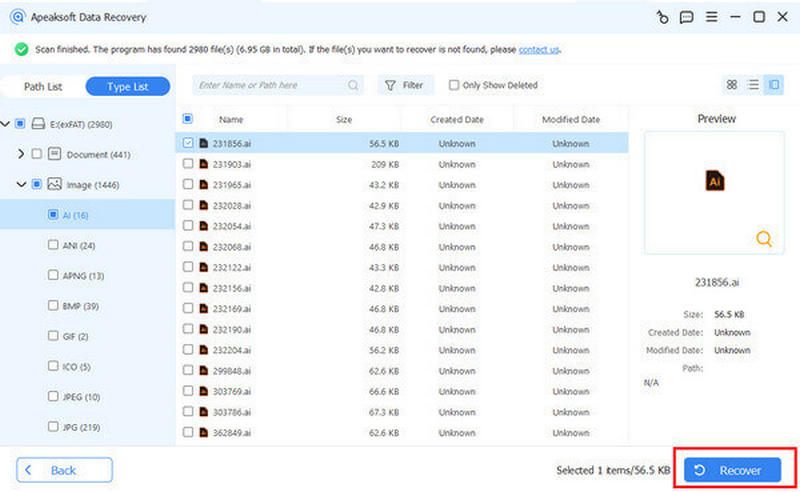
Lépés 4. Miután kiválasztott mindent, amit a Compact Flash adatmentéshez szeretne, kattintson a gombra Meggyógyul a folyamat automatikus elindításához. Válasszon egy mentési útvonalat a helyreállított adatok mentéséhez.
3. rész: Hogyan lehet adatokat visszaállítani Compact Flash kártyákról Windows/Mac rendszeren
A Compact Flash kártyáról történő adat-helyreállítás kissé eltérhet az operációs rendszertől függően. A Windows és a macOS eltérő módszereket kínál, de mindkettő hatékonyan képes visszaállítani az elveszett fájlokat, ha helyesen kezelik őket. Az egyes platformok egyedi helyreállítási folyamatának megértése zökkenőmentesebb élményt biztosít, és növeli a fontos fényképek, videók vagy dokumentumok biztonságos visszaállításának valószínűségét.
Windows rendszerhez - CMD megoldás
Ha a Compact Flash kártyán lévő adatok sérülés vagy rejtett hibák miatt elérhetetlenné válnak, a Windows parancssora (CMD) hatékony beépített helyreállítási lehetőség lehet. Egyszerű parancsok használatával beolvashatja, észlelheti és kijavíthatja a fájlrendszer hibáit, így további szoftverek nélkül visszaállíthatja az elveszett adatokat.
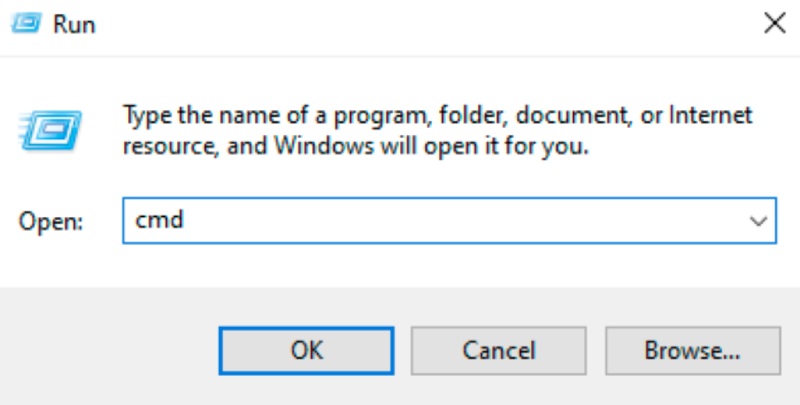
Lépés 1. Windowsos számítógépén nyomja meg a győzelem és a R a Futtatás ablak meghívásához. Írja be cmd a Parancssor megnyitásához.
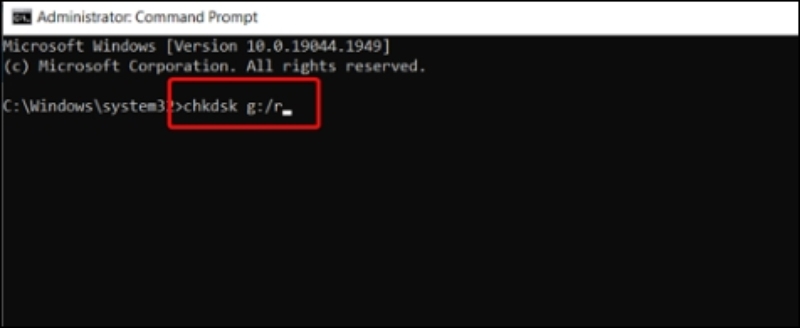
Lépés 2. A rendszergazdai parancssor ablakában írja be a következőt: chkdsk g:/rhelyettesítve g a kompakt flash kártya meghajtóbetűjelével.
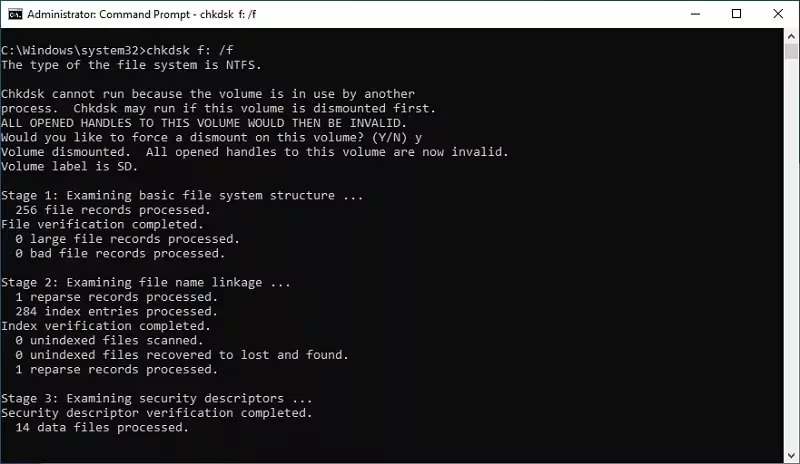
Lépés 3. A Compact Flash adatmentés automatikusan elindul. Néhány perc múlva megjelenik az üzenet, hogy A Windows korrigálta a fájlrendszert ha a CF-kártyád sikeresen visszaállításra került.
Tipp: Azt is elvégezheti, hogy SSD adatok helyreállítása Parancssor használatával.
Mac-re - Elsősegély
A Mac-felhasználók kihasználhatják a Lemezkezelő Elsősegély funkcióját a Compact Flash kártyák hibáinak kijavításához. Ez az eszköz átvizsgálja a meghajtót a lemezszerkezettel vagy a partíciókkal kapcsolatos problémák után kutatva, és megpróbálja automatikusan kijavítani azokat, segítve az elveszett vagy olvashatatlan fájlok biztonságos visszaszerzését.
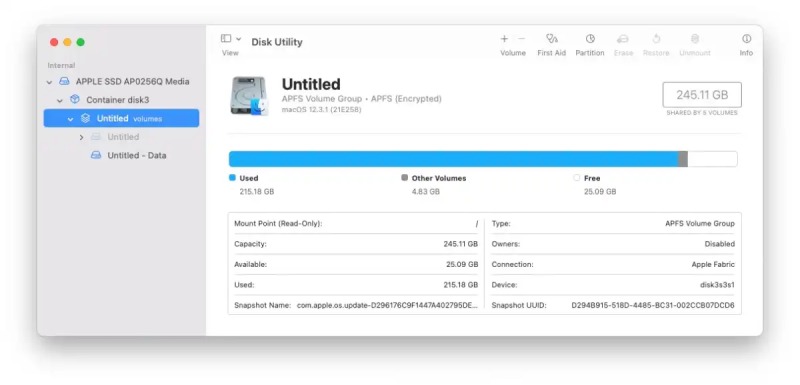
Lépés 1. Indít disk Utility alatt a Utilities fülre a Mac gépen. Navigálhat a következőhöz: Alkalmazási területek és kattintson rá a megnyitásához.
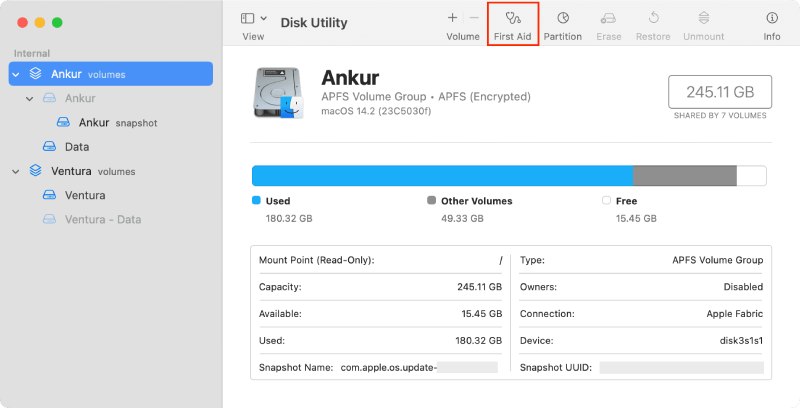
Lépés 2. Kattintson a CF-kártya kiválasztásához, majd kattintson Elsősegély a folyamat futtatásához. Kattintson a folytatódik a felugró ablakban a megerősítéshez.
Lépés 3. Amint meglátod az üzenetet Sikeres művelet felugró ablakban, az azt jelenti, hogy a Compact Flash adatmentés befejeződött a Mac számítógépén.
Tipp: Nak nek adatok helyreállítása formázott merevlemezekről, ez a módszer is alkalmazható.
Összegzés
Compact Flash adatmentés nem kell bonyolultnak vagy kockázatosnak lennie. Megfelelő felkészüléssel és egy megbízható eszközzel, mint például Apeaksoft Data Recovery, az értékes adatok visszaállítása gyors és biztonságos lesz. Akár törlés, formázás vagy sérülés miatt vesztek el a fájlok, a helyes helyreállítási lépések követése jelentősen javítja a sikerességi arányt és védi az adatok integritását. Reméljük, sikeres adat-helyreállítást fog végezni Compact Flash kártyáról!
Kapcsolódó cikkek
A merevlemezről történő adatmentéshez használhat olyan programokat, mint az Apeaksoft Data Recovery és a Disk Drill. Vagy igénybe veheti a merevlemez-helyreállítási szolgáltatásokat.
Ha a nem lefoglalt merevlemez hibájával találkozik, ne essen pánikba! Íme három megoldás a javítására és az adatok helyreállítására.
Ez az oktatóanyag bemutatja, hogyan lehet adatokat visszaállítani egy formázott merevlemezről biztonsági mentéssel vagy anélkül Windows és Mac rendszeren.
Akár kiürítette a Lomtárat, a konkrét útmutatónk alapján Windows és Mac rendszeren is helyreállíthatja a fájlokat a Lomtárból.



