

Hogyan lehet visszaállítani a törölt üzeneteket Macen (MacBook Pro, Air és iMac)

"Segítség! Hogyan tudom visszaállítani a törölt üzeneteket Macen?"
A PC-kkel ellentétben a Mac gépeken alapból megtalálható az Üzenetek alkalmazás, amely lehetővé teszi üzenetek küldését és fogadását laptopon vagy számítógépen. A használatához be kell jelentkezni az Apple ID-vel és jelszavával. Ráadásul az üzenetek automatikusan megjelennek az iOS-eszközön a szinkronizálás után.
Azonban továbbra is kihívást jelent a törölt üzenetek visszaállítása Mac számítógépén. Ezért ez az útmutató három módszert mutat be Elveszett üzenetek visszaszerzése Macen. Olvass tovább!
OLDAL TARTALMA:
| Módszer | Legjobbak: |
| Nemrég törölt üzenetek | Törölt < 30 nap, macOS Ventura+ |
| időgép | Legyen biztonsági másolat |
| Apeaksoft Data Recovery | Biztonsági mentés nélkül, véglegesen törölve > 30 nap |
1. rész: A legutóbb törölt üzenetek megtekintése Macen (macOS Ventura+)
A macOS Ventura óta az Apple hozzáadta a Legutóbb törölt mappát a beépített Üzenetek alkalmazáshoz. Amikor töröl egy üzenetet Macen, az a mappába kerül, és 30 napig tárolódik ott. A lejárat előtt könnyedén visszaállíthatja a törölt üzeneteket Macen.
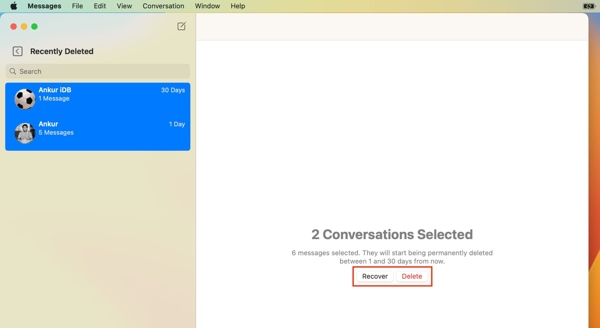
Lépés 1. Futtassa az Üzenetek alkalmazást a Mac gépén.
Lépés 2. Menj a Kilátás menüt, és válassza Nemrég törölve a macOS menüsorából.
Lépés 3. Most látni fogja a beszélgetési szálak listáját, de a tartalmat nem. Jelöljön ki egy kívánt szálat, kattintson a Meggyógyul gombot, és nyomja meg a gombot Üzenet visszaállítása a megerősítő párbeszédpanelen. Ezután láthatja a MacBookon törölt üzeneteket a Beérkezett üzenetek mappában.
Tipp: Ez a módszer csak macOS Ventura vagy újabb rendszeren, és az elmúlt 30 napban törölt üzenetek esetén működik. Csak a teljes beszélgetések állíthatók vissza. Ezenkívül ez a módszer mind szöveges üzenetek, mind iMessage-ek esetén elérhető.
2. rész: Törölt üzenetek helyreállítása a Time Machine biztonsági mentéséből
A Time Machine egy beépített funkció, amely minden Mac gépben megtalálható. Kifejezetten az adatok biztonsági mentésére tervezték. Ha beállította ezt a funkciót a MacBookján, ez egy másik módja a törölt üzenetek megtekintésének a Mac gépén. Ez a módszer a régi üzenetek és iMessage-ek visszaállítására szolgál MacBookon.
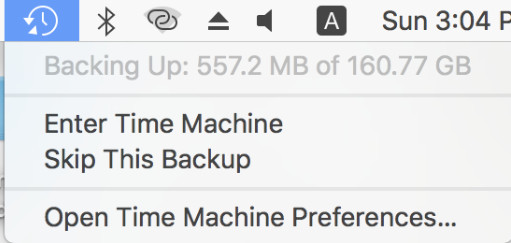
Lépés 1. Kattintson az Időgép gombra a képernyő felső menüjében, és válassza a lehetőséget Írja Time Machine.
Tipp: Ha külső meghajtóval készít biztonsági másolatot Mac számítógépéről, csatlakoztassa azt a gépéhez.
Lépés 2. Válassza ki a megfelelő biztonsági másolatot a jobb oldalon lévő idővonal beállításával.
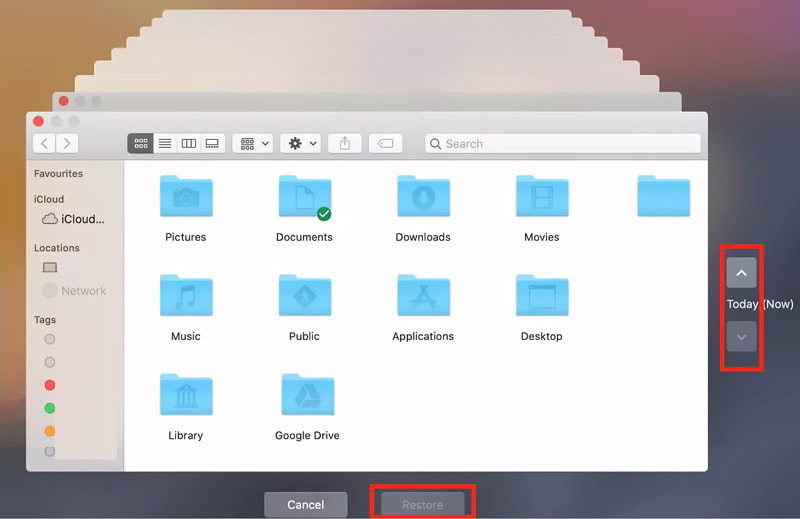
Lépés 3. Ezután kattintson a Visszaad gombra, és a törölt üzenetek és iMessage-ek visszaállnak az eredeti helyükre.
Tipp: A Time Machine-ből való visszaállítás felülírhatja az Üzenetek adatbázist. A konfliktusok elkerülése érdekében először készítsen biztonsági másolatot az aktuális adatokról. Ezenkívül nem tekintheti meg az előnézetet a folyamat előtt. Mac visszaállítása a Time Machine-ből.
3. rész: Törölt üzenetek visszaállítása Mac számítógépen biztonsági mentés nélkül [Ajánlott]
Lehetséges a törölt üzenetek visszaállítása Mac gépen, ha nincs biztonsági mentés? A válasz igen. Van néhány alkalmazás, amelyek segíthetnek az elveszett adatok visszaállításában a merevlemezekről. Apeaksoft Data Recovery for Macpéldául az egyik legjobb szoftverprogram Mac üzenetek helyreállításához biztonsági mentés nélkül.
Törölt üzenetek helyreállítása Mac számítógépen biztonsági mentés nélkül
- A törölt üzenetek és iMessages visszaállítása Mac rendszeren biztonsági mentés nélkül.
- Mind a szöveges üzenetek, mind a multimédiás mellékletek támogatása.
- A törölt üzenetek visszaállítása eredeti formátumukban.
- Üzenet előnézete és letöltésének kiválasztása.
- Kompatibilis a Mac OS X 10.7 vagy újabb rendszerrel.
Biztonságos letöltés
Biztonságos letöltés

A törölt üzenetek visszaállítása Mac számítógépen biztonsági mentés nélkül
Lépés 1. Vizsgálja meg Mac gépét a törölt üzenetekért
Indítsa el a legjobb üzenet-helyreállító alkalmazást Mac-re, miután telepítette a gépére. Válassza ki az adattípusokat és a megfelelő meghajtót a Merevlemez-meghajtók részben, amelyet vissza szeretne állítani. Ezután kattintson a Keresés gombot a törölt üzenetek kereséséhez a Mac számítógépen.

Lépés 2. Törölt üzenetek keresése Mac gépen
A szkennelés befejezése után böngéssze át a helyreállítható fájlokat típus or ösvény a bal oldali panelen. A Mac üzenetek általában a következő helyen tárolódnak: chat.db fájl. Használja a Szűrő mezőbe a kereséshez. Szükség esetén kattintson Deep Scan további törölt adatok megkereséséhez.

Lépés 3. A törölt Mac üzenetek helyreállítása
Jelölje ki a visszaállítani kívánt üzeneteket vagy kapcsolódó fájlokat, majd kattintson a Meggyógyul, és válasszon ki egy kimeneti mappát. A helyreállítás után kattintson a Mappa megnyitása a visszaállított üzenetek megtekintéséhez.

4. rész: GYIK a törölt üzenetekről Macen
Vissza lehet állítani a törölt üzeneteket Mac-en?
Igen. A törölt üzeneteket visszaállíthatja a Nemrég törölt (30 napon belüli) biztonsági mentésekkel, Time Machine biztonsági mentésekkel, vagy adat-helyreállító szoftverrel, ha nincs elérhető biztonsági mentés.
Visszaállíthatom a Macen törölt üzeneteket iPhone-nal?
Nem. A Mac gépek nem támogatják a teljes iCloud mentések mint az iPhone-ok, de az Üzenetek szinkronizálhatók az iCloudon keresztül, ha engedélyezve van.
Visszaállíthatom az egyes üzeneteket a teljes beszélgetések helyett?
Az Üzenetek alkalmazás csak a teljes beszélgetésszálak visszaállítását teszi lehetővé, az egyes üzeneteket nem.
Lehetséges a véglegesen törölt üzenetek visszaállítása Macen?
Ha a törölt adatokat nem írták felül, kipróbálhatja az adat-helyreállító eszközöket, például a Apeaksoft Data Recovery for Mac hogy segítsen.
Összegzés
Oktatóanyagunkat követve három módszert kell elsajátítanod visszaállíthatja a törölt üzeneteket a MacBookon Pro/Air vagy iMac. A beépített Legutóbb törölt mappa a legegyszerűbb módja az elveszett üzenetek visszaszerzésének. Ezenkívül a Time Machine biztonsági mentése egy másik csatorna a munka elvégzéséhez. Az Apeaksoft Data Recovery Mac-re is elérhető, ha nincs biztonsági mentése.
Kapcsolódó cikkek
A törölt fájlok Macen a Kukából való visszaállításához először a visszavonás vagy a visszaállítás funkciót használhatja. Kipróbálhat professzionális szoftvereket is, például az iCould-ot, a Time Machine-t stb.
Véletlenül törölted a kedvenc fotóidat a Mac gépeden? Ne aggódj. Ez a cikk segít visszaállítani a törölt fotókat Mac gépeden.
Itt öt módszert tanulhatsz meg a törölt fájlok hatékony helyreállítására a Mac számítógépeden, ha véletlenül eltávolítottad őket.
Ha módot keres a törölt üzenetek visszaállítására iPhone-járól biztonsági mentéssel vagy anélkül, itt hat módszer áll rendelkezésre.



