

5 legjobb ingyenes fotó-helyreállító eszköz asztali számítógépre 2026-ban

2026-ban életünket nagy felbontású pixelekben dokumentáljuk. A professzionális portfólióktól a családi nyaralási albumokig a digitális fényképek a legféltettebb kincseink közé tartoznak. Azonban egyetlen véletlen kattintás vagy egy sérült memóriakártya súlyos adatvesztést okozhat. Ha azt vetted észre, hogy egy üres mappát bámulsz ott, ahol korábban a galériád volt, ne ess pánikba. Sok hatékony eszköz létezik... ingyenes fotó-helyreállító eszközök rendelkezésre álló.
Ebben a bejegyzésben 5 kiváló fotó-helyreállító szoftvert fogunk összehasonlítani, amelyek részletes adatait megtekintheti, és kiválaszthatja a kívántat, hogy gyorsan visszaállíthassa elveszett fényképeit.
OLDAL TARTALMA:
1. rész: 5 ingyenes fotó-helyreállító szoftver összehasonlítása
10 programot teszteltünk, és végül kiválasztottuk az alábbi 5 ingyenes fotó-helyreállító eszközt. Ezek pontosan képesek helyreállítani a fényképeidet különböző eszközökön.
| szoftver | Támogatott formátumok | Letapogatási sebesség | Sikerarány |
| Apeaksoft Data Recovery | Minden főbb formátum: JPG, TIFF, RAW (CR2, NEF, stb.), PNG, BMP, GIF, PSD. | Nagyon gyors (2–5 perc egy szabványos meghajtó-ellenőrzéshez). | Magas (~92%–95%) |
| Recuva | Szabványos formátumok: JPG, PNG, GIF, BMP. Alapvető támogatás a gyakori RAW fájlokhoz. | Gyors (Gyors vizsgálat) - Közepes (Mély vizsgálat). | Közepes (~85%) |
| PhotoRec | Kiterjedt: több mint 480 fájlaláírás, beleértve szinte az összes speciális kamera RAW fájlt. | Lassú (Alapos szektoronkénti faragás). | Nagyon magas (végső megoldás) |
| Disk Drill | Átfogó: több mint 400 típus, beleértve a JPG, HEIC, TIFF és a csúcskategóriás RAW formátumokat. | Gyors (A leggyorsabbak közé tartozik a mélyreható vizsgálatokhoz). | Magas (~90%+) |
| Stellar Data Recovery | Általános: JPG, PNG, HEIC és a főbb DSLR RAW fájlok (Canon, Nikon, Sony). | Mérsékelt (Lassú lehet nagy vagy töredezett meghajtókon). | Magas (~88%–91%) |
2. rész: 5 ingyenes fotó-helyreállító szoftver áttekintése
1. Apeaksoft Data Recovery
Apeaksoft Data Recovery egy leegyszerűsített, professzionális szintű ingyenes fotó-helyreállító szoftver Windows és Mac rendszereken. A belső meghajtók és a cserélhető hardverek gyors és nagy hatékonyságú vizsgálatára készült. Gyorsan és pontosan átvizsgálja számítógépeit, hogy megtalálja az elveszett vagy véglegesen törölt fényképeket. Támogatja a leggyakoribb és ritka fotóformátumokat, például a JPG, JPEG, PNG, SVG, BMP, GIF és egyebeket. Sőt, a zökkenőmentes helyreállítási képessége magas szinten megőrzi az eredeti képminőséget. Csak ki kell választania, majd pontosan vissza kell állítania szeretett fényképeit ezzel az ingyenes fotóadat-helyreállító szoftverrel.

- Platform: Windows 11/10/8/7, macOS.
- Legjobb: Azoknak a felhasználóknak, akiknek gyors és megbízható szkennelésre van szükségük, és a helyreállítás előtt ellenőrizni szeretnék a fényképek épségét.
- Sikerarány: Magas (~95%–99%).
Pontosan helyreállítja az elveszett fényképeket a merevlemezén
- Gyorsan beolvashatja és leszűkítheti az eredményeket fotókiterjesztések, például JPG, PNG, TIFF, RAW stb. alapján.
- Jelöld ki a törölt fényképeket pirossal, így azonnal felismerhetők lesznek.
- Gyors és mélyreható vizsgálatot kínál különböző helyreállítási célokra.
- Nyissa meg és tekintse meg az eredeti képminőségű fényképeket.
Biztonságos letöltés
Biztonságos letöltés

- A szkennelési sebesség nagyon gyors.
- A visszaállított fotók mindegyike kiváló képminőségű.
- Óvja fényképeit és adatait.
- A gyógyulási siker aránya nagyon magas.
- Nem tudja visszaállítani az elveszett fényképeket a mobiltelefonokon.
2. Recuva
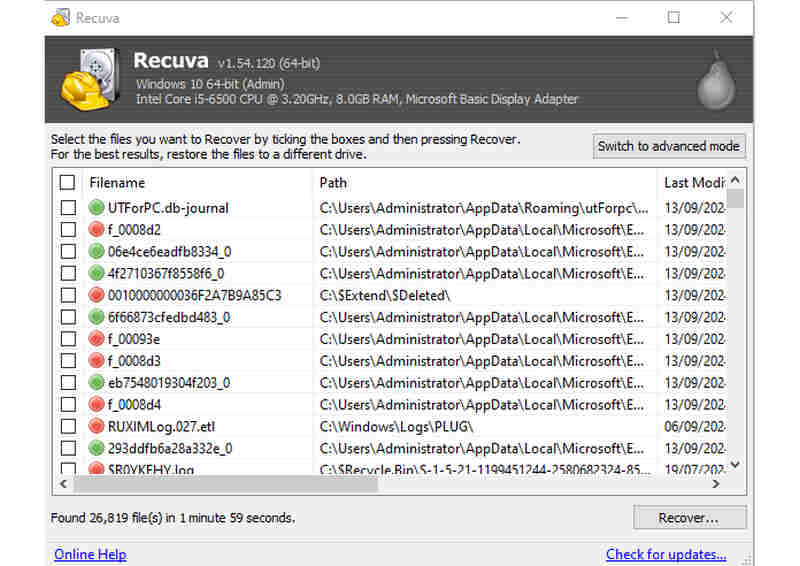
Recuva A Recuva egy veterán segédprogram a Windows ökoszisztémában, amely arról híres, hogy közvetlenül képes kommunikálni az NTFS meghajtók Master File Table-jával (MFT). Míg sok ingyenes fotó-helyreállító eszköz a feltűnő felületekre koncentrál, a Recuva az alacsony szintű hozzáférhetőségre összpontosít, így ez az egyik kevés megbízható lehetőség, amely valóban korlátlan képadat-helyreállítást kínál ingyenesen. Különösen hatékony logikai adatvesztés esetén, például amikor a felhasználó kiüríti a fényképeket a Lomtárból, vagy amikor egy szoftverhiba töröl egy mappát. A Deep Scan mód a formázott meghajtó klasztereiben található egyedi fejlécek alapján próbálja megtalálni a fájlokat, mentőövet biztosítva a régebbi hardverek és fájlrendszerek számára.
- Platform: Csak Windows.
- Legjobb: Windows-felhasználók számára, akiknek hatalmas mennyiségű fotót kell helyreállítaniuk adatkorlátok nélkül, és egy könnyű, lényegre törő alkalmazást részesítenek előnyben.
- Sikerarány: Közepes (~85%).
A Recuva főbb jellemzői:
- Osztályozzon különböző fájltípusokat, hogy gyorsan megtalálja az elveszett fényképeket.
- Lehetővé teszi a kívánt fényképek előnézetét és kiválasztását a helyreállításhoz.
- Az egyszerűsített felület megkönnyítheti és gyorsíthatja a fotó-helyreállítást.
- Védje fotóit és dátumait biztonságban és magánéletében.
- A Recuva teljesen ingyenes.
- Nincs kötetméret-korlátozás.
- Hordozható verzió támogatása (USB-vel).
- Csak Windows rendszeren működik.
- Nem támogatja a legújabb RAW fényképezőgép-fotókat.
További olvasnivalók
3. PhotoRec
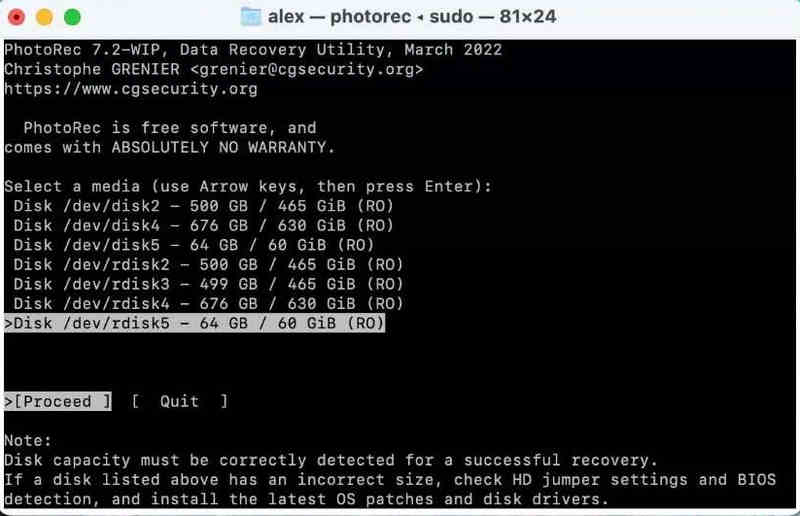
A PhotoRec a nyílt forráskódú adatmásolás erőműve. Ez az ingyenes fotó-helyreállító program alapvetően más logikán alapul, mint a legtöbb helyreállító eszköz: teljesen figyelmen kívül hagyja a fájlrendszert, és a lemez nyers bájtfolyamát olvassa. A mágikus számok (egyedi fájlaláírások) keresésével olyan meghajtókon is megtalálja a fényképeket, ahol a partíciós tábla teljesen megsemmisült, vagy a meghajtót az operációs rendszer nem tudja olvasni. Ez az aláírás-alapú megközelítés teszi a fotó-helyreállító szoftvert a professzionális fotósok végső megoldásává, akik DSLR vagy tükör nélküli fényképezőgépekből származó sérült SD-kártyákkal foglalkoznak, amelyek lemezformázási hibákat mutatnak.
- Platform: Windows, macOS, Linux.
- Legjobb: Haladó felhasználók vagy technikában jártas fotósok számára, akik súlyosan sérült memóriakártyákkal vagy nem szabványos fájlrendszerekkel dolgoznak.
- Sikerarány: Nagyon magas (Kategóriaelső töredezett vagy RAW adatok esetén).
A PhotoRec főbb jellemzői:
- Több mint 480 fájlkiterjesztés felismerése az alapul szolgáló adatminták elemzésével.
- Kiszámítja a tárolóeszköz méretét a töredezett képfájlok jobb újrarakása érdekében.
- Őrizd meg a forrásképeket, és ügyelj az adatvédelemre és az adatvédelemre.
- A legtöbb számítógépes eszközön elérhető.
- Ingyenes és nyílt forráskódú.
- Nos, támogatja a RAW fényképek helyreállítását.
- Képes kezelni a lecsatolhatatlan meghajtókat.
- Kezdők számára nehéz használni.
- Őrizze meg az eredeti fotók metaadatait.
4. Lemezfúró
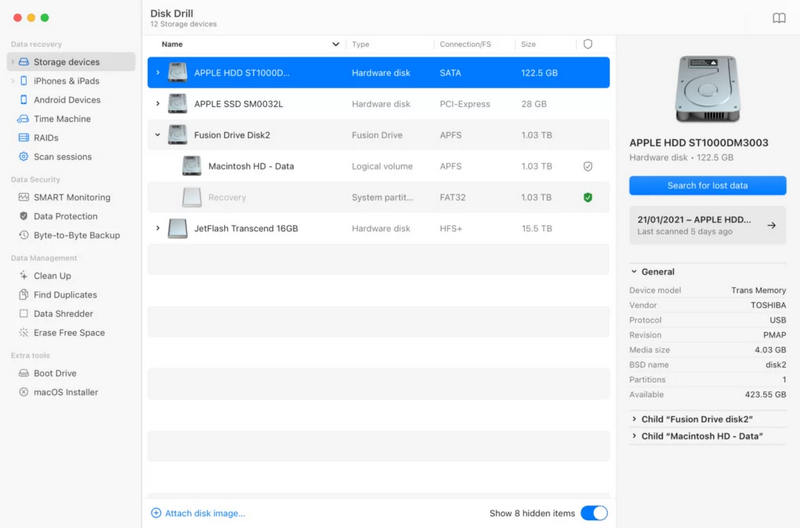
A Disk Drill széles körben megbízható ingyenes adat-helyreállító eszköznek számít, mivel a felhasználói élményre és a proaktív adatvédelemre összpontosít. Mélyen integrálódik a modern operációs rendszerekkel, különösen a macOS-szel (amely támogatja a legújabb M-sorozatú chipeket). A helyreállításon túl ez az ingyenes fotó-helyreállító eszköz lemezállapot-figyelőként is működik. Egy Recovery Vault rendszert használ, amely valós időben követi nyomon a törölt fájlok metaadatait, így a jövőbeni helyreállítások azonnaliak és tökéletesek. A szkennelési logikája rendkívül kifinomult, képes újra összeállítani a töredezett fényképeket, amelyeket más szoftverek esetleg nem találnának a Smart Scan algoritmusának köszönhetően.
- Platform: Windows, macOS.
- Legjobb: Azoknak a felhasználóknak, akik értékelik a prémium, letisztult felületet, és egy „biztonsági hálóra” vágynak, hogy megakadályozzák a jövőbeni fényképek elvesztését az elsődleges munkaállomásukon.
- Sikerarány: Magas (~90%+).
A tárcsás fúró főbb jellemzői:
- Használd a Vaultot a helyreállítási sikerarány növeléséhez.
- Könnyedén osztályozhatod a fotótípusokat, hogy könnyen kiválaszthasd és helyreállíthasd őket.
- Az elveszett képek metaadatainak megőrzése a helyreállítás után.
- Okos számítógép-monitor funkciót kínál.
- Ez az ingyenes fotó-helyreállító szoftver jól működik Mac számítógépeken.
- Divatos felületet kínál egyszerű munkafolyamattal.
- Védje adatait és fotói védelmét.
- Az ingyenes verzió korlátozott a macOS-ben.
- Az ingyenes verzióban a maximális helyreállítási méret 500 MB.
5. Csillagok adatainak helyreállítása
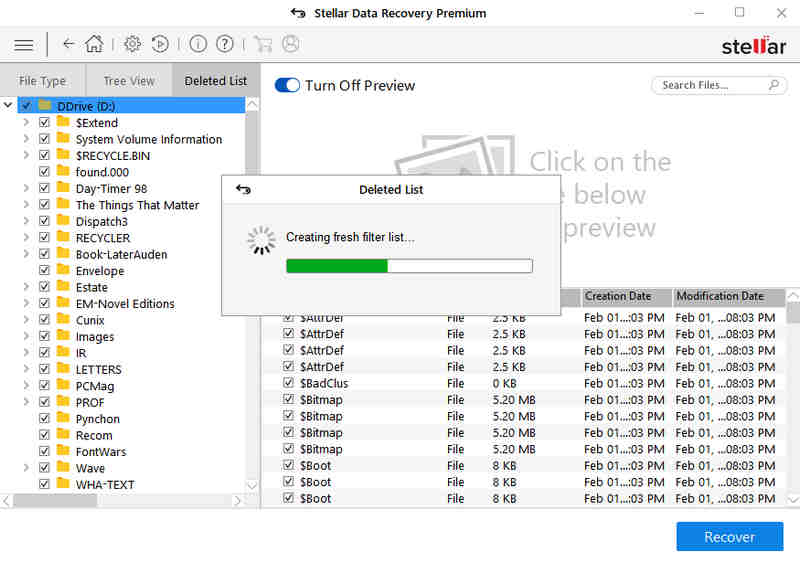
Stellar Data Recovery 30 éves adatlaboratóriumi tapasztalattal rendelkezik, és szoftvere a helyreállítás terén a forenzikai szintű megközelítést tükrözi, így megbízható ingyenes fotó-helyreállító szoftverré válik a véglegesen törölt képekhez. Kifejezetten a hiányzó partíciók kezelésére tervezték – olyan forgatókönyvek, amikor egy teljes meghajtóbetűjel eltűnt a lemez újraparticionálása vagy sérülése miatt. A szoftver részletorientált jellege a fájlfejléc-tanulási képességében is megmutatkozik, amely lehetővé teszi az új kameratechnológiákhoz való alkalmazkodást. A Stellar egy robusztus, nagy teherbírású megoldás, amely minden vizsgálatot forenzikus vizsgálatként kezel, biztosítva, hogy egyetlen szektor se maradjon megvizsgálatlan.
- Platform: Windows, macOS.
- Legjobb: Komplex hiányzó hangerővel küzdő felhasználók, vagy olyanok, akik nem szabványos fájlformátumokkal rendelkező, niche/professzionális fényképezőgép-felszerelést használnak.
- Sikerarány: Magas (~88%–91%).
A Stellar Data Recovery főbb jellemzői:
- Támogatja a mély partíciórekonstrukciót a véglegesen törölt fényképek helyreállításához.
- Gyakori és ritka RAW kameraképek kezelése.
- Jelentősen csökkenti a CPU terhelését az elveszett adatok beolvasása során.
- Támogatja a fénykép- és adatmentést USB és optikai meghajtókról.
- Nagyon megbízható és magas a sikerességi aránya.
- Stabilan és zökkenőmentesen működik a legtöbb Windows és Mac számítógépen.
- A legtöbb fotóformátumot, sőt még a 4K-s fotókat is támogatja.
- Az ingyenes helyreállítási lehetőség maximum 1 GB-os.
- A mélyvizsgálat nagyon lassú.
3. rész: Részletes útmutató az elveszett fényképek visszaszerzéséhez
A fenti ingyenes fotó-helyreállító programokkal könnyedén visszaállíthatja elveszett képeit Windows vagy Mac számítógépén. A működésük is nagyon egyszerű. Vegyük például... Apeaksoft Data Recovery mint például:
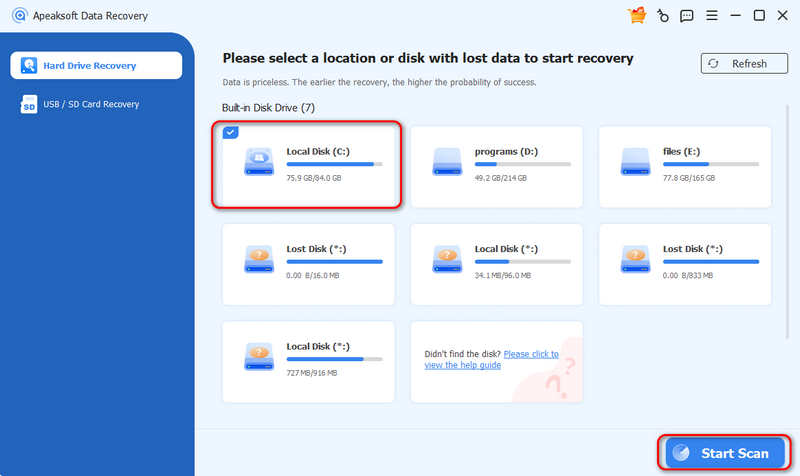
Lépés 1. Számítógép beolvasása
Töltse le, telepítse és indítsa el Apeaksoft Data Recovery a számítógépeden. Válassz ki egy helyet, ahol elvesztek a fotóid, például Helyi lemez (C:) vagy válasszon ki több merevlemezt. Ezután kattintson a Lapolvasás indítása gombot.
Lépés 2. Fotók kiválasztása és visszaállítása
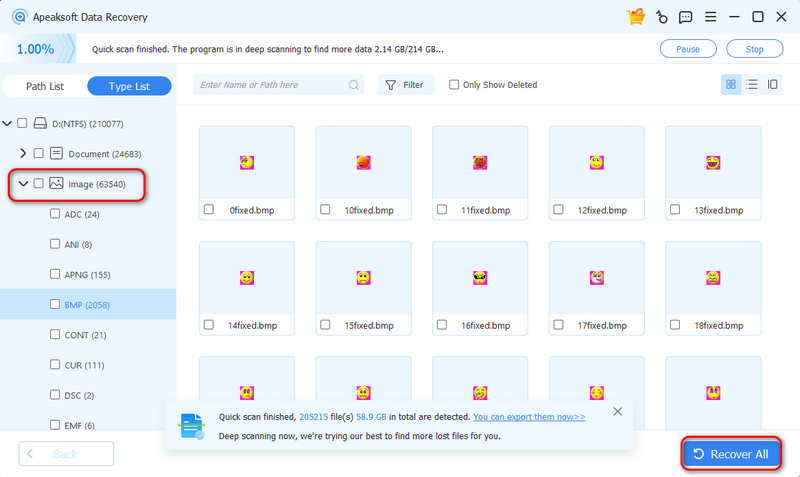
A szkennelési folyamat során már kiválaszthatja az elveszett fényképeit. Válassza ki képek a bal oldali sávon. Ezután válassza ki a kívánt képformátumot. Most megtekintheti és kiválaszthatja az elveszett fényképeket, majd a gombra kattintva Mindent visszaszerez gomb a helyreállításhoz.
4. rész: Gyakran ismételt kérdések az ingyenes fotó-helyreállításról
Ingyenesen visszaállíthatom a törölt fotókat?
Igen, megteheti. Számos ingyenes fotó-helyreállító eszköz érhető el az interneten, mint például az Apeaksoft Data Recovery, a Stellar Data Recovery és a PhotoRec. Könnyen használhatóak, és a legtöbb fotótípust képesek helyreállítani.
Az ingyenes fotó-helyreállító szoftverek ellopják az adataimat és a magánéletemet?
Attól függ. Sok hivatalos forrásból letöltött ingyenes fotó-helyreállító program megbízható. Ha feltört verziót töltöttél le, az káros lehet.
A Recuva 100%-ban ingyenes?
Igen, a Recuva ingyenes verziója méretkorlátozás nélkül támogatja a teljes helyreállítást. A fizetős verzió azonban erősebb képességekkel rendelkezik.
Összegzés
Az 5 segítségével ingyenes fotó-helyreállító szoftver, könnyedén visszaállíthatja elveszett képeit. Emellett számos más gyakori fájltípust is támogathatnak, például videókat, dokumentumfájlokat és egyebeket. Számíthat rájuk, amikor elvesznek értékes adatai és fájljai. Apeaksoft Data Recovery Összességében a legjobb választás az adatvesztés kezelésére Windows és macOS számítógépeken. Gyorsan képes beolvasni az elveszett fájlokat anélkül, hogy túl sok CPU-t használna, így gyors és pontos adat-helyreállítást végezhet.
Kapcsolódó cikkek




