


Hogyan lehet adatokat visszaállítani egy törött telefonról (Android és iPhone)

Bárkivel megtörténhet, hogy eltörik a telefon. Egy törött képernyő, egy fekete kijelző vagy víz okozta kár használhatatlanná teheti a telefont. Ahelyett, hogy magáért a telefonért aggódna, a legtöbb felhasználó inkább a rajta tárolt fontos adatok miatt aggódik.
Szerencsére az adataid a telefon belső tárolójában tárolódnak, nem a képernyőn vagy az érintőképernyőn. Ezért a legtöbb esetben helyreállíthatod az adatokat a törött telefonokról, amennyiben a tároló és az alaplap ép. Ez az útmutató bemutatja... hogyan lehet visszaállítani az adatokat egy törött telefonról Android és iPhone felhasználók számára egyaránt, az ingyenes barkácsolástól a professzionális eszközökig.
OLDAL TARTALMA:
- Vissza tudom állítani az adatokat egy törött telefonról
- 1. módszer: Adatok helyreállítása törött telefonról USB-kapcsolaton keresztül
- 2. módszer: Törött telefonadatok helyreállítása OTG és külső monitoron keresztül
- 3. módszer: Törött telefonadatok visszaállítása a felhőalapú biztonsági mentésből
- 4. módszer: Törött telefonadatok helyreállítása professzionális helyreállító szoftverrel
Vissza tudom állítani az adatokat egy törött telefonról
Ahogy fentebb említettük, általában helyreállíthatók az adatok egy törött telefonról, amennyiben a tárhelye és az alaplap sértetlen. A különböző körülmények eltérő adat-helyreállítási megoldásokat tesznek lehetővé. Az alábbiakban egy világos útmutató található a gyors megítéléshez:
| Telefon sérülésének helyzete | Lehetséges helyreállítási módszerek |
| Repedt képernyő vagy nem reagál az érintésre, de a kijelző továbbra is működik | USB-átvitel, OTG-vezérlés, felhőalapú biztonsági mentés, adat-helyreállító szoftver |
| Fekete képernyő, de a telefon továbbra is bekapcsol vagy rezeg | Felhőalapú biztonsági mentés, USB-átvitel felismerés esetén, külső kijelző a támogatott eszközökön, professzionális szoftver |
| Súlyos vízkár, a telefon teljesen lemerült vagy nem tud elindulni | Professzionális javítási vagy adatmentési szolgáltatás |
1. módszer: Adatok helyreállítása törött telefonról USB-kapcsolaton keresztül
Ez a legegyszerűbb ingyenes megoldás az adatok helyreállítására egy törött képernyőjű telefonról. Vannak azonban szigorú előfeltételek. A telefonnak bekapcsolhatónak kell lennie, és előzőleg megbízhatónak kell lennie a csatlakoztatott számítógépben. Ellenkező esetben ez a módszer nem járható út.
Androidra
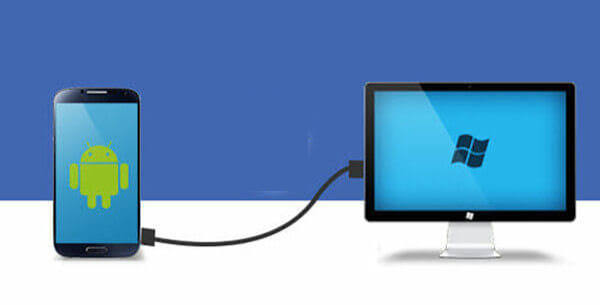
Lépés 1. Csatlakoztassa Android-telefonját a számítógéphez USB-kábellel.
Lépés 2. Ha a rendszer kéri, válassza a Fájlátvitel lehetőséget az Android-telefonján.
Lépés 3. Nyisd meg a telefon tárolómappáját a számítógépeden, és másold át a fontos adatokat a helyi mappádba.
Az iPhone
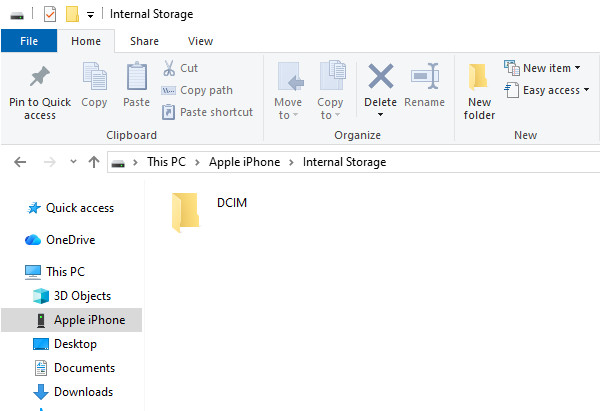
Lépés 1. Csatlakoztassa a törött iPhone-t egy korábban megbízható számítógéphez.
Lépés 2. Nyissa meg az iPhone belső tárolóját a File Explorer Windows rendszeren, és másolja át az elérhető fényképeket és videókat a DCIM mappát a számítógépre.
2. módszer: Törött telefonadatok helyreállítása OTG és külső monitoron keresztül
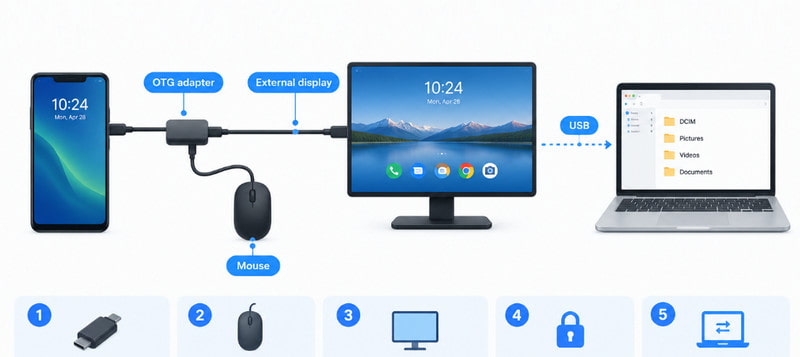
Ez a módszer csak olyan Android telefonokon működik, amelyek törött vagy nem reagáló képernyőjűek, de mégis bekapcsolhatók. OTG és egy kompatibilis külső kijelző segítségével vezérelheted Android telefonodat és helyreállíthatod az adataidat.
Lépés 1. Készíts elő egy OTG adaptert és egy vezetékes egeret.
Lépés 2. Csatlakoztasd az egeret a hibás Androidos telefonodhoz az OTG adapter segítségével. Ha a képernyő fekete, akkor a telefont külső kijelzőhöz kell csatlakoztatnod.
Lépés 3. Egy kurzor jelenik meg a képernyőn, lehetővé téve a jelszó megadását és az eszköz feloldását. Ezután szabadon vezérelheti a telefont, és átviheti az összes fájlt a számítógépre.
3. módszer: Törött telefonadatok visszaállítása a felhőalapú biztonsági mentésből
Ha rendszeresen készítesz biztonsági másolatot a telefonodról, mielőtt az megsérülne, sokkal könnyebb lesz a sérült telefonos adatok helyreállítása. Ez a módszer a legmegbízhatóbb, és minden sérülési szintre alkalmas.
Androidra
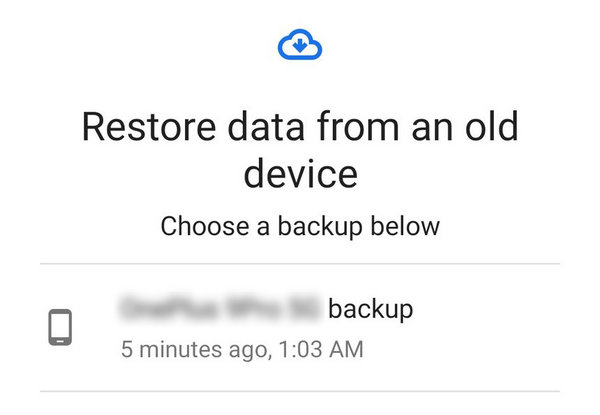
Lépés 1. Jelentkezz be Google-fiókodba egy új Android-telefonon.
Lépés 2. A telefon beállításakor válaszd ki az adatok visszaállítását a Google biztonsági mentéséből.
Lépés 3. Válasszon ki egy biztonsági mentést, és kövesse a képernyőn megjelenő utasításokat a törött telefon adatainak helyreállításához.
Az iPhone
Lépés 1. Jelentkezz be Apple-fiókodba egy új iPhone-on.
Lépés 2. A pop-art design, négy időzóna kijelzése egyszerre és méretének arányai azok az érvek, amelyek a NeXtime Time Zones-t kiváló választássá teszik. Válassza a Az iCloud biztonsági mentésből a beállítási folyamatban.
Lépés 3. Válassza ki a megfelelő biztonsági mentést, és kövesse a képernyőn megjelenő utasításokat az elérhető adatok visszaállításához.
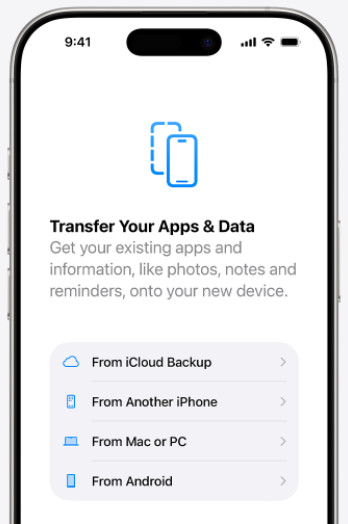
Tipp: Ha az iTunes segítségével biztonsági másolatot készített iPhone-járól egy számítógépre, akkor azt is megteheti iPhone visszaállítása iTunes biztonsági mentésből.
4. módszer: Törött telefonadatok helyreállítása professzionális helyreállító szoftverrel
Ha a fenti módszerek egyike sem működik, kipróbálhat professzionális adat-helyreállító szoftvereket az olyan törött telefonokról származó adatok helyreállításához, amelyeket a számítógép még képes észlelni, és amelyek belső tárhelye elérhető. A szoftver alaposabban átvizsgálja az eszközt a helyreállítható adatok, például fényképek, videók, névjegyek, üzenetek és egyebek után kutatva.
Androidra

Letöltötte több mint 1,000,000 Felhasználók
- Adatok helyreállítása törött képernyőjű Android telefonról.
- Állítsa vissza a sérült Android telefon adatait 3 egyszerű lépésben.
- Adatok előnézete és szelektív helyreállítása.
- Támogatja az összes népszerű Android telefont és az Android 17-et.
Biztonságos letöltés
Biztonságos letöltés

Lépés 1. Töltsd le ezt az eszközt a fenti gombra kattintva. Telepítsd és futtasd.
Lépés 2. Csatlakoztasd Androidos telefonodat a számítógépedhez. Válaszd ki a Fájlok átvitele módot az Androidos telefonon.

Lépés 3. A szkennelés után látni fogja az összes helyreállítható fájlt. Jelölje be a szükséges fájlokat, majd kattintson a gombra. Meggyógyul.

Az iPhone
Letöltötte több mint 1,000,000 Felhasználók
- iPhone adatok helyreállítása egy törött telefonról.
- A helyreállítás előtt tekintse meg az összes helyreállítható adatot.
- Szelektíven csak a szükséges adatokat állítja helyre.
- Támogatja a legújabb iPhone 18 sorozatot és az iOS 27-ot.
Biztonságos letöltés
Biztonságos letöltés

Lépés 1. Töltse le és telepítse ezt a szoftvert.
Lépés 2. Csatlakoztassa iPhone-ját a számítógépéhez, és kattintson Lapolvasás indítása.

Lépés 3. Miután a vizsgálat befejeződött, válassza ki a célfájlokat. Az adattípus alapján gyorsan megtalálhatja őket a bal oldali panelen. Ezután kattintson a Meggyógyul gombra, és válasszon egy mentési útvonalat.

Tipp: Ez az eszköz azt is lehetővé teszi visszaállítás az iCloud-ból szelektíven.
Összegzés
Összegzés
Ha elromlik a telefonod, ne aggódj. Még mindig van rá lehetőséged. visszaállítani az adatokat egy törött telefonrólEz a bejegyzés 4 praktikus módszert kínál. Remélem, sikeresen visszaszerezheted az adataidat egy törött telefonodról!
 Apeaksoft Android Data Recovery
 Helyezze vissza a törölt vagy elveszett adatokat az összes népszerű Android-eszközről.
Biztonságos letöltés
Biztonságos letöltés
Kapcsolódó cikkek




