


Hogyan lehet gyorsan visszaállítani a törölt fájlokat a OneDrive-ról

A OneDrive a Microsoft által a felhasználók számára kiadott felhőalapú tárhelyplatform. Miután beállította a OneDrive-ot a Windows PC-jén, és bejelentkezett Microsoft-fiókjával, fontos fájlokat menthet a felhőbe. A Microsoft fiókonként 5 GB ingyenes tárhelyet kínál, 50 GB havi 2 dollárért. Az Office 365-előfizetés 1 TB ingyenes OneDrive-tárhelyet biztosít. Ez az útmutató négy módszert mutat be a következőkre: visszaállíthatja a törölt fájlokat a OneDrive-ból.
OLDAL TARTALMA:
- 1. rész: Hogyan lehet visszaállítani a törölt fájlokat a OneDrive Lomtárból
- 2. rész: Hogyan lehet visszaállítani a törölt OneDrive fájlokat a Lomtárból vagy a Kukából
- 3. rész: Hogyan lehet visszaállítani a törölt fájlokat a OneDrive-ról visszaállítással
- 4. rész: Hogyan lehet visszaállítani a törölt fájlokat a OneDrive-ról biztonsági mentés nélkül
1. rész: Hogyan lehet visszaállítani a törölt fájlokat a OneDrive Lomtárból
Alapértelmezés szerint a OneDrive-ról törölt fájlok egy ideig a Lomtárban tárolódnak. Mielőtt véglegesen eltávolításra kerülnének, gyorsan visszaállíthatja a törölt fájlokat a OneDrive-ról. Ez a módszer csak a nemrég törölt OneDrive-fájlok esetében működik.
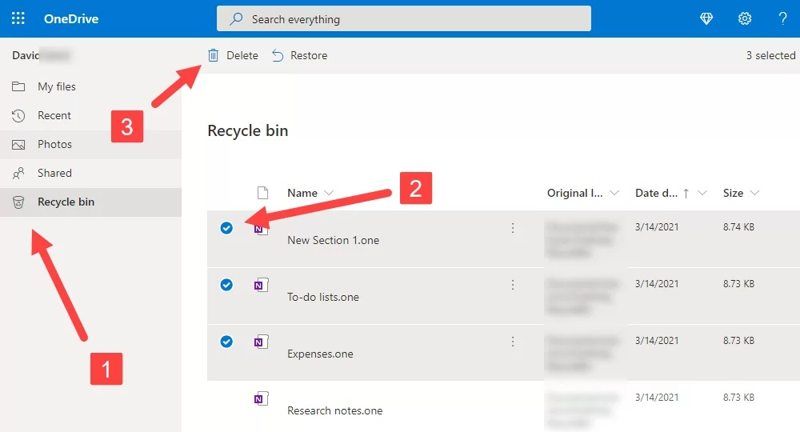
Lépés 1. Nyissa meg a https://onedrive.live.com/ weboldalt egy webböngészőben.
Lépés 2. Jelentkezzen be Microsoft-fiókjával.
Lépés 3. Válassza a Lomtár mappát a bal oldalsávon.
Tipp: Ha mobileszközön használja a OneDrive alkalmazást, koppintson a Me És válasszon Lomtár.
Lépés 4. Tekintse meg és válassza ki a helyreállítani kívánt fájlokat.
Lépés 5. Kattintson az Visszaad gombot a felső menüsoron.
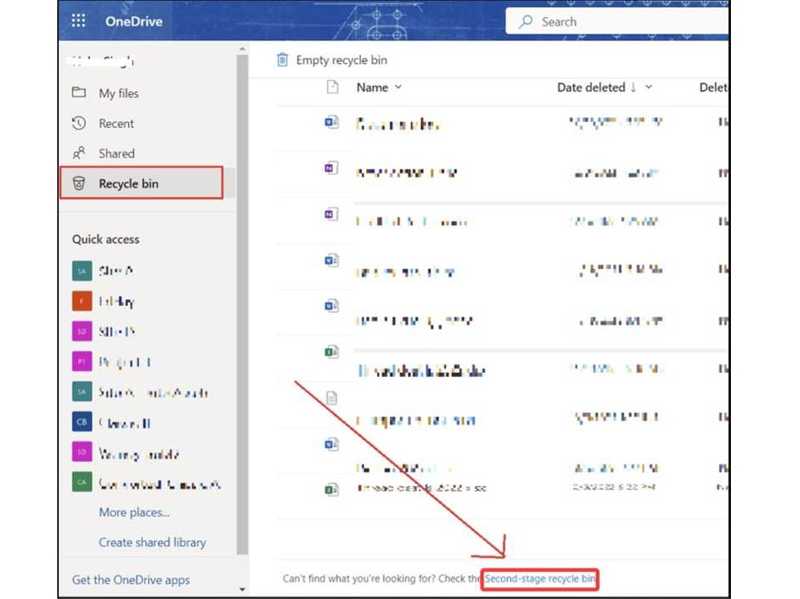
Lépés 6. Ha a fájlokat eltávolította a OneDrive Lomtárból, kattintson a a Második fokozatú lomtár és próbálja újra. A második szintű lomtár csak a OneDrive Vállalati verzióban érhető el.
Jegyzet: A OneDrive Lomtár 30 napig őrzi meg a törölt fájlokat. 30 nap elteltével az összes fájl automatikusan eltávolításra kerül. Ha munkahelyi vagy iskolai fiókkal jelentkezik be a OneDrive-ra, a Lomtár 93 napig őrzi meg a törölt fájlokat.
2. rész: Hogyan lehet visszaállítani a törölt OneDrive fájlokat a Lomtárból vagy a Kukából
Ha engedélyezve van a OneDrive szinkronizálása a PC-jén vagy Mac-jén, a biztonsági másolatban szereplő fájlok megjelennek a merevlemezén. Ezért megpróbálhatja a Lomtár vagy a Kuka mappát a törölt fájlok helyreállításához a OneDrive-ról.
Windows rendszeren
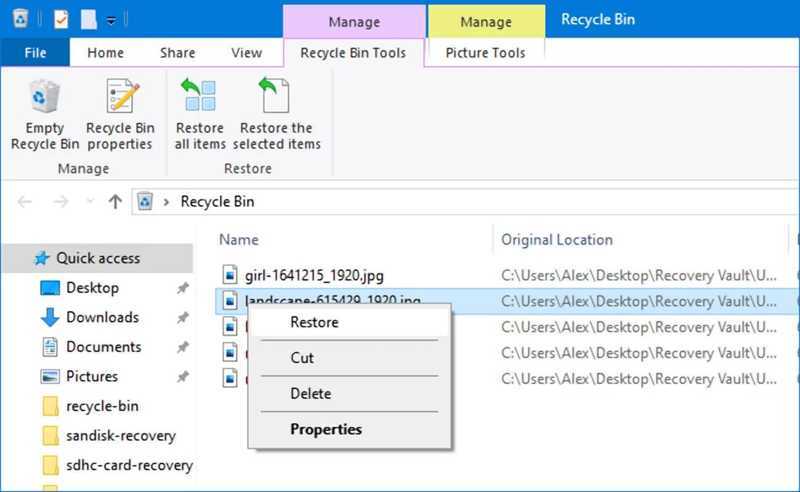
Lépés 1. Kattintson a Lomtár ikonra az asztalon vagy a Fájlkezelőben.
Lépés 2. Keresd meg a törölt OneDrive fájlt.
Lépés 3. Kattintson rá jobb gombbal és válassza ki Visszaad.
Macen
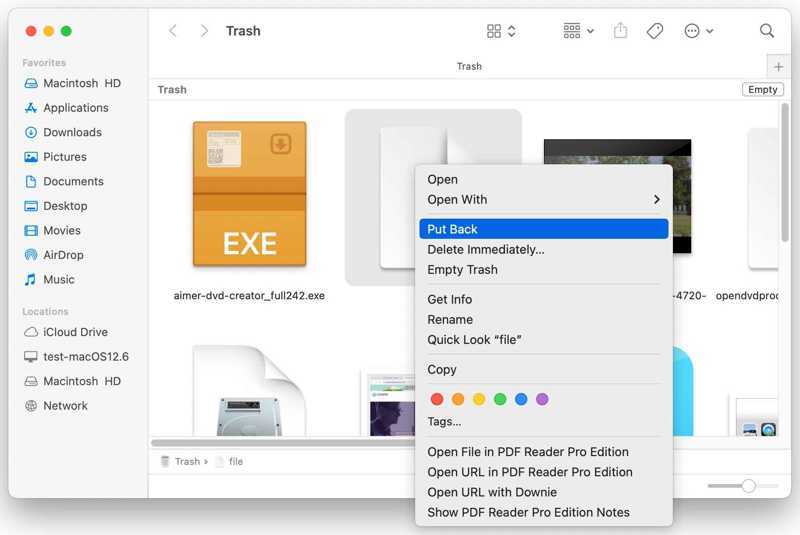
Lépés 1. Nyissa meg a Kukába mappából a Dokk.
Lépés 2. Keresse meg a visszaállítani kívánt törölt fájlt.
Lépés 3. Kattintson a jobb gombbal a fájlra, és válassza ki Visszatesz.
3. rész: Hogyan lehet visszaállítani a törölt fájlokat a OneDrive-ról visszaállítással
A Microsoft egy hasznos adatvédelmi funkcióval bővült. Ez lehetővé teszi, hogy visszaállíthatja a törölt fájlokat a OneDrive-ból egy korábbi verzióra. Ez a funkció visszaállítja a teljes OneDrive-fiókját eredeti állapotába, és visszaállítja az elveszett fájlokat.
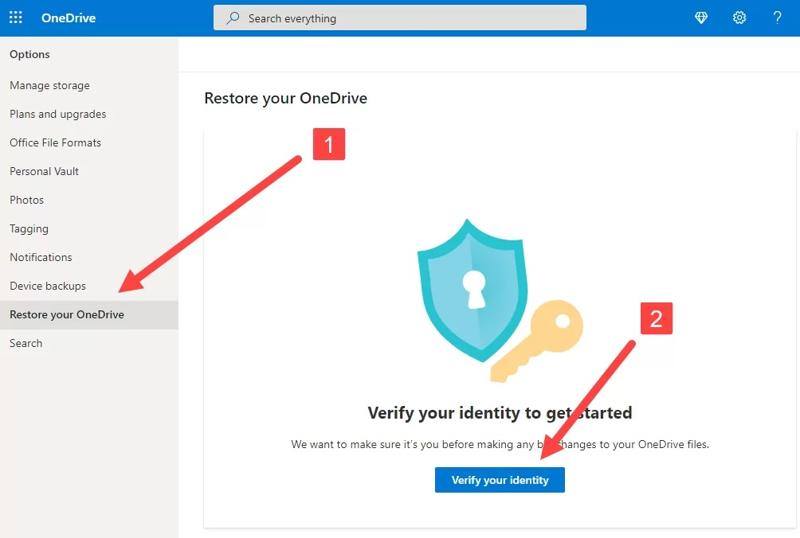
Lépés 1. Lépjen a https://onedrive.live.com/ oldalra egy böngészőben.
Lépés 2. Jelentkezzen be OneDrive-fiókjával.
Lépés 3. Tovább beállítások És válasszon Opciók ha személyes Microsoft 365-fiókba jelentkezik be. Vagy látogasson el a következő oldalra: beállítások és a Visszaad ha munkahelyi vagy iskolai fiókkal jelentkezel be.
Lépés 4. Kattintson az Állítsa vissza a OneDrive-ot opció az oldalsávon.
Lépés 5. Ezután kattintson a Igazolja a személyazonosságát gombot.
Lépés 6. Válasszon ki egy dátumot a legördülő listából, és kattintson a Visszaad.
4. rész: Hogyan lehet visszaállítani a törölt fájlokat a OneDrive-ról biztonsági mentés nélkül
Ha nem tudja visszaállítani a véglegesen törölt fájlokat a OneDrive-ról, próbálja meg Apeaksoft Data RecoveryKépes átvizsgálni a merevlemezt elveszett fájlok után kutatva, beleértve a OneDrive-on találhatókat is. A felhasználóbarát felület megkönnyíti a használatát.

Letöltötte több mint 1,000,000 Felhasználók
- Állítson helyre véglegesen törölt fájlokat a OneDrive-ról.
- Elveszett fájlok visszaállítása merevlemezekről biztonsági mentés nélkül.
- A törölt OneDrive-fájlok előnézete a helyreállítás előtt.
- Támogassa a képeket, videókat, dokumentumokat és egyéb fájlokat.
- Elérhető Windows 11/10/8.1/8/7/Vista/XP és Mac OS X 10.7 vagy újabb rendszereken.
Biztonságos letöltés
Biztonságos letöltés

Hogyan lehet visszaállítani a törölt OneDrive fájlokat biztonsági mentés nélkül
Lépés 1. Merevlemezek beolvasása
Indítsa el a fájl-helyreállító szoftvert, miután telepítette a számítógépére. Létezik egy másik verzió is Mac-re. Lépjen a következőre: Merevlemez helyreállítása fülre, és válassza ki azt a lemezt, amelyen korábban a törölt OneDrive-fájlok tárolva voltak. Kattintson a Lapolvasás indítása gombra a meghajtó beolvasásának megkezdéséhez.

Lépés 2. A törölt fájlok előnézete
Miután az adatszkennelés befejeződött, típus vagy könyvtár szerint megtekintheti a törölt fájlokat. Lépjen a Típuslista lapon válassza ki a kívánt fájltípusokat, és böngésszen a törölt fájlok között. Vagy lépjen a Útvonal-lista fülre, és navigáljon a megfelelő helyre. Csak a törölt fájlok megtekintéséhez jelölje be a Csak a Töröltek megjelenítése.

Lépés 3. Törölt fájlok helyreállítása a OneDrive-ról
Jelölje ki az összes visszaállítani kívánt fájlt, majd kattintson a Meggyógyul gombra. Ezután állítson be egy kimeneti mappát, és kattintson a Meggyógyul gombot.

További olvasnivalók
Összegzés
Ez az útmutató elmagyarázza, hogyan kell visszaállíthatja a törölt fájlokat a OneDrive-bólA beépített Lomtár mappa gyors módja a nemrég törölt fájlok megtalálásának a OneDrive-on belül. Kipróbálhatja a Lomtár vagy a Kuka mappát a számítógépén. A Visszaállítás funkció a OneDrive üzleti verziójában érhető el. Apeaksoft Data Recovery segíthet megtalálni a véglegesen törölt fájlokat biztonsági mentés nélkül.
 Apeaksoft Data Recovery
 A törölt vagy elveszett adatok helyreállítása Windows és Mac számítógépeken.
Biztonságos letöltés
Biztonságos letöltés
Kapcsolódó cikkek




