


PDF fájlok visszaállítása PC-n/Mac-en biztonsági mentéssel vagy anélkül

Dokumentumtípusként a PDF-et széles körben használják a mindennapi életben és a munkahelyeken. A PDF-fájl a nyomtatott dokumentum összes elemét tartalmazza digitális képként. Ezáltal számos platformmal, eszközzel és szoftverrel kompatibilis. Azonban más digitális fájlokhoz hasonlóan a PDF-fájlok is elveszhetnek véletlen törlés, fájlsérülés vagy mentés hiánya, illetve egyéb okok miatt. Ez az útmutató bemutatja a bevált módszereket... PDF helyreállítása fájlok biztonsági mentéssel vagy anélkül Windows és Mac számítógépeken.
OLDAL TARTALMA:
1. rész: Hogyan lehet gyorsan visszaállítani egy törölt PDF fájlt
Apeaksoft Data Recovery ideális módszer a PDF dokumentumok helyreállítására, még akkor is, ha azokat lecserélték vagy megsérülték. Képes beolvasni a belső vagy külső merevlemezt, és megkeresni az elveszett PDF fájlokat biztonsági mentés nélkül.

Letöltötte több mint 1,000,000 Felhasználók
- PDF fájlok helyreállítása egyetlen kattintással.
- Különböző helyzetekben használható, beleértve a PDF-ek cseréjét is.
- Az elveszett PDF-fájlok előnézete szelektív helyreállításhoz.
- PDF-helyreállításhoz belső és külső merevlemezeken is elérhető.
- Támogatja a fájltípusok széles skáláját.
Biztonságos letöltés
Biztonságos letöltés

Hogyan lehet visszaállítani a törölt PDF fájlokat biztonsági mentés nélkül
Lépés 1. Szkenneld be a meghajtódat
Töltse le és telepítse a PDF-helyreállító szoftvert, miután telepítette a számítógépére. Kompatibilis a Windows 11/10/8/7/XP/Vista és a macOS 10.7 vagy újabb verziókkal. Lépjen a következőre: Merevlemez helyreállítása módban válassza ki azt a meghajtót, ahol a PDF-fájlok tárolva vannak, és kattintson a Lapolvasás indítása gombot.

Tipp: Ha törölt PDF-fájlokat kell visszaállítania egy külső merevlemezről, váltson a következőre: USB / SD kártya helyreállítás lap helyett.
Lépés 2. Elveszett PDF fájlok előnézete
A szoftver a gyors vizsgálat után egy mélyvizsgálatot fog végezni. Ezután lépjen a következőre: Típuslista lapot és válasszon dokumentumMostantól megtekintheti a merevlemezén található összes PDF-fájlt. Használja a Szűrő lehetőség adott PDF fájlok gyors megtalálására.

Lépés 3. PDF dokumentumok helyreállítása
Jelölje ki a visszaállítani kívánt PDF-fájlokat. Kattintson a Meggyógyul gombra, állítson be egy kimeneti mappát, és erősítse meg a PDF helyreállítását.

2. rész: Hogyan lehet visszaállítani egy nem mentett PDF fájlt
PDF fájlokat néhány programmal hozhatsz létre és szerkeszthetsz. Az Adobe Acrobat például egy kifejezetten PDF-szerkesztő és -olvasó program. Ráadásul exportálhatsz PDF fájlokat MS Wordből. Sőt, egyes képszerkesztők, például a Photoshop, PDF fájlokat is tudnak létrehozni. Vissza lehet állítani a nem mentett PDF fájlokat? Igen, kipróbálhatod az ideiglenes mappát.
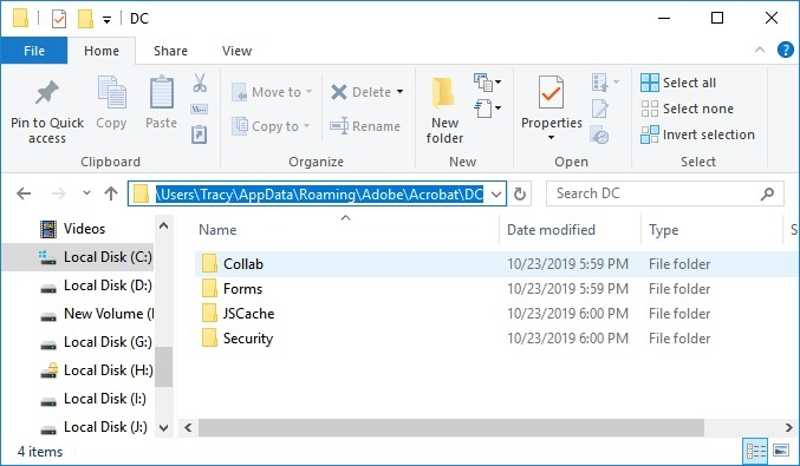
Ha az Adobe Readerrel készíted a PDF-et, az automatikus mentés mappa a C:\Users\%UserName%\AppData\Roaming\Adobe\Acrobat\1X.0\AutoSave\. MS Word esetén próbáld ki az AutoRecover mappát.
Windows rendszeren a %temp%, Macen pedig a /temp ideiglenes fájlok könyvtárába is bejelentkezhet.
3. rész: Hogyan lehet helyreállítani egy sérült PDF fájlt online
Egy online PDF-eszköz keresése gyors módja a sérült PDF-fájlok helyreállításának. Az adatvesztés elkerülése érdekében jobb, ha egy megbízható eszközt használsz, például az iLovePDF-et. Ez ingyenesen képes online javítani a PDF-fájlokat. Ráadásul nem menti el a dokumentumokat.
Lépés 1. Lépj be az ilovepdf.com/repair-pdf oldalra egy böngészőben.
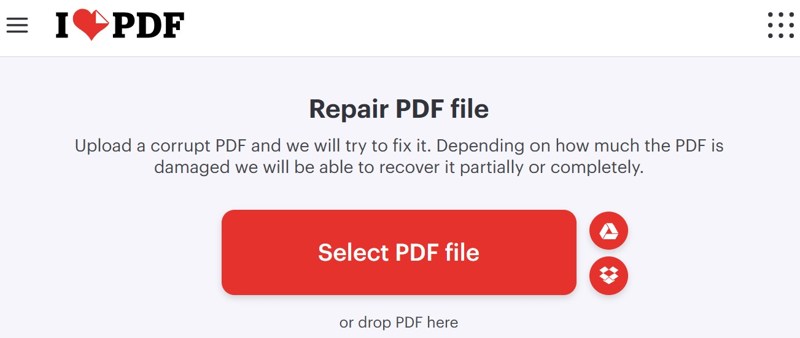
Lépés 2. Kattintson az Válassza a PDF fájlt gombra, és töltse fel a sérült PDF-et.
Lépés 3. Ezután kattintson a Javítás PDF gombot.
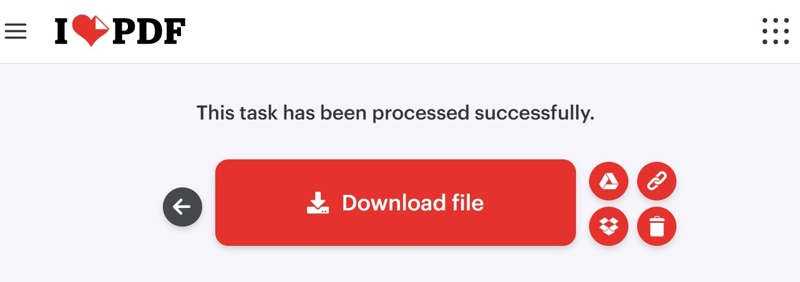
Lépés 4. Várja meg, amíg a folyamat befejeződik.
Lépés 5. Ezután kattintson a Fájl letöltése gombra a helyreállított PDF letöltéséhez.
További olvasnivalók
4. rész: Hogyan lehet visszaállítani egy kicserélt PDF fájlt a biztonsági mentésből
Egy biztonsági mentéssel gyorsan visszaállíthatja a kicserélt PDF-fájlokat. A jó hír az, hogy használhatja a beépített biztonsági mentési funkciót Windows vagy Mac rendszeren, a Fájlelőzményeket és a Time Machine-t. A munkafolyamatokat külön-külön bemutatjuk.
PDF fájl helyreállítása Windows rendszeren
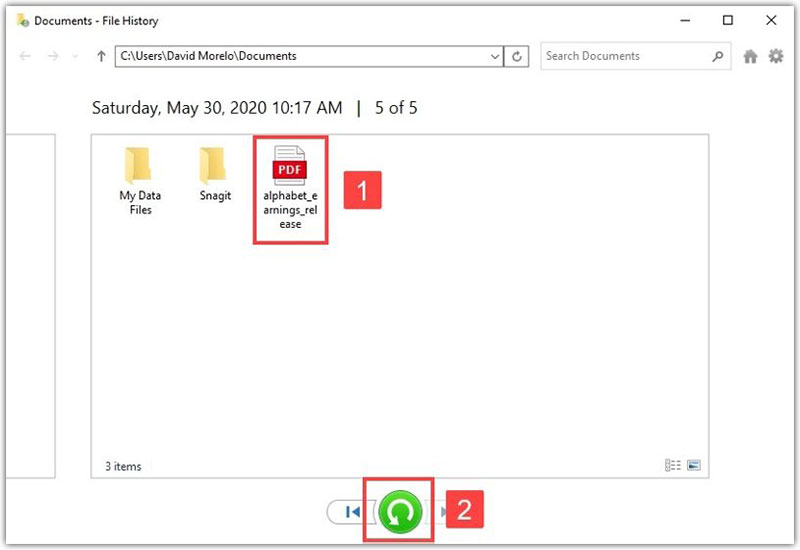
Lépés 1. Keresd meg azt a mappát, ahol a PDF fájlod található.
Lépés 2. Kattintson a jobb gombbal a mappára, és válassza ki Előző verziók visszaállítása. Vagy válasszon Ingatlanok és váltson a Korábbi verziók Tab.
Lépés 3. Válassza ki a megfelelő verziót, kattintson a nyíl gomb mellett Nyisd ki, és válasszon Megnyitás a fájlelőzményekben.
Lépés 4. Keresd meg a törölt PDF-et, jelöld ki, és kattints a Visszaad gombot.
PDF fájl helyreállítása Mac számítógépen
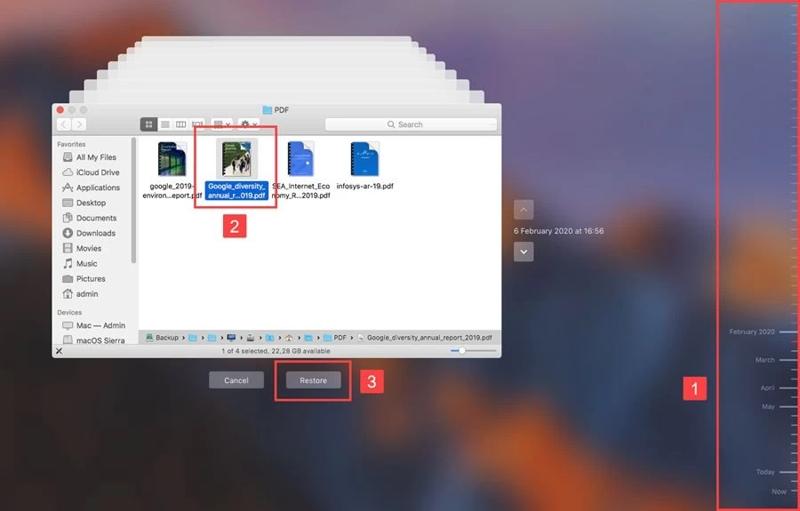
Lépés 1. Nyisd ki Kereső a Mac-en.
Lépés 2. Navigálj arra a mappára, ahol a PDF fájlod található.
Lépés 3. Kattintson az időgép gombot a felső szalagon, és válassza a lehetőséget Írja Time Machine.
Lépés 4. Nyomja meg a Emelkedő és a lefelé gombokkal megtalálhatja a megfelelő verziót.
Lépés 5. Ezután jelölje ki a kívánt PDF fájlt, és kattintson a Visszaad gombot.
Összegzés
Ez a cikk több módszert is bemutatott sérült PDF fájlok helyreállítása és még sok más. Egy online PDF-javító eszköz segíthet a sérült vagy sérült PDF-fájlok visszaállításában. Ha elfelejtette menteni a dokumentumot, az ideiglenes mappában találhatja meg a PDF-fájlt. Egy biztonsági mentés is segíthet az elveszett PDF megtalálásában. Apeaksoft Data Recovery képes beolvasni a merevlemezt, és elveszett PDF fájlokat keresni biztonsági mentés nélkül.
 Apeaksoft Data Recovery
 A törölt vagy elveszett adatok helyreállítása Windows és Mac számítógépeken.
Biztonságos letöltés
Biztonságos letöltés
Kapcsolódó cikkek




