


Hogyan lehet egyszerűen visszaállítani a törölt fájlokat a Mac kukájából

Töröltél már véletlenül egy fontos fájlt a Mac gépeden? Csak rohanj a Kukába – néha szerencséd van, és még ott találod. Máskor viszont a Kukát már kiürítették. macOS rendszeren a törölt fájlok először a Kukába kerülnek, ahol ideiglenesen maradnak, amíg vissza nem állítod őket, vagy ki nem üríted a kukát a hely felszabadítása érdekében.
De balesetek történnek. Könnyű rossz fájlt törölni vagy a Kukát kiüríteni anélkül, hogy észrevennénk, mi van benne. Ha ez veled is megtörténik, ne ess pánikba. Ez az útmutató megmutatja, Hogyan lehet helyreállítani a Kukát a Mac rendszeren, hogy a fájlok még mindig a Kukában vannak-e, vagy már kiürítették.
OLDAL TARTALMA:
1. rész: Hogyan lehet helyreállítani a szemetet Mac számítógépen, ha nem ürítették ki
Ha véletlenül törölt fájlokat, és vissza szeretné állítani őket, először is ellenőriznie kell, hogy még mindig a Kukában vannak-e. Amíg a Kukát még nem ürítette ki, közvetlenül visszaállíthatja a törölt fájlokat a Mac gépén.
A kuka helyreállításának lépései Mac gépen:
Lépés 1. Kattintson az Kukába ikonra a Dock alján.
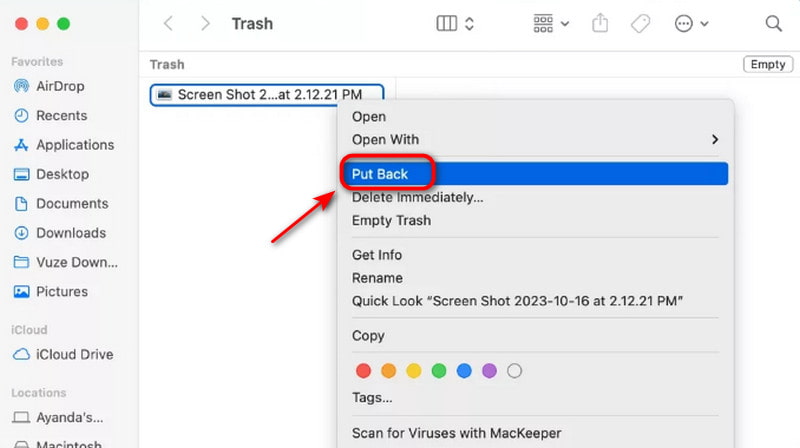
Lépés 2. Tekintse meg a Kuka tartalmát, és keresse meg a helyreállítani kívánt fájlokat. Kattintson a jobb gombbal, és válassza a Visszatesz, akkor a fájl az eredeti helyére kerül. Vagy lenyomva tarthatja a gombot, és áthúzhatja a fájlt az asztalra vagy bármely mappába.
2. rész: Hogyan lehet helyreállítani az ürített szemetet Mac rendszeren
A legrosszabb helyzet az, ha véletlenül törölted a fájlokat, és kiürítetted a Mac gépedet is. A törölt fájlok már nem kerülnek a Kukába. Ilyen esetben hogyan lehet visszaállítani a véglegesen törölt Kukát Mac gépen? Van mód a kiürített Kukát visszaállítani? Íme 3 megbízható módszer, ami segíthet.
Jegyzet:
Ha kiürült, azonnal hagyja abba a Mac használatát, hogy elkerülje a törölt fájlok felülírását!
Használjon adat-helyreállító szoftvert
Ez a hatékony adat-helyreállító szoftver - Apeaksoft Data Recovery Lehetővé teszi a kiürített Lomtár helyreállítását Mac és Windows rendszereken. Mindenféle elveszett fájltípust képes visszaállítani különféle okok miatt, és számos médiatárolóról és digitális eszközről törölt fájlokat is helyreállít.

Letöltötte több mint 1,000,000 Felhasználók
- Képek, hangfájlok, dalok, videók, dokumentumok és bármilyen más típusú fájl helyreállítása.
- Fájlok visszaállítása kiürített Lomtárból, merevlemezről/flash meghajtóról, SD/CF kártyáról és egyebekről.
- Szkennelés és helyreállítás gyorsabban, mint amire számítottál.
- Garantálja adatainak védelmét, beállításait és minden más biztonságát a folyamat során.
Biztonságos letöltés
Biztonságos letöltés

Íme egy lépésről lépésre szóló útmutató:
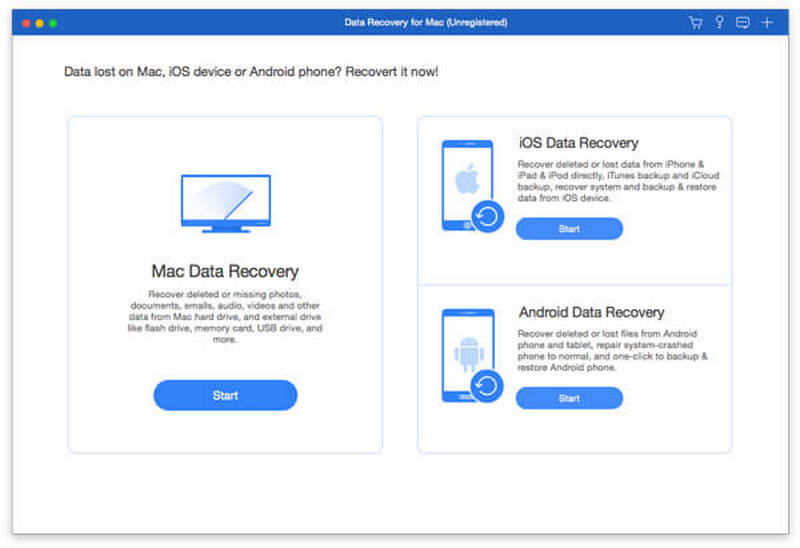
Lépés 1. Indítsa el a szoftvert Mac számítógépén. Válassza a Mac Data Recovery a felületen.
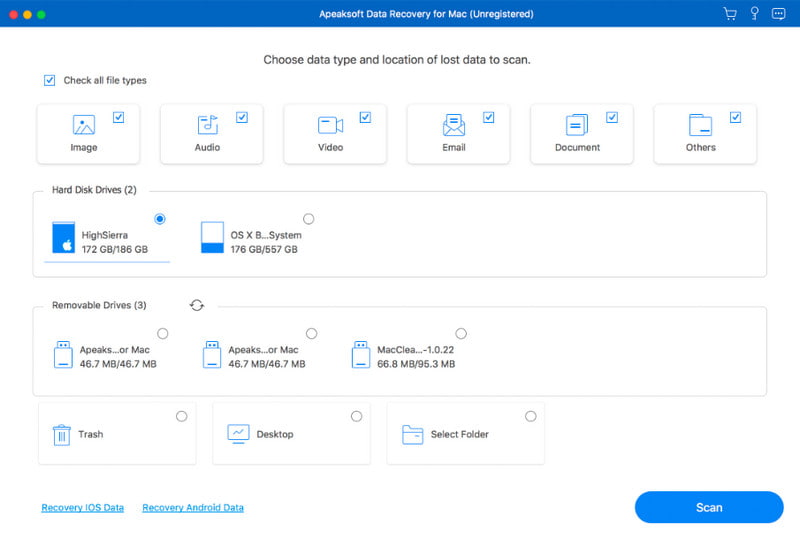
Lépés 2. Válassza ki a helyreállítani kívánt fájltípust, majd kattintson a Keresés.
Lépés 3. A szoftver azonnal gyors vizsgálatot indít. Ha a kívánt fájlok nem találhatók, kattintson a gombra Deep Scan további adatok lekéréséhez.
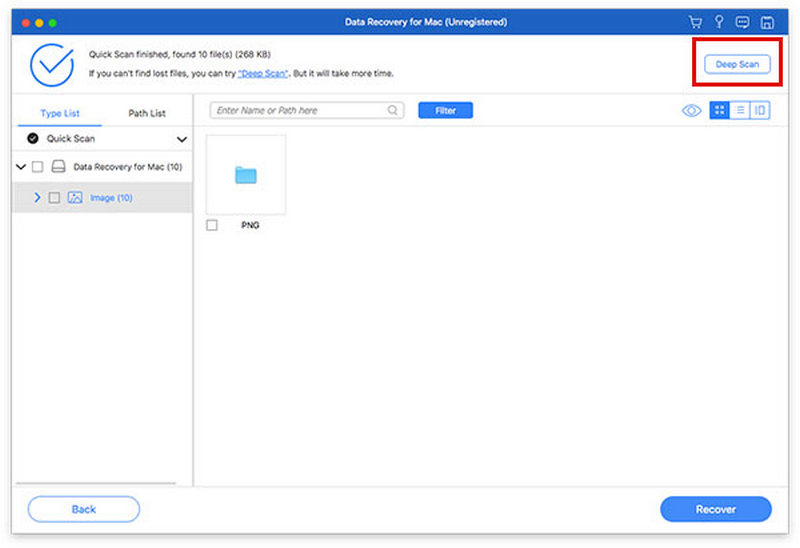
Lépés 4. Keresd meg a fájlokat, kattints rá Meggyógyul és válaszd ki a mentési útvonalat.

Használja az Időgépet
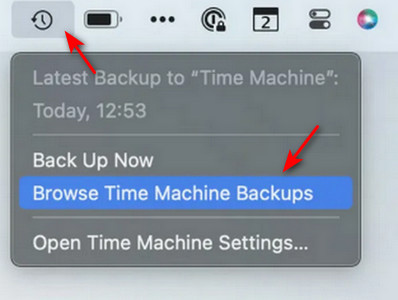
A Time Machine egy beépített biztonsági mentési eszköz Mac gépeken. Amikor a Mac gép külső merevlemezhez csatlakozik, automatikusan biztonsági másolatot készít az összes fájlról, alkalmazásról, beállításról és rendszeradatról. Ha véletlenül töröl egy fájlt, a Time Machine segíthet visszaállítani az előző verzióra. Ha engedélyezte a Time Machine-t a Mac gépén, ez a legegyszerűbb módja a kiürített Kukába való visszaállításnak extra szoftver nélkül.
Lépés 1. Először csatlakoztassa a Time Machine biztonsági mentését tartalmazó merevlemezt a Mac számítógépéhez.
Lépés 2. Nyissa meg azt a mappát, amelyben a törölt fájlok eredetileg voltak. Kattintson a Time Machine ikonra a menüsorban, és válassza a lehetőséget. Böngésszen a Time Machine biztonsági másolatai között.
Lépés 3. Keresse meg a helyreállítani kívánt fájlokat, majd kattintson a Visszaad a kiválasztott fájl visszaállításához.
Használja az iCloud biztonsági mentést
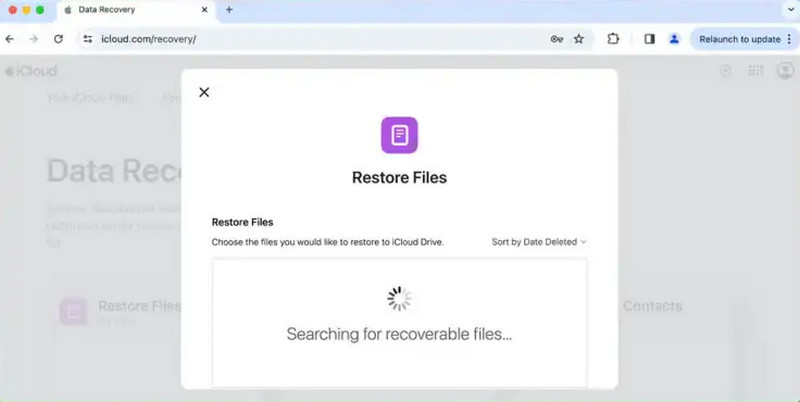
Az iCloud az Apple felhőszolgáltatása, amely lehetővé teszi az adatok online tárolását. Segítségével szinkronizálhatja fájljait, fényképeit, dokumentumait és egyéb adatait az összes iOS-eszközén. Így bármikor és bárhol kezelheti és visszaállíthatja fájljait. Ha rendelkezik iCloud biztonsági mentéssel, azzal fájlokat állíthat vissza a Mac gépén kiürített Kukából.
Lépés 1. Menj az iCloudba, és jelentkezz be az Apple ID-ddel és jelszavaddal.
Lépés 2. Kattintson a felületen iCloud meghajtó az összes fájl megtekintéséhez.
Lépés 3. Keresd meg a helyreállítani kívánt fájlokat, majd kattints a Letöltés ikon az eszköztáron.
3. rész: Profi tippek az adatvesztés megelőzésére a Kuka ürítéséből
Time Machine engedélyezése Macen
Rendszeresen készítsen biztonsági másolatot adatairól a Time Machine segítségével. Így még ha véletlenül kiüríti a Kukát, visszaállíthatja fájljait egy korábbi verzióból.
Kapcsolja ki az automatikus kukaürítést
Ha bekapcsolja az automatikus törlési beállítást, a Kukában lévő fájlok 30 nap elteltével ürülnek. A funkció letiltásához nyissa meg a Kereső a menüsorban > válassza a beállítások or preferenciák > kattintson a gombra Részletes és törölje a jelölést Távolítsa el az elemeket a kukából 30 nap múlva.
Használja az iCloud szinkronizálást
Szinkronizáld az adataidat az iClouddal, hogy bármelyik eszközödről elérhesd őket szabadítson fel helyet a Mac rendszerenMég ha elveszíted a készülékedet, vagy újat kell beállítanod, az iCloudból akkor is visszaállíthatod az összes fontos fájlodat.
4. rész: GYIK a kuka helyreállításáról Macen
Hogyan tudom ingyen visszaállítani a kiürített Kukát a Mac gépemen?
Ha vannak biztonsági mentéseid, a fájljaidat a Time Machine/iCloud segítségével állíthatod vissza. Ha nem, akkor egy ingyenes, harmadik féltől származó szoftverrel, például az Apeaksoft Data Recovery-vel állíthatod vissza a Macen tárolt szemetet.
Hogyan lehet visszavonni a Kuka ürítését Macen?
Sajnos, miután kiürítetted a Kukát a Mac gépeden, a macOS nem biztosít beépített „visszavonás” lehetőséget ehhez a művelethez. A törölt fájlokat azonban továbbra is visszaállíthatod a fent említett módszerekkel.
Van mód Macen szoftver nélkül visszaállítani a kiürített kukát?
Igen, Macen szoftver nélkül is visszaállíthatod a törölt fájlokat a Kukából a Time Machine vagy az iCloud biztonsági mentésekből. Ez a módszer azonban csak akkor működik, ha előre beállítottál egy biztonsági mentést.
Összegzés
Összefoglalva, a Kuka helyreállítása Macen egyszerű, ha követi a megfelelő lépéseket. Ha a Lomtár nem ürült ki, egyetlen kattintással közvetlenül visszaállíthatja a fájljait. Ha kiürült, használjon adat-helyreállító szoftvert, vagy visszaállítás Time Machine/iCloud biztonsági mentésbőlA jövőbeni adatvesztés elkerülése érdekében ne felejtse el engedélyezni a Time Machine biztonsági mentéseit, szinkronizálja adatait az iClouddal, és kapcsolja ki a Kuka automatikus ürítése funkciót. Kövesse ezeket a tippeket, és könnyedén visszaállíthatja elveszett fájljait.
 Apeaksoft Data Recovery
 A törölt vagy elveszett adatok helyreállítása Windows és Mac számítógépeken.
Biztonságos letöltés
Biztonságos letöltés
Kapcsolódó cikkek




