

Hogyan lehet gyorsan visszaállítani a videofájlokat az SD-kártyáról

„Formáztam az SD-kártyámat, és elfelejtettem biztonsági másolatot készíteni a videóimról. Hogyan tehetem ezt meg?” videók visszaállítása SD-kártyáról?” Az SD-kártyákat és a memóriakártyákat széles körben használják médiafájlok tárolására és a digitális fényképezőgépek tárhelyének bővítésére. Az SD-kártyák sebezhetősége miatt azonban a videojelvesztés gyakori probléma. A jó hír az, hogy többféleképpen is visszaszerezheti elveszett médiaadatait az SD-kártyáról különböző helyzetekben.
OLDAL TARTALMA:
- 1. rész: Hogyan lehet visszaállítani az elveszett videókat SD-kártyáról
- 2. rész: Hogyan lehet visszaállítani a törölt videókat az SD-kártyáról a Lomtárban vagy a Kukában
- 3. rész: Hogyan lehet videókat visszaállítani formázott SD-kártyáról biztonsági mentés segítségével
- 4. rész: Hogyan lehet helyreállítani a sérült videókat SD-kártyáról a PhotoRec segítségével
1. rész: Hogyan lehet visszaállítani az elveszett videókat SD-kártyáról
Apeaksoft Data Recovery a legjobb módja az elveszett videók SD-kártyáról történő visszaállításának, miután véletlenül törölte, formázta a kártyát, vagy a videofájlok megsérültek. Ami még fontosabb, könnyen használható és nem igényel technikai ismereteket.
- Videók gyors helyreállítása SD-kártyáról.
- Szinte minden videoformátumot támogat, beleértve az MP4, MKV, MOV, ProRes, AVI és egyebeket.
- Az elveszett videók előnézete szelektív helyreállításhoz.
- Belső és külső merevlemezeken is működik.
- Kompatibilis a Windows és a macOS rendszerrel.
Biztonságos letöltés
Biztonságos letöltés

Hogyan lehet visszaállítani az elveszett videókat az SD-kártyáról
Lépés 1. SD-kártya beolvasása
Indítsa el a videó-helyreállító szoftvert, miután telepítette a számítógépére. Van egy másik verzió is Mac-re. Lépjen a következőre: USB / SD kártya helyreállítás mód. Helyezze be az SD-kártyát a számítógépbe, válassza ki a legördülő menüből, majd kattintson a Lemez beolvasása gombot.

Lépés 2. Videók előnézete
Egy gyors vizsgálat után a szoftver automatikusan elvégez egy mélyreható vizsgálatot. Ezután lépjen a következőre: Típuslista lapot és válasszon VideóMostantól megtekintheted az SD-kártyádon található összes videót. A Szűrő opcióval gyorsan megtalálhatod a kívánt videókat.

Lépés 3. Elveszett videók helyreállítása
Jelölje ki a visszaállítani kívánt videofájlokat, majd kattintson a Meggyógyul gombot. Ezután állítson be egy kimeneti mappát, és erősítse meg a videó helyreállítását az SD-kártyáról.

2. rész: Hogyan lehet visszaállítani a törölt videókat az SD-kártyáról a Lomtárban vagy a Kukában
Ha a számítógépen megnyitod az SD-kártyádat, és véletlenül letörölsz videókat, valószínűleg visszaállíthatod a törölt videókat az SD-kártyáról a Lomtárba vagy a Kukába. Érdemes kipróbálni az egyszerű módszereket.
Hogyan lehet visszaállítani a törölt videókat az SD-kártyáról a Lomtárban
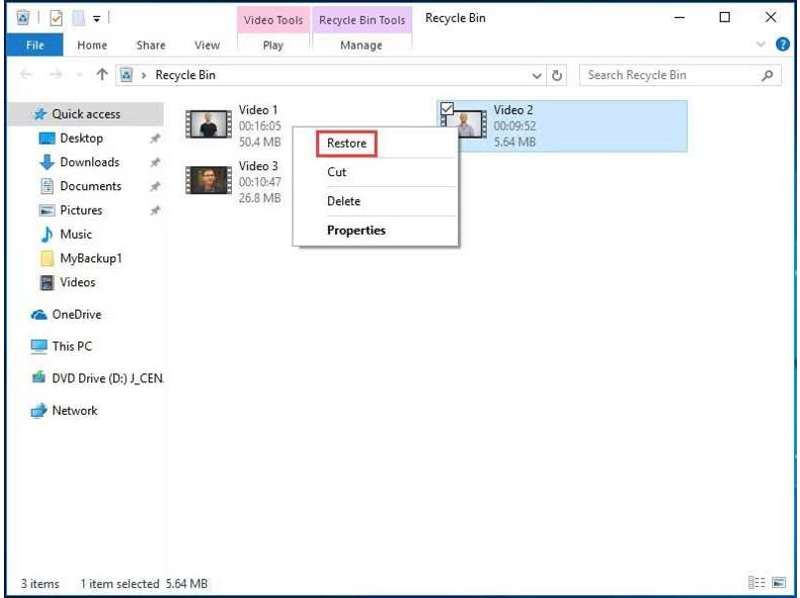
Lépés 1. Nyissa meg a Lomtárat az asztalról vagy a Fájlkezelőből.
Lépés 2. Keresd meg a visszaállítani kívánt videót.
Lépés 3. Kattintson jobb gombbal a fájlra, és válassza a Visszaad.
Hogyan lehet visszaállítani a törölt videókat az SD-kártyáról a Kukában
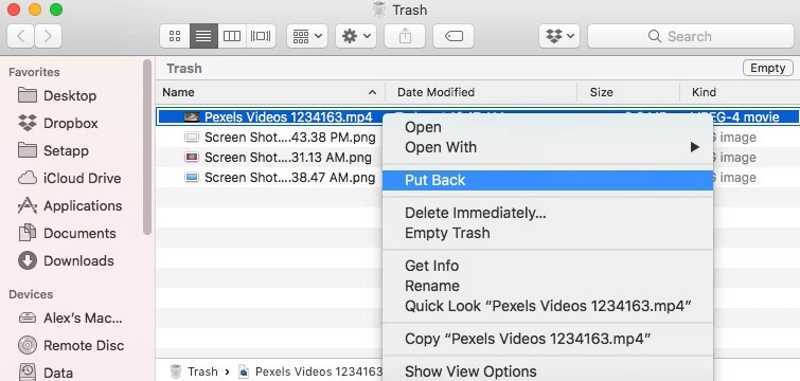
Lépés 1. Nyisd ki Kukába tól Dokk bár.
Lépés 2. Keresse meg a helyreállítani kívánt videofájlt.
Lépés 3. Kattintson jobb gombbal a videofájlra, és válassza a Visszatesz.
Jegyzet: Ezek a módszerek visszaállítják a törölt videókat az eredeti helyükre. Ki is jelölheted őket, és áthúzhatod az asztalra, ha az SD-kártyád nem érhető el.
3. rész: Hogyan lehet videókat visszaállítani formázott SD-kártyáról biztonsági mentés segítségével
A biztonsági mentés jó megoldás az adatvesztés elkerülésére. Más szóval, visszaállíthatod a videókat egy formázott SD-kártyáról, ha biztonsági másolatot készítettél róluk a beépített Fájlelőzmények és Time Machine funkciók használatával.
Hogyan lehet videókat visszaállítani SD-kártyáról a fájlelőzmények segítségével
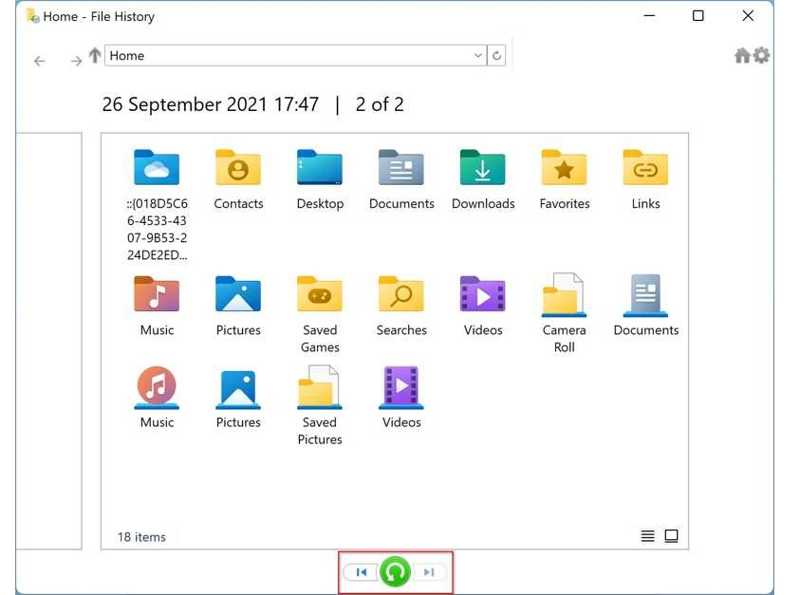
Lépés 1. Nyiss meg egy Fájlkezelőt, és keresd meg az SD-kártyát.
Lépés 2. Kattintson jobb gombbal a kártyájára, és válassza a Ingatlanok.
Lépés 3. Váltson a Korábbi verziók Tab.
Lépés 4. Válassza ki a megfelelő verziót, kattintson a nyíl gomb mellett Nyisd ki, és válasszon Megnyitás a fájlelőzményekben.
Lépés 5. Kattintson a videofájlra, és húzza át az asztalra.
Hogyan lehet videókat visszaállítani SD-kártyáról a Time Machine segítségével
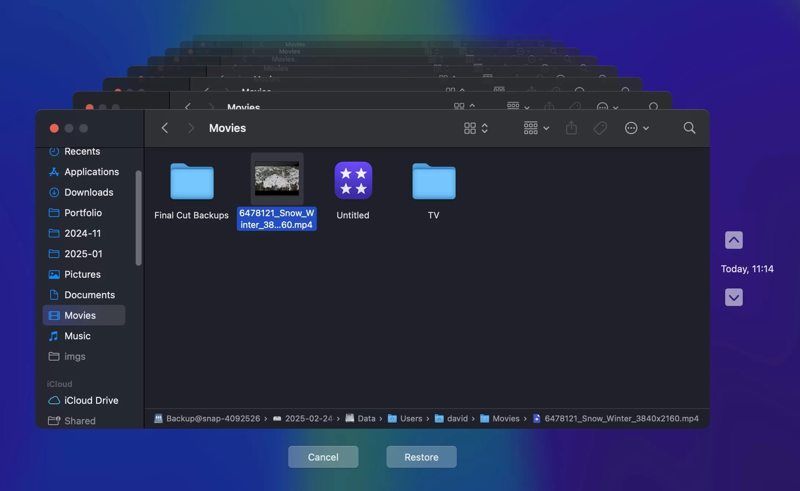
Lépés 1. Helyezze be a biztonsági mentési adathordozót a Mac számítógépébe.
Lépés 2. Nyissa meg a Kereső és keresse meg a videó tárolási helyét.
Lépés 3. Kattintson az időgép gombot a felső szalagon, és válassza a lehetőséget Írja Time Machine.
Lépés 4. Nyomja meg a Emelkedő és a lefelé gombokat, amíg meg nem találja a megfelelő verziót.
Lépés 5. Jelölje ki a kívánt videofájlt, másolja ki, és illessze be a célmappába.
További olvasnivalók
4. rész: Hogyan lehet helyreállítani a sérült videókat SD-kártyáról a PhotoRec segítségével
A PhotoRec egy ingyenes és nyílt forráskódú fájl-helyreállító program. Képes javítani és helyreállítani a sérült videókat az SD-kártyáról. Azonban parancssorral működik, és technikai ismereteket igényel.
Lépés 1. Töltsd le a TestDisk fájlt a merevlemezedre.
Lépés 2. Nyissa meg az archívumot, kattintson a jobb gombbal a photorec.exe fájl fájlt, és válassza ki Futtatás rendszergazdaként.
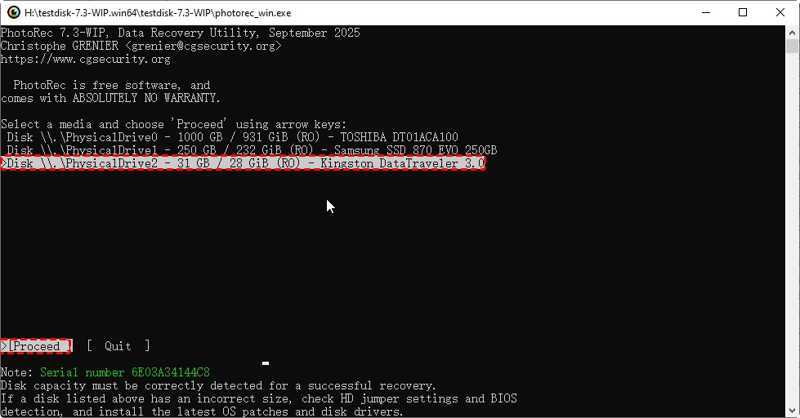
Lépés 3. A billentyűzet nyílbillentyűivel válassza ki az SD-kártyát.
Lépés 4. Nyomja meg a belép or Visszatérés kulcs.
Lépés 5. Ezután válassza ki és hajtsa végre Folytatás.
Lépés 6. Ezután válassza ki az SD-kártya fájlrendszerét.
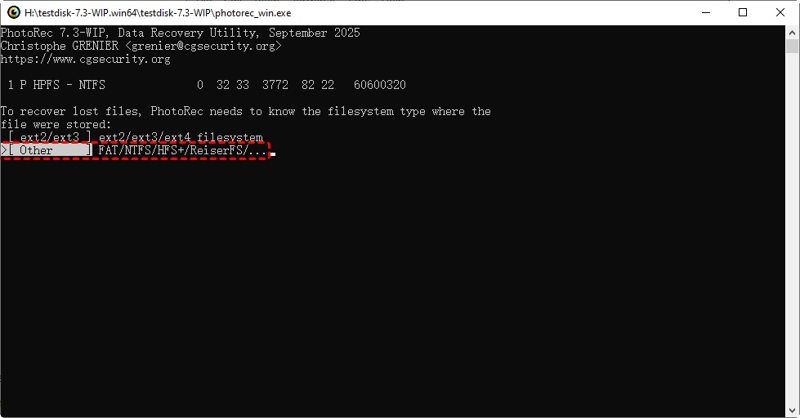
Lépés 7. A pop-art design, négy időzóna kijelzése egyszerre és méretének arányai azok az érvek, amelyek a NeXtime Time Zones-t kiváló választássá teszik. Válassza a Ingyenes or Egész az Ön igényeinek megfelelően.
Lépés 8. Válassza ki a célmappát, és kezdje el a fájlok helyreállítását.
Összegzés
Ez az útmutató számos módszert osztott meg törölt videók visszaállítása SD-kártyáról különböző helyzetekben. Kiválaszthat egy megfelelő módszert, és követheti a lépéseinket, hogy gyorsan visszaállíthassa videofájljait. Apeaksoft Data Recovery a legjobb módja a videofájlok belső és külső merevlemezekről történő kinyerésének.
Kapcsolódó cikkek




