

4 részletes módszer a sérült ZIP fájlok egyszerű helyreállítására

A ZIP fontos szerepet játszik a mindennapi életünkben. Legyen szó csomagolóanyagokról vagy nagy fájlok átviteléről, nagy gondot okozhat, ha a ZIP fájl sérült vagy nem csomagolható ki, vagy a tartalma elveszik. Ne aggódjon - javítható! Ez a bejegyzés azért van itt, hogy eligazítson minket. ZIP fájlok helyreállítása 4 hasznos módon. Olvass tovább!
OLDAL TARTALMA:
- 1. rész: Miért sérülnek meg a ZIP fájlok?
- 2. rész: Univerzális módszer a sérült ZIP fájlok helyreállítására
- 3. rész: Sérült ZIP fájlok helyreállítása alternatív dekompressziós eszközök használatával
- 4. rész: Sérült ZIP fájlok helyreállítása professzionális javítóprogramokkal
- 5. rész: Sérült ZIP fájl helyreállítása biztonsági mentésből
1. rész: Miért sérülnek meg a ZIP fájlok?
Mielőtt belemennénk a sérült ZIP fájl helyreállításának módjába, fontos először kideríteni, hogy miért sérültek. Egy ZIP fájl szerkezete viszonylag összetett. Ha bármelyik része érintett, az azt okozhatja, hogy a teljes tömörített csomag nem nyílik meg normálisan. Az alábbiakban felsoroljuk a gyakori okokat:
Az átviteli folyamat megszakad: Az instabil hálózatok vagy az átvitel során fellépő hirtelen megszakadások hiányos ZIP fájlokat eredményezhetnek, ami lehetetlenné teszi a kibontásukat.
Tárolóeszköz meghibásodása: A hibás szektorok, az elöregedés vagy a hirtelen áramkimaradás USB-meghajtókon, merevlemezeken vagy memóriakártyákon sértheti a fájlszerkezetet.
Tömörítési vagy kibontási hibák: A szoftverek összeomlása, lefagyása vagy a megszakított műveletek a ZIP fájlok sérülését okozhatják.
Vírusfertőzés: Néhány vírus károsíthatja a ZIP fájlokat.
Sérült fájlrendszer: A rendszerösszeomlások, a helytelen formázás vagy a lemez sérülése szintén károsíthatja a ZIP archívumokat.
Nem kompatibilis szoftververziók: Az elavult tömörítőeszközök használata megakadályozhatja a ZIP fájlok megfelelő megnyitását.
2. rész: Univerzális módszer a sérült ZIP fájlok helyreállítására
Nagyon fontos, hogy univerzális és hatékony módszert találjunk a sérült zip fájlok helyreállítására. Ehhez professzionális eszközöket, például Apeaksoft Data Recovery jelentősen növelheti a sikerrátát.
A legjobb univerzális eszköz a sérült ZIP fájlok helyreállításához
- Mélykeresési módot biztosít a ZIP fájlok hatékony megtalálásához.
- ZIP fájlok helyreállítása törlés, vírusok, rendszerösszeomlások stb. miatt.
- A folyamat során nem történik adatfelülírás vagy adatsérülés.
- Felhasználóbarát felület és 99.98%-os sikerráta.
Biztonságos letöltés
Biztonságos letöltés

Lépés 1. A fenti gombra kattintva ingyenesen letöltheti ezt a szoftvert.
Lépés 2. Indítsa el a programot, és válassza ki a sérült ZIP fájlok helyét. Nyomja meg a Lapolvasás indítása gombot.

Lépés 3. Várjon türelmesen, és látni fogja az összes fájlt a felületen. A bal oldali panelen válassza ki a kívánt fájlt. Archív.

Lépés 4. Ellenőrizd az eredményeket, majd nyomd meg a Mindent visszaszerez gombot a jobb alsó sarokban.
Tipp: Ez az eszköz abban is segít, adatok helyreállítása egy elhasználódott merevlemezről.
3. rész: Sérült ZIP fájlok helyreállítása alternatív dekompressziós eszközök használatával
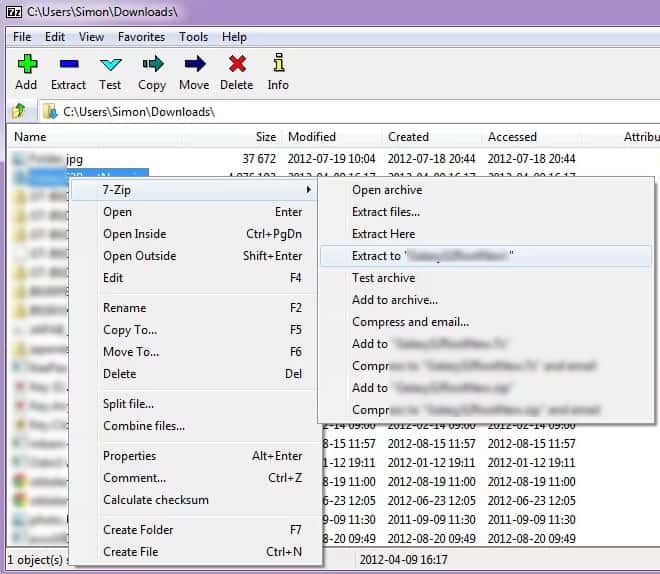
Előfordul, hogy alternatív kicsomagoló eszközöket használhat a tartalom egy részének vagy egészének visszaállítására, ha a ZIP fájl csak kis mértékben sérült. Sok beépített kicsomagoló program leáll, amint hibákat észlel, de a harmadik féltől származó eszközök gyakran jobban tűrik a kisebb sérüléseket. Itt a 7-Zip programot vesszük példaként, hogy megmutassuk, hogyan állíthatja vissza ingyenesen a törölt ZIP fájlokat.
Lépés 1. Töltsd le és telepítsd a 7-Zip-et.
Lépés 2. Keresd meg a sérült ZIP fájlt, és kattints rá a jobb gombbal.
Lépés 3. Kattints Archívum megnyitása először is, hogy a 7-Zip tudja-e olvasni a fájlszerkezetet.
Lépés 4. Ellenőrizd a fájlokat, és kattints a kivonatA 7-Zip néha hibák esetén is képes használható tartalmat kinyerni.
4. rész: Sérült ZIP fájlok helyreállítása professzionális javítóprogramokkal
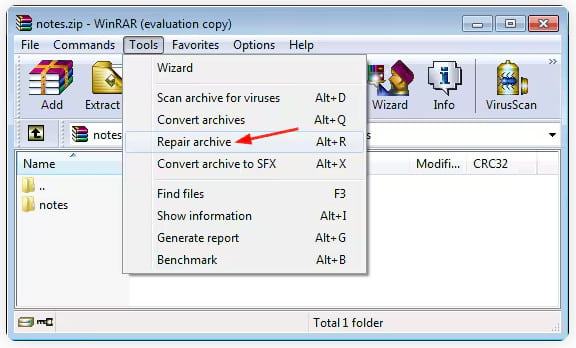
Súlyos sérülés esetén a szokásos kicsomagoló eszközök már nem biztos, hogy képesek olvasni a tartalmát. Ilyen esetekben professzionális javítóprogramot kell használni. WinRAR javítás az egyik leggyakrabban használt. Beépített Archívumjavító funkcióval rendelkezik, amely képes újjáépíteni egy sérült ZIP fájl szerkezetét.
Lépés 1. Töltsd le a WinRAR-t a számítógépedre, és indítsd el.
Lépés 2. Keresse meg a sérült ZIP fájlokat, és kattintson a Eszközök a csúcson.
Lépés 3. A pop-art design, négy időzóna kijelzése egyszerre és méretének arányai azok az érvek, amelyek a NeXtime Time Zones-t kiváló választássá teszik. Válassza a Javítási archívum és kattintson OK a javítási folyamat elindításához.
5. rész: Sérült ZIP fájl helyreállítása biztonsági mentésből
Ha egyik javítási módszer sem működik, megpróbálhatja visszaállítani a ZIP fájlt egy biztonsági mentésből. Lehet, hogy a ZIP fájloknak van egy ép verziója, legyen az rendszermentés, felhőalapú tárhely verzióelőzményei vagy manuálisan mentett másolat.
A törölt ZIP fájlok korábbi verzióból való visszaállításához kövesse az alábbi lépéseket.
Itt példaként egy Windowsos számítógépet veszünk.
Lépés 1. Keresse meg a sérült ZIP fájlt.
Lépés 2. Kattintson rá jobb gombbal, és válassza ki Ingatlanok.
Lépés 3. Menj a Korábbi verziók lap. A Windows automatikusan menti a másolatokat, ha Kép története or rendszer-visszaállítás engedélyezve.
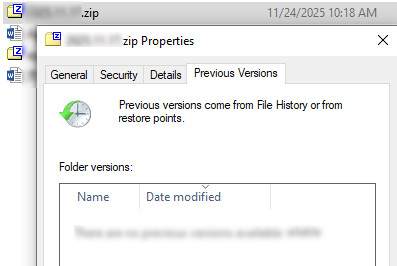
Lépés 4. Válassz egy olyan verziót, amelyről úgy gondolod, hogy ép ZIP fájlt tartalmaz.
Lépés 5. Nyomja meg a Visszaad gombot.
Lépés 6. Ellenőrizd, hogy a ZIP fájlok helyreálltak-e.
Tipp: Ezt a módszert arra is használhatja a törölt PDF fájlok visszaállítása.
Összegzés
Ami azt illeti Hogyan lehet helyreállítani a sérült ZIP fájlokat, lehet, hogy már van egy válasz a fejedben. Akár professzionális szoftvert használsz, mint például Apeaksoft Data Recovery, alternatív kicsomagoló eszközök, javító segédprogramok vagy biztonsági mentések használatával reméljük, hogy sikeresen helyreállíthatja sérült/törölt ZIP fájljait!
Kapcsolódó cikkek
Miért nem tudok tömöríteni egy fájlt a Mac gépemen? Hogyan készítsünk ingyenesen zip fájlt Macen? Hogyan lehet megnyitni a Mac zip fájlokat? Itt megtudhatja, hogyan lehet Mac-fájlokat tömöríteni vagy tömöríteni.
Ha hiányzó DLL fájlok hibájával találkozik, ne essen pánikba. Több módszert is megtudhat a törölt DLL fájlok megtalálására és helyreállítására.
Akár kiürítette a Lomtárat, a konkrét útmutatónk alapján Windows és Mac rendszeren is helyreállíthatja a fájlokat a Lomtárból.
Öt hatékony módszert tanulhat meg az elveszett fényképek SD-kártyáról történő helyreállítására, beleértve a sérült, összeomlott vagy sérült SD-kártyákat is.



