

3 módszer az alkalmazások iCloudból való visszaállítására – lépésről lépésre útmutató

Ha véletlenül eltávolítasz alkalmazásokat iPhone-odról vagy iPadedről, az összes hozzájuk kapcsolódó adat törlődik. Az alkalmazások újratelepítése egyszerű, de a törölt adatok visszaszerzése bonyolult lesz. Ebben a cikkben megmutatjuk, hogyan teheted meg. az iCloud alkalmazásainak visszaállítása iPhone-ra/iPad-re.
OLDAL TARTALMA:
1. módszer. Alkalmazások visszaállítása az iCloud biztonsági mentésből
Ha az összes iCloud-alkalmazást vissza szeretnéd állítani iPhone-ra vagy iPadre, és van iCloud-biztonsági mentésed, akkor ezzel a módszerrel visszaállíthatod az alkalmazásokat egy iCloud-biztonsági mentésből. Azonban mindig tudd, hogy az összes alkalmazás visszaállítása azt jelenti, hogy az iCloud-biztonsági mentés létrehozási dátuma utáni összes adatot törölni kell, és az iPhone-odat az adott dátum szerinti állapotba kell visszaállítani, nemcsak az alkalmazásokat, hanem az iPhone-beállításokat és egyéb adatokat is. Tehát, ha pontosan ezt szeretnéd, kövesd az alábbi lépéseket:
Lépés 1. Menj a beállítások alkalmazást az eszközödön. Ezután görgess le, és koppints a Általános.
Lépés 2. Görgess le az Általános képernyő legaljára, majd koppints a Az iPhone átvitele vagy visszaállításaErősítse meg az iPhone törlését, és koppintson a Erase All Content and Settings.
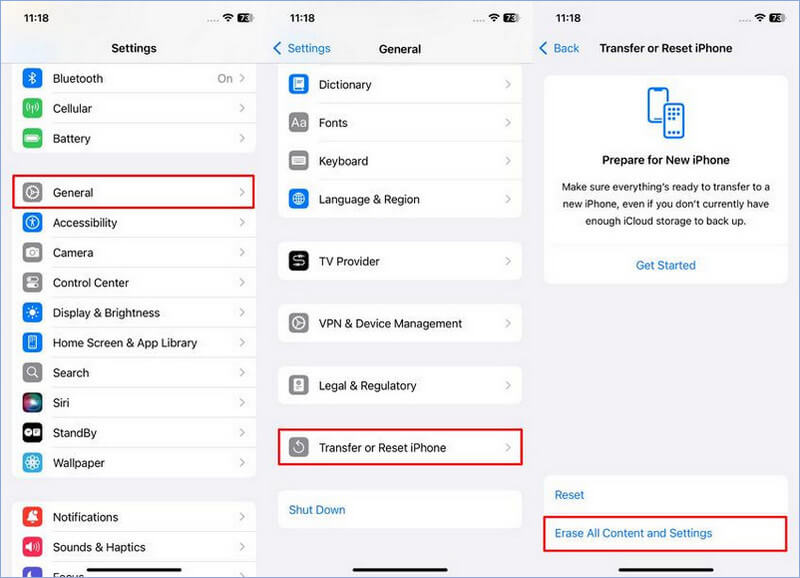
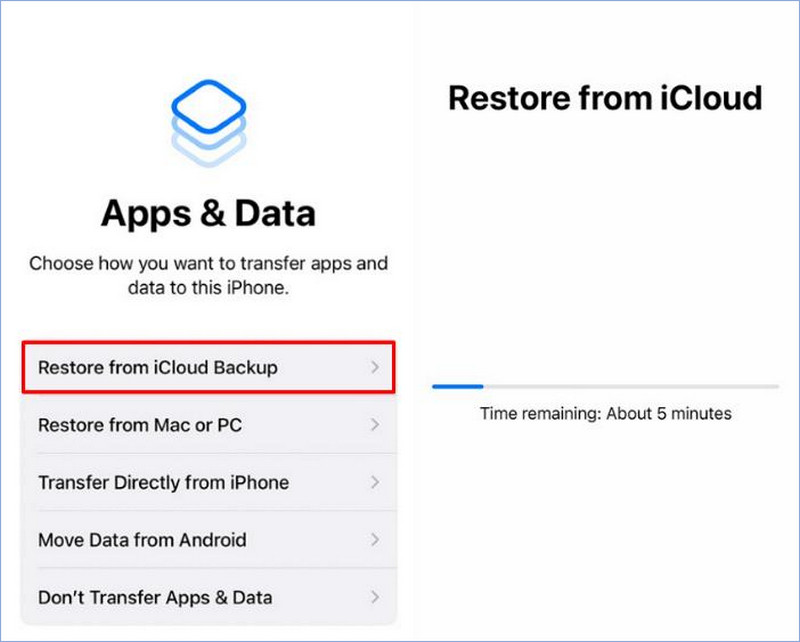
Lépés 3. Kövesse a képernyőn megjelenő útmutatót, és állítsa alaphelyzetbe iPhone-ját. Amikor megjelenik a Alkalmazások és adatok képernyőn válassza a lehetőséget Visszaállítás az iCloud Backup szolgáltatásból.
Lépés 4. Az összes alkalmazás visszaállításra kerül az iPhone-ra az iCloudból. Ez általában 1-10 percet vesz igénybe a biztonsági mentés méretétől függően.
2. módszer. Alkalmazások visszaállítása az iCloudból az App Store-ban
Ha bekapcsoltad az iCloud szinkronizálást, megtekintheted a törölt alkalmazások listáját az App Store-ban, és újratelepítheted őket. Ez a módszer lehetővé teszi egy vagy több alkalmazás visszaállítását anélkül, hogy törölnéd az aktuális iPhone-t biztonsági mentés nélkül. Vannak azonban hátrányai is: a törölt alkalmazásadatok nem állíthatók vissza.
Ha csak egy alkalmazást szeretne visszaállítani az iCloudból az eszköz törlése nélkül, először ezt a módszert használhatja. Könnyen kezelhető, így nem tart sokáig. Csak kövesse az alábbi lépéseket. Ezután próbáljon ki egy iPhone adat-helyreállító eszközt a következőhöz: iPhone alkalmazásadatok visszaállítása.
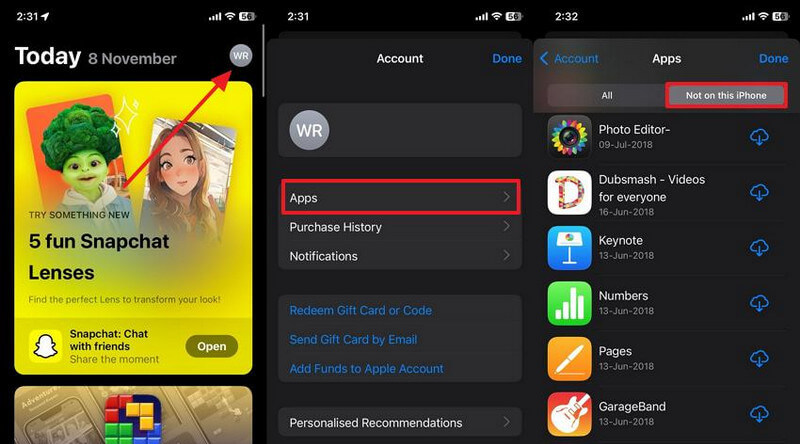
Lépés 1. Nyissa meg a App Store iPhone/iPad készülékén.
Lépés 2. Érintse meg a profilok gombra a tetején. Ezután válassza a Apps a képernyő közepén.
Lépés 3. A Hírek lapon láthatja a Nem az iPhone-on lapon. Ez azt jelenti, hogy ezek azok az alkalmazások, amelyeket egyszer telepített. Keresse meg a visszaállítani kívánt alkalmazást, és töltse le újra. Most már használhatja a iPhone-helyreállító szoftver említettük, hogy vissza kell állítani az alkalmazás adatait.
3. módszer. Alkalmazás visszaállítása az iCloud biztonsági mentésből külön
Kíváncsi, hogyan lehet külön visszaállítani egy alkalmazást az iCloud biztonsági mentésből? Az 1. módszer visszaállítja az alkalmazásokat és azok adatait, de törölni kell az aktuális adatokat. A 2. módszerrel egyenként visszaállíthatók az iCloud-alkalmazások, de az alkalmazásadatok nem. Szerencsére a 3. módszer a tökéletes megoldás.
Lehetővé teszi az alkalmazások visszaállítását az iCloud biztonsági mentésekből és az alkalmazásadatok visszaállítását, és nem törli az eszközt, hanem csak a visszaállítani kívánt alkalmazásokat állítja vissza. Azaz Apeaksoft iPhone Data Recovery szoftver. Tekintse meg a főbb jellemzőit
Az iTunes legjobb alternatívája az iPhone visszaállításához
- Alkalmazások visszaállítása az iCloud biztonsági mentésből az aktuális iPhone törlése nélkül.
- Tekintse meg és vonja ki az adatokat az iCloud biztonsági mentésből.
- Alkalmazásadatok visszaállítása az iCloud biztonsági mentésből.
- Támogatja a legújabb iPhone 17 és iOS 26 rendszereket.
Biztonságos letöltés
Biztonságos letöltés

Tekintse meg az alkalmazások iCloud biztonsági mentésből való visszaállításának lépéseit:
Lépés 1. Indítsa el az Apeaksoft iPhone Data Recovery programot Windows vagy Mac számítógépén. Kattintson a Helyreállítás az iCloud-tól fül. Jelentkezzen be Apple ID-jével. Lehet, hogy meg kell adnia a kétfaktoros hitelesítési kódot.
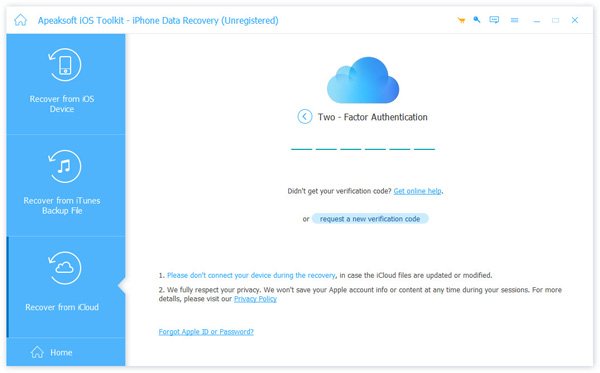
Lépés 2. A sikeres bejelentkezés után kattintson a iCloud biztonsági mentés gombra. Egy képernyőre fog jutni, ahol név és dátum alapján választhat biztonsági mentést.

Lépés 3. A bal oldalon válaszd ki a biztonsági mentésből visszaállítani kívánt alkalmazásadatokat. Jelöld be az egyes adatok előtti négyzeteket, majd kattints a Meggyógyul gombot.

Összegzés
Hogyan lehet visszaállítani az alkalmazásokat az iCloudbólEz a cikk 3 módszert mutat be. Összefoglalva, minden módszernek megvannak a maga előnyei és hátrányai. Kiválaszthatja azt, amelyik a legjobban megfelel az igényeinek.
Az összes alkalmazás, adat és beállítás iCloud biztonsági mentésből való visszaállításához válassza az 1. módszert. Egy alkalmazás újratelepítéséhez és az alkalmazásadatok manuális visszaállításához válassza a 2. módszert. Ha pedig az iCloud biztonsági mentésből szeretné visszaállítani az alkalmazásokat, de nem szeretné törölni a jelenlegi iPhone-t, válassza a 3. módszert és a Apeaksoft iPhone Data Recovery a szoftver a legjobb választás.
Kapcsolódó cikkek
Gyere és fedezd fel, hogyan állíthatod vissza az iCloudból az üzeneteket 3 praktikus módon! Állítsd vissza a törölt üzeneteket iPhone-odon az iCloudból könnyedén most!
Íme három hatékony módszer az iPhone-névjegyek iCloudból történő visszaállítására és az elveszett vagy törölt névjegyek visszaszerzésére.
Ez a bejegyzés bemutatja, hogyan lehet letölteni a WhatsApp biztonsági mentését az iCloudból iPhone-on, és hogyan lehet visszaállítani a WhatsAppot iCloud biztonsági mentés nélkül.
Ez az útmutató három módszert mutat be a nemrég és véglegesen törölt fényképek iCloudból történő helyreállítására különböző helyzetekben.



