

Letöltések visszaállítása: Egyszerű útmutató a fájlok helyreállításához

Lehet, hogy a mappád tele van számtalan letöltött fájllal, de amikor szükséged lenne rá, sehol sincs. Szóval, hová tűntek a letöltéseid? Hogyan lehet visszaállítani a törölt letöltéseketEz az útmutató számos egyszerű megoldást mutat be, amelyek segítenek visszatérni a helyes útra. Olvasson tovább, hogy megtudja, hogyan állíthatja vissza a törölt letöltött fájlokat.
OLDAL TARTALMA:
1. rész: Hol tárolódnak a letöltések?
Amikor letöltesz egy fájlt, például egy dalt, egy filmet, egy alkalmazást vagy egy mellékletet, hol találod meg azokat később? A letöltések általában alapértelmezés szerint meghatározott mappákban tárolódnak. Íme egy útmutató, amely segít abban, hogy az összes letöltésedet különböző eszközökön elérhesd.
Letöltések keresése számítógépeken
A Letöltések mappa gyors megkereséséhez Windows/Mac rendszeren, kövesse az alábbi lépéseket:
Windows 10/11 rendszeren
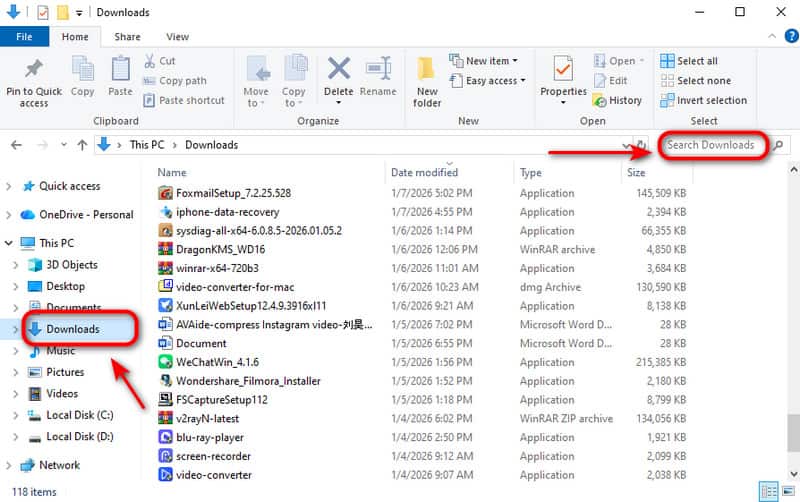
Lépés 1. A Fájlkezelő megnyitásához nyomja meg a Windows + E billentyűkombinációt, majd válassza az oldalsávon a Letöltések lehetőséget.
Lépés 2. Írd be a letöltés nevét a keresősávba.
Macen
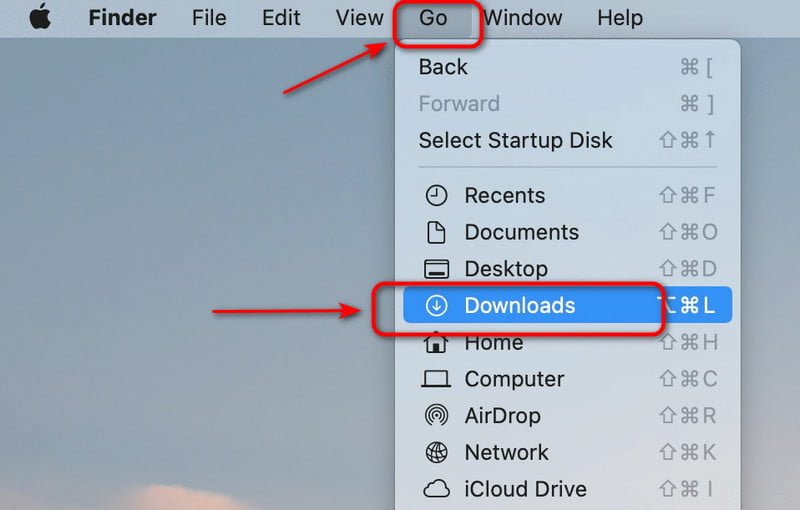
Lépés 1. Érintse meg a Kereső ikonra a megnyitásához.
Lépés 2. Kattints Go és válassza ki a Letöltések a bal oldali panelen.
Letöltések keresése mobileszközökön
Az iOS-eszközök és az Android-telefonok saját tárolórendszerrel rendelkeznek, de a Letöltések mappa megkeresésének módja hasonló.
iPaden/iPhone-on
Lépés 1. Nyissa meg a Fájlok app a készüléken.
Lépés 2. Koppintson a Tallózás gombra, és válassza ki a Saját iPhone-on or Az iPad-emen.
Lépés 3. Érintse Letöltések hogy megtalálja a tárgyat.
Android-on
Lépés 1. Nyissa meg a A fájljaim or File Manager alkalmazást az Androidon.
Lépés 2. Érintse meg a Letöltések mappa. Itt láthatja az összes fájlját.
2. rész: Ha a letöltések nem találhatók, hogyan javítható
Ha nem találod az elemeidet a Letöltések mappában, lehet, hogy átnevezték őket, véletlenül törölték, vagy egy másik, általad nem ismert helyre mentették őket. Előfordulhat, hogy rendszerhibák vagy tárhelykarbantartás is okozhatja a letöltések eltűnését.
Szóval, mit kell tennie ezután? Mielőtt kipróbálná a haladó megoldásokat, ellenőrizze a Lomtár or Kukába Először is. Lehet, hogy a nemrég törölt fájljaid még mindig ott vannak! Kezdésként Lomtár helyreállítása, nyissa meg a Lomtárat, és jelölje ki a helyreállítani kívánt fájlokat. Kattintson a Visszaad or A kiválasztott elemek visszaállítása tömeges visszaállításhoz!
Ha kiürítetted a Lomtárat, és a fájl továbbra sem található, ne aggódj – a professzionális helyreállító eszközök segíthetnek a letöltések visszaállításában bármilyen eszközön, beleértve a Mac, Windows, iPhone/iPad vagy Android rendszerű eszközöket is.
Letöltések letöltése Mac/Windows rendszeren
Minden típusú adat helyreállítása Mac/Windows rendszeren
- Elveszett fájlok és letöltések visszaszerzése számos helyzetben.
- Óvja adatait, adatvédelmét, beállításait és minden mást.
- Fájlok visszaállítása különféle adathordozókról és digitális eszközökről.
- 99.7%-os gyógyulási sikerarányt ígér.
Biztonságos letöltés
Biztonságos letöltés

Lépés 1. Indítsa el a szoftvert a számítógépén. A felületen láthatja az összes merevlemezt, kiválaszthatja azt a merevlemezt, amelyen a letöltések tárolva vannak, és kattintson a gombra. Lapolvasás indítása.

Lépés 2. A szoftver azonnal megkezdi a keresést. Ha a letölteni kívánt fájlok nem találhatók, kattintson a gombra Deep Scan további adatok lekéréséhez.

Lépés 3. A letöltött fájlokat megtekintheti a TípuslistaA letöltött fájlok megkereséséhez nevet vagy elérési utat is beírhat a keresőablakba.

Lépés 4. Válassza ki a helyreállítani kívánt fájlokat. Kattintson a Meggyógyul hogy a fájlokat egy mappába mentse.

Letöltések letöltése iPhone-on/iPaden
Az intelligens és hatékony iOS adat-helyreállítási asszisztens
- Mindenféle fájl helyreállítása iPhone/iPad/iPod készülékről különböző forgatókönyvekben.
- Törölt fájlok helyreállítása iCloud/iTunes biztonsági mentésből.
- Könnyedén visszaállíthatod a fotóidat, üzeneteidet, névjegyeidet, WhatsApp-csevegéseidet és egyebeket.
- Minden iOS-eszközt és -verziót támogat, beleértve az iPhone 18 sorozatot iOS 26/27 rendszerrel.
Biztonságos letöltés
Biztonságos letöltés

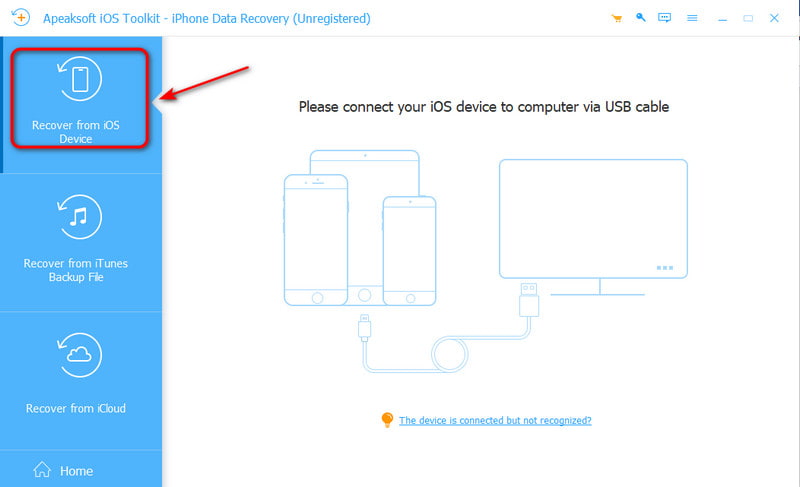
Lépés 1. Indítsa el a szoftvert a számítógépén, válassza a Visszaszerezni az iOS eszközről a felületen, majd csatlakoztassa az eszközt a számítógéphez USB-kábellel.
Lépés 2. Érintse Bízzon az eszközén, majd kattintson a Tovább gombra.
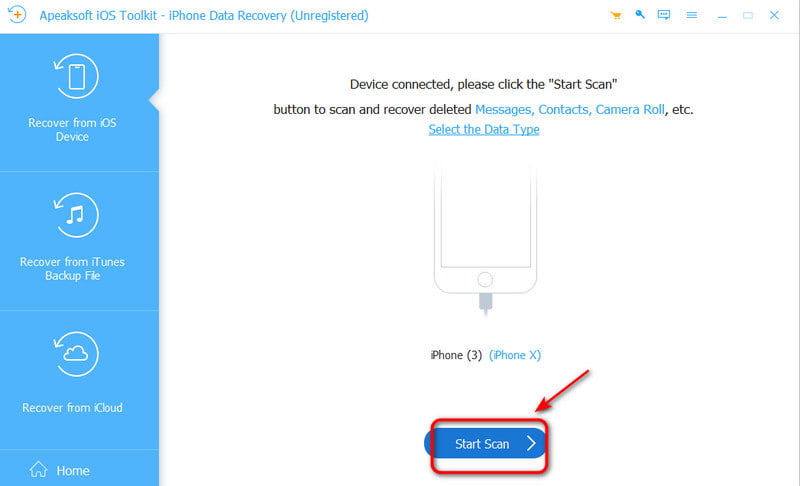
Lépés 3. Kattintson az Lapolvasás indítása gombra az iOS-eszközön található összes adat beolvasásához.
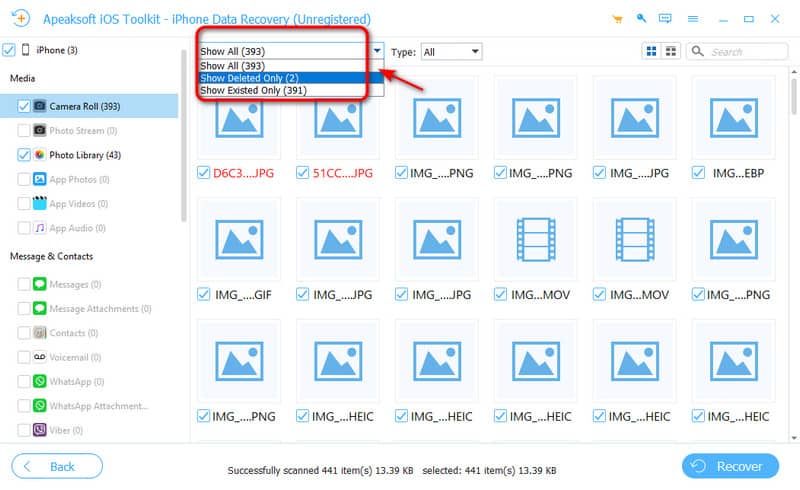
Lépés 4. Megadhatja Az összes megjelenítése or Csak a törölt megjelenítése a törölt fájlok előnézetéhez. Jelölje ki a helyreállítani kívánt fájlt. Kattintson a Meggyógyul gombot.
Letöltések letöltése Androidon
A legjobb eszköz az adatok visszaállítására Androidról
- Állítsa vissza az elveszett adatokat több helyzetből rootolás nélkül.
- Biztosítson gyors vizsgálatot és mélyreható vizsgálatot a rugalmas helyreállítás érdekében.
- Több mint 5000 Android modellt támogat, és még a legújabb rendszereken is működik.
- A kiválasztott fájlok helyreállítása a meglévő adatok felülírása nélkül.
Biztonságos letöltés
Biztonságos letöltés

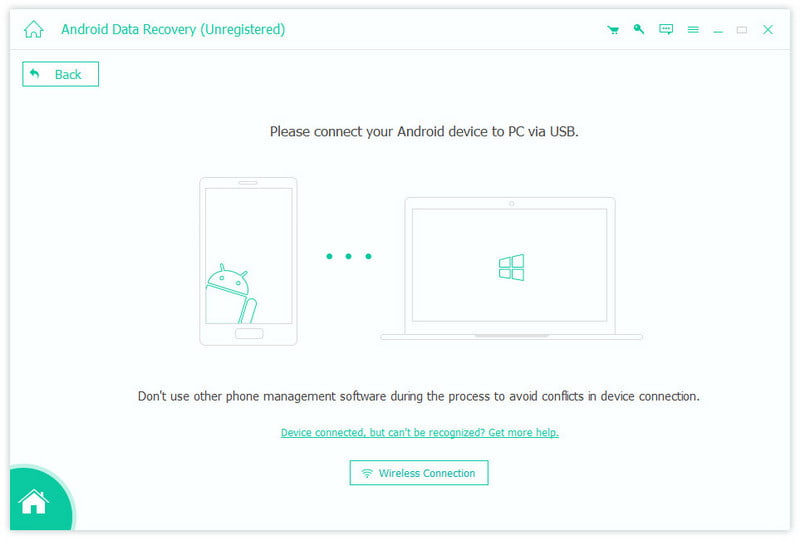
Lépés 1. Indítsa el a szoftvert, és válassza a lehetőséget Android Data Recovery mód. Csatlakoztassa a készüléket a számítógéphez USB-kábellel.
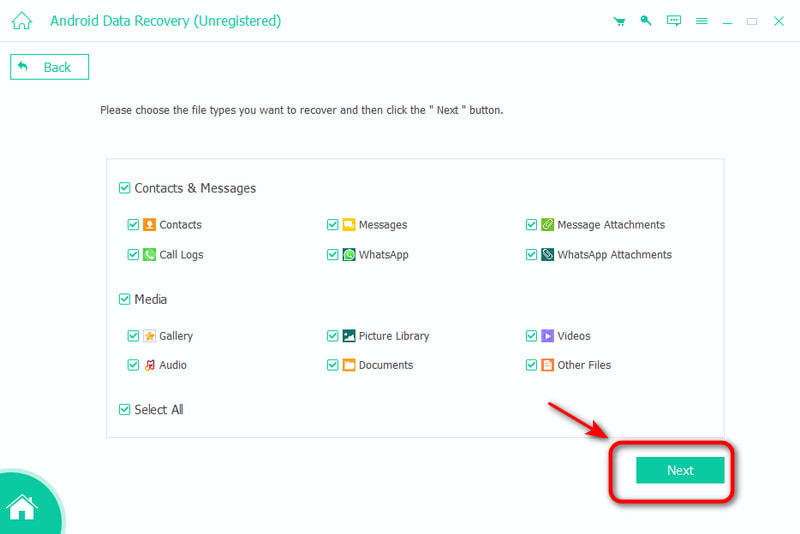
Lépés 2. Válassza ki a helyreállítani kívánt adattípust, majd kattintson a KövetkezőEltart egy ideig, amíg az adatok beolvasódnak Androidon.
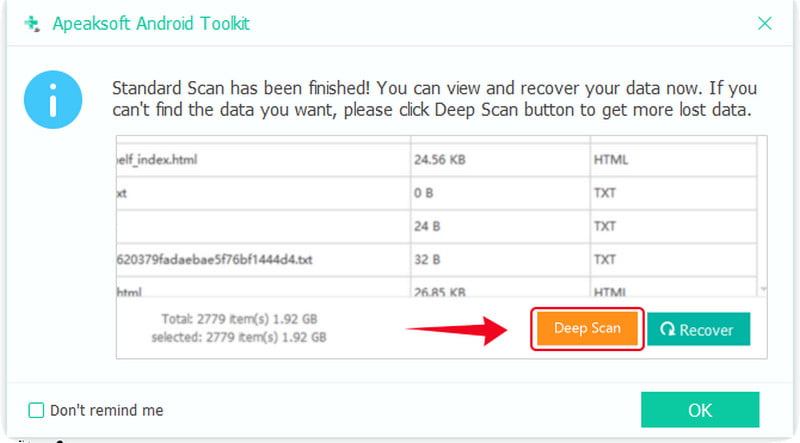
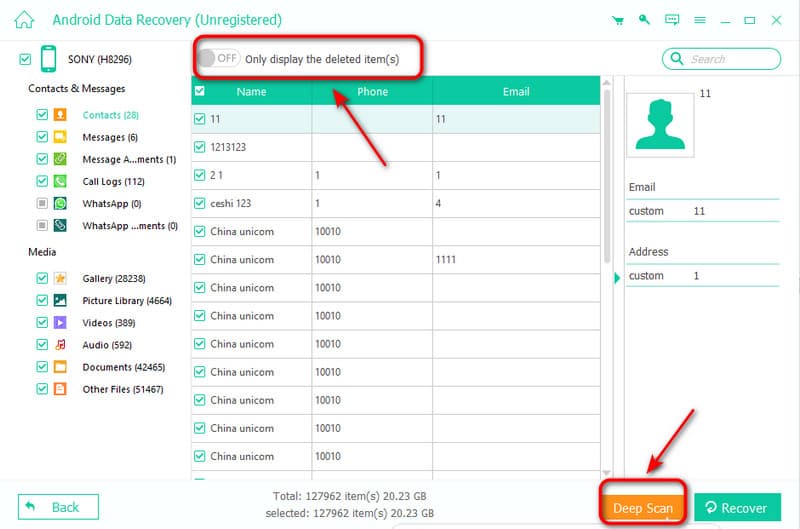
Lépés 3. Ha nem találja a kívánt fájlt, kattintson a Deep Scan a szkennelés újbóli megkezdéséhez.
Lépés 4. A szkennelés után válassza ki a helyreállítani kívánt fájlokat, vagy választhatja a következőt is: Csak a törölt elemeket jelenítse meg a törölt fájlok visszaállításához. Ezután kattintson Meggyógyul kezdeni!
3. rész: Vannak-e beépített funkciók a letöltések letöltéséhez?
Ha nem szeretne semmilyen szoftvert telepíteni az eszközére, kipróbálhatja ezeket a beépített funkciókat az elveszett letöltések visszaállításához.
Visszaállítás Time Machine biztonsági mentésből
A Time Machine egy beépített macOS biztonsági mentési funkció, amely rendszeres biztonsági mentéseket készít a rendszerről, az alkalmazásokról és a fájlokról. Ha a letöltések elvesznek, használhatja a Time Machine a Mac visszaállításához.
Lépés 1. Csatlakoztassa a biztonsági mentési meghajtót a Mac számítógépéhez. Nyissa meg azt a mappát, amelyben a letöltések eredetileg találhatók.
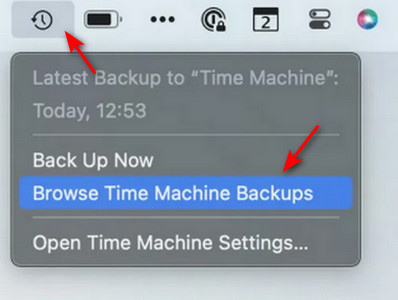
Lépés 2. Kattintson az Időgép ikon a menüsorban, és válassza a lehetőséget Böngésszen a Time Machine biztonsági másolatai között.
Lépés 3. Az idővonal vagy a nyilak segítségével böngészhet az elérhető biztonsági mentések között, és megkeresheti a korábbi verziókat.
Lépés 4. Jelölje ki a visszaállítani kívánt letöltött fájlokat, majd kattintson a Visszaad.
Visszaállítás egy korábbi verzióból
Ha engedélyezte Kép története A számítógépén a Windows automatikusan menthette a fájlok korábbi másolatait. Így a letöltéseket egy korábbi verzióból való visszaállítással állíthatja vissza.
Lépés 1. Nyisd meg azt a mappát, ahol a fájl eredetileg volt.
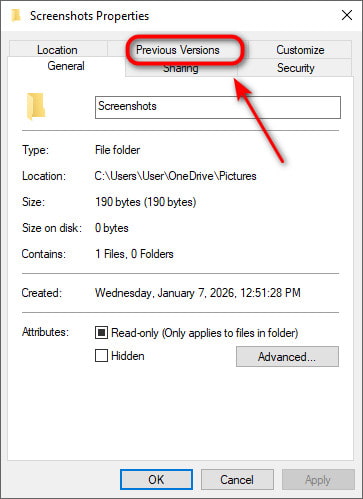
Lépés 2. Kattintson jobb gombbal egy üres területre, és válassza a Ingatlanok.
Lépés 3. Menj a Korábbi verziók fülre, válasszon ki egy korábbi verziót, majd kattintson a Visszaad.
4. rész: Az alapértelmezett letöltési hely módosítása
Ha kevesebb időt szeretne a fájlok keresésével tölteni, a letöltések kezeléséhez módosíthatja az alapértelmezett helyet. Íme néhány gyakori módszer erre:
iOS-eszközökön:
Lépés 1. Tovább beállítások és válassza ki a Safari.
Lépés 2. Érintse Letöltések, és 3 lehetőséget fogsz látni: iCloud meghajtó, Az iPhone-omon vagy máson.
Lépés 3. Válasszon egyet, és koppintson csinált a változtatások mentéséhez.
Android-on:
Lépés 1. Tovább beállítások és kattintson Közvetlen beállítások.
Lépés 2. Kattints Letöltések és módosítsd az alapértelmezett letöltési helyeket.
Windows rendszeren:
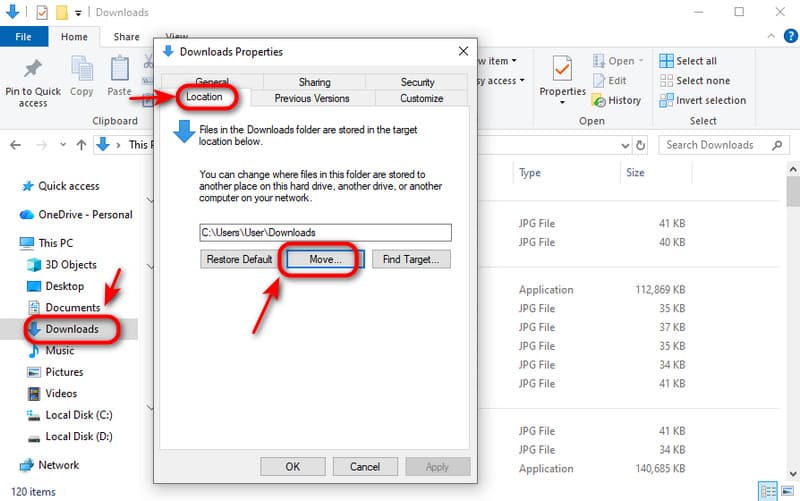
Lépés 1. Sajtó A Windows + E megnyitása File Explorerválassza Letöltések az oldalsávon.
Lépés 2. Kattintson a jobb gombbal Letöltésekválassza Ingatlanok És válasszon Települések.
Lépés 3. Kattints Mozog... új hely beállításához a Letöltések mappa mentéséhez. Kattintson a Jelentkezem A folytatáshoz.
Összegzés
Ez az útmutató számos módszert ismertet arra, hogyan letöltések lekéréseElőször is, ellenőrizd a Lomtárat vagy a Kuka mappát. Ha a fájl nem található ott, a következő lépés, hogy ellenőrizd, vannak-e elérhető biztonsági mentések. Ha nincsenek biztonsági mentések, akkor egy erre a célra szolgáló szoftver, például az Apeaksoft Data Recovery használata nagyszerű lehetőség! Ez segíthet visszaállítani a törölt fájlokat a Letöltések mappából mind Windows, mind Mac rendszeren. Végül, miután a letöltések helyreálltak, mindenképpen készíts biztonsági másolatot róluk a jövőbeni adatvesztés elkerülése érdekében.
Kapcsolódó cikkek




