

A legjobb módszerek egy régi iPhone feloldására, ha elfelejtette jelszavát

Ha nemrég megtaláltad és bekapcsoltad a régi telefonodat, majd rájöttél, hogy elfelejtetted a zárolási képernyő jelszavát, az nagyon frusztráló lehet! Sokan szembesülnek ezzel a problémával, amikor hónapok vagy akár évek után újra megpróbálják használni a régi telefonjukat. Tehát, Hogyan lehet feloldani egy régi telefont jelszó nélkül? Van mód biztonságosan hozzáférni egy lezárt iPhone-hoz? A válasz: igen! Ebben az útmutatóban 6 praktikus módszert osztunk meg, amelyek segítenek gyorsan és biztonságosan eltávolítani a képernyőzárat a régi iPhone-odról!
OLDAL TARTALMA:
- 1. rész: Hogyan oldjunk fel egy régi iPhone-t jelszó nélkül (iOS Unlocker)
- 2. rész: Oldja fel régi iPhone-ját a szolgáltatói zár eltávolításával
- 3. rész: Régi iPhone-ba való belépés helyreállítási móddal
- 4. rész: Oldja fel régi iPhone-ját az iCloud segítségével
- 5. rész: Törölje régi iPhone-ját az Elfelejtett jelszó opcióval
1. rész: Hogyan lehet feloldani egy régi iPhone-t jelszó nélkül
Ha a leggyorsabb és legegyszerűbb módot keresed régi iPhone-od feloldására, Apeaksoft iFoneKit iOS feloldó kiemelkedik a legokosabb választásodként. Könnyedén törölheted iPhone-od 4/6 jegyű jelszavát, Face ID-jét és Touch ID-ját jelszó nélkül.

Letöltötte több mint 1,000,000 Felhasználók
- Különböző típusú jelszavak kezelése iOS-eszközökön.
- Oldd fel régi/letiltott/használt iPhone-odat jelszó nélkül.
- Kerülje meg a mobileszköz-kezelést adatvesztés nélkül.
- Az Apple ID/iTunes biztonsági mentés titkosításának/SIM-korlátozásainak egyszerű eltávolítása.
- Támogatja az összes iOS verziót és eszközt, beleértve a legújabb iOS-t is.
Biztonságos letöltés
Biztonságos letöltés

Hogyan lehet feloldani egy régi iPhone-t jelszó nélkül:
Lépés 1. Töltsd le és telepítsd az iOS Unlocker programot Windowsra vagy Macre. Indítsd el a programot, és kattints a Oldja fel az iOS képernyőjét a fő felületen.

Lépés 2. Csatlakoztassa eszközét a számítógéphez USB-kábellel. Miután az eszközt észlelte a rendszer, erősítse meg az eszköz adatait, majd kattintson a gombra. Kapcsolat hogy folytassa.

Lépés 3. Töltse le a szükséges firmware csomagot. Kérjük, várjon türelmesen, amíg a letöltés befejeződik.

Lépés 4. Amikor a rendszer kéri, kövesse a képernyőn megjelenő utasításokat a művelet megerősítéséhez. Előfordulhat, hogy kétszer kell megerősítenie a firmware ellenőrzését.

Lépés 5. Az ellenőrzés után a feloldási folyamat automatikusan elindul. Várjon néhány percet, amíg a készülék újraindul, és beállíthat egy új képernyőkódot.
2. rész: Oldja fel régi iPhone-ját a szolgáltatói zár eltávolításával
Ha szolgáltatót szeretne váltani, de a régi iPhone-ja szolgáltatóhoz van kötve, először szolgáltatói feloldást kell kérnie. Az Apple nem tudja feloldani a régi iPhone-ját egy másik szolgáltatóval való használatra. Csak a jelenlegi szolgáltatója jogosult az iPhone feloldásának feloldására.
A SIM-korlátozások feloldásához fel kell vennie a kapcsolatot a szolgáltatójával. Előfordulhat, hogy a szolgáltatója feldolgozza a kérelmét, ezért fel kell vennie velük a kapcsolatot a kérelem állapotának ellenőrzéséhez. Miután a szolgáltatója megerősítette, hogy feloldotta az iPhone-ját, látogasson el a következő oldalra: Beállítások> Általános> Névjegy az állapot ellenőrzéséhez. Ha Nincs SIM korlátozás megjelenik a következő mellett: Hordozózár, az iPhone-od sikeresen feloldva.
3. rész: Régi iPhone-ba való belépés helyreállítási móddal
Ha a hivatalos Apple-módszert részesíted előnyben, a Helyreállítási mód lehetővé teszi a régi iPhone feloldását jelszó nélkül. gyári beállítások visszaállítása a régi iPhone-on és állítson be egy új jelszót vele.
Lépés 1. Töltsd le és telepítsd az iTunes legújabb verzióját a számítógépedre. Ha már telepítve van, győződj meg róla, hogy naprakész.
Lépés 2. Tegye be az iPhone-t Recovery ModeA gombkombináció a modelltől függ:
iPhone 8 és újabb modellek (beleértve az iPhone SE 2. generációját is)
Nyomja meg és engedje el a gombot kötet Up gombot gyorsan, majd a gombot hangerő le gomb. Nyomja meg és tartsa lenyomva a gombot Power gombot addig Recovery Mode Megjelenik.
iPhone 7 / iPhone 7 Plus
Nyomja meg és tartsa lenyomva a hangerő le gombot és az Oldalsó gombot egyszerre, amíg a Recovery Mode megjelenik a képernyő.
iPhone 6S és korábbi modellek (beleértve az iPhone SE 1. generációját is)
Nyomja meg és tartsa lenyomva a Kezdőlap és a Oldal gombok együtt, amíg a Recovery Mode képernyő jelenik meg.
Lépés 3. Csatlakoztasd iPhone-odat a számítógéphez USB-kábellel. Indítsd el az iTunes-t, és válaszd ki a régi iPhone-odat az oldalsávon.
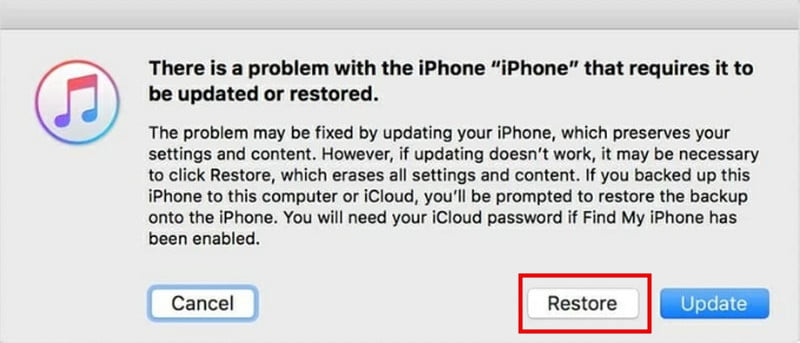
Lépés 4. Amikor megjelenik egy üzenet, válassza a VisszaadAz iTunes megkezdi az eszköz visszaállítását, és az iPhone-on található összes adat törlődik.
4. rész: Oldja fel régi iPhone-ját az iCloud segítségével
Elfelejtette a jelszavát, de még emlékszik az Apple ID-jére? Ha korábban engedélyezte Find My iPhone, feloldhatja régi iPhone-ját az iCloudon keresztül.
Lépés 1. Látogasson el az iCloud.com oldalra egy másik eszközön. Jelentkezzen be Apple ID hitelesítő adataival.
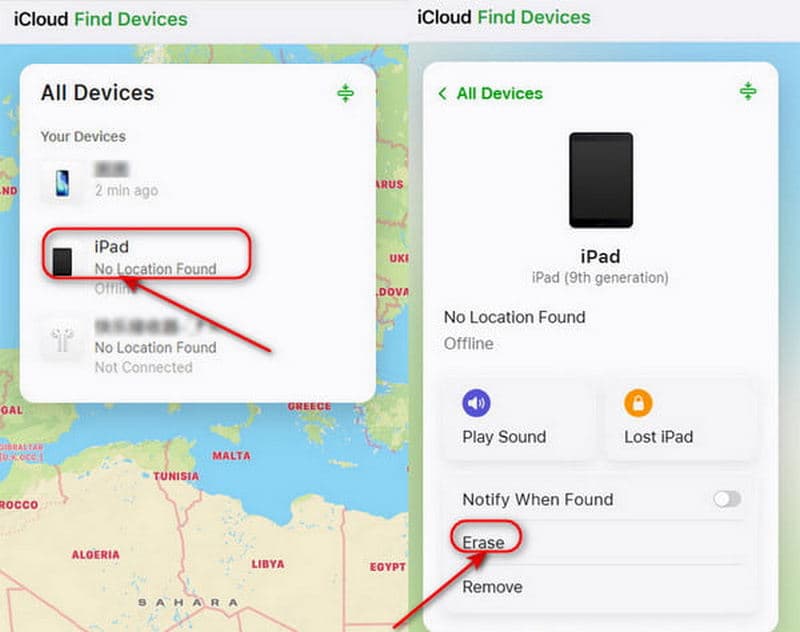
Lépés 2. A bejelentkezés után kattintson a gombra Minden eszköz a képernyő tetején. Keresse meg és válassza ki a feloldani kívánt régi iPhone-ját.
Lépés 3. Kattints Töröld az iPhone-t a jobb alsó sarokban. Várja meg, amíg a visszaállítási folyamat befejeződik. Az iPhone újraindul, és megteheti iPhone visszaállítása egy korábbi biztonsági mentésből.
5. rész: Törölje régi iPhone-ját az Elfelejtett jelszó opcióval
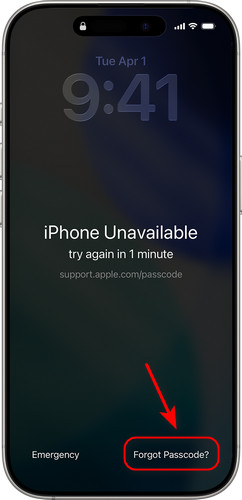
Ha nincs számítógéped, vagy egyszerűen nem szeretnél semmilyen szoftvert telepíteni, akkor is van egy egyszerű megoldás. Amíg az eszközödön iOS 17 vagy újabb rendszer fut, látni fogod a következőt: support.apple.com/iPhone/passcode képernyőjét a zárolt iPhone-ján, és számítógép nélkül is feloldhatja régi iPhone-ját közvetlenül a zárolási képernyőről a Elfelejtett jelszó opciót.
Lépés 1. Ismételten add meg a rossz jelszavakat, amíg meg nem jelenik a iPhone nem elérhető képernyőn.
Lépés 2. A zárolási képernyőn koppintson a Elfelejtett jelszó a jobb alsó sarokban. Ha eszközén iOS 15.2 vagy iOS 16 fut, a lehetőség a következő: Töröld az iPhone-t helyette.
Lépés 3. Érintse Indítsa el az iPhone visszaállítását, majd jelentkezzen be Apple ID-jával és jelszavával a döntés megerősítéséhez.
Lépés 4. Az ellenőrzés után válassza ki Töröld az iPhone-t az összes adat és beállítás törléséhez. Miután a visszaállítás befejeződött, beállíthatja iPhone-ját, és létrehozhat egy új jelszót.
Összegzés
Összefoglalva, ha keresel Hogyan lehet feloldani egy régi iPhone-t, ha elfelejtette a jelszavát, a fontos tudnivaló az, hogy az eszközt törölni kell. Ha még megvan az Apple ID-d, a hivatalos módszerek, mint például az iCloud vagy az Elfelejtett jelszó opció biztonságosak és megbízhatóak. Ha egy egyszerűbb és gyorsabb megoldást szeretnél, egy iOS-feloldó, mint például az Apeaksoft iFoneKit iOS Unlocker, kényelmesebb lehet. És ha a probléma a szolgáltatói zárolással kapcsolatos, a szolgáltatóval való kapcsolatfelvétel az egyetlen módja a SIM-korlátozások feloldásának.
Kapcsolódó cikkek




