


Hogyan javítsuk ki az iPad support.apple.com/ipad/restore képernyőjének megjelenítését

Ha az iPadjén hirtelen megjelenik a support.apple.com/ipad/restore képernyőn, az általában azt jelenti, hogy a szoftverfrissítés vagy a visszaállítás sikertelen volt. Hogyan lehet kijutni a visszaállítási oldalról? Ebben az útmutatóban lépésről lépésre bemutatjuk, hogyan háríthatja el a support.apple.com/ipad/restore oldalon elakadt iPad hibaelhárítását, és hogyan állíthatja vissza az elveszett adatokat a gyári visszaállítás után.
OLDAL TARTALMA:
- 1. rész: Miért írja ki az iPadem, hogy support.apple.com/ipad/restore
- 2. rész: Hogyan javítsuk ki az iPad elakadását a support.apple.com/ipad/restore oldalon
- 3. rész: Hogyan lehet visszaállítani az adatokat iPadről a gyári visszaállítás után
- 4. rész: Gyakran ismételt kérdések a support.apple.com/ipad/restore oldalról
1. rész: Miért írja ki az iPadem, hogy support.apple.com/ipad/restore
Amikor az iPadjén a „support.apple.com/ipad/restore” képernyő jelenik meg, az azt jelenti, hogy az iPad elakadt a Recovery ModeEz a speciális mód be van építve az Apple eszközökbe, hogy segítsen elhárítani a súlyos szoftverproblémákat. Sikertelen frissítés, rendszerhiba vagy egyéb szoftverproblémák miatt az iPad helyreállítási módba léphet, és megjelenítheti a „support.apple.com/ipad/restore” oldalt, jelezve, hogy számítógépes segítségre van szüksége az iPadOS újratelepítéséhez.
2. rész: Hogyan javítsuk ki az iPad elakadását a support.apple.com/ipad/restore oldalon
Ha az iPad elakad a „support.apple.com/ipad/restore” képernyőn, próbálja ki ezt a 4 módszert az iPad normál állapotának visszaállításához.
1. javítás: Az iPad újraindításának kényszerítése
Az iPad kényszerített újraindítása a probléma megoldásának leggyorsabb módja. A kényszerített újraindítás frissítheti a rendszert és kijavíthatja a szoftverhibákat. Ellenőrizze iPad modelljét, hogy megfelelően végrehajthassa a kényszerített újraindítást.
iPad otthoni gombbal: Nyomja meg és tartsa lenyomva a Home és a Power gombokat egyszerre, amíg meg nem jelenik az Apple logó.
iPad Home gomb nélkül: Gyorsan nyomja meg és engedje el a kötet Up gombot, majd a hangerő le gombot, végül pedig nyomja meg és tartsa lenyomva a Power gombot, amíg meg nem jelenik az Apple logó.
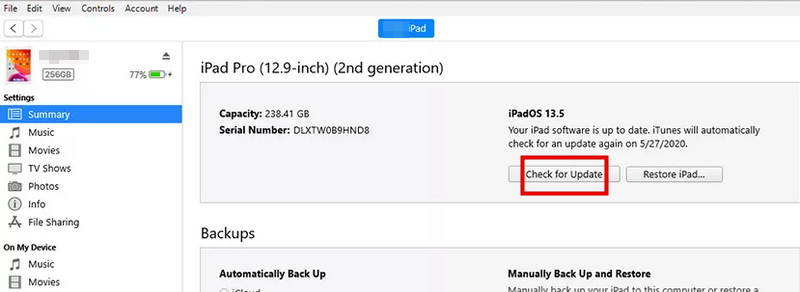
2. javítás: Frissítse iPadjét az iTunes-on keresztül
Előfordulhat, hogy az iPad support.apple.com/ipad/restore hibát jelez, mivel szoftverfrissítésre van szüksége. A számítógépen keresztüli frissítéssel az adatok törlése nélkül megoldható a probléma.
Lépés 1. Csatlakoztassa iPadjét a számítógéphez, és nyissa meg az iTunes alkalmazást.
Lépés 2. Kattints Ellenőrizze a frissítést a Összegzésként Tab.
Lépés 3. Ha elérhető frissítés, kattintson a gombra Letöltés és frissítés a legújabb iPadOS verzió telepítéséhez.
3. javítás: Állítsa vissza iPadjét a gyári beállításokra
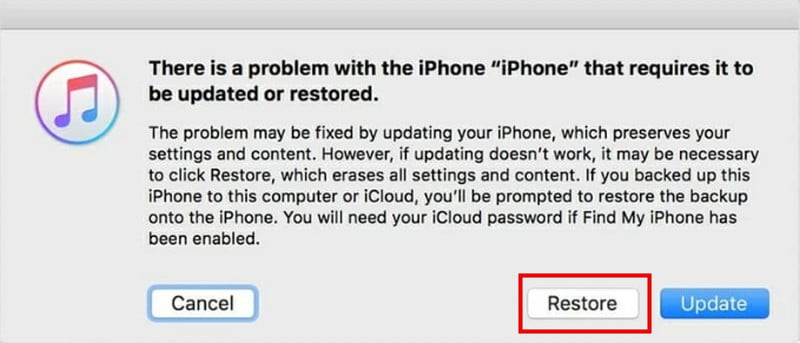
Ha az iPad helyreállítási módban ragadt, visszaállíthatja az iTunes vagy a Finder segítségével. Ez a módszer azonban törli az eszközön található összes adatot, így készítsen biztonsági másolatot az iPadről előlegként!
Lépés 1. Csatlakoztassa iPadjét a számítógéphez, és nyissa meg a Findert vagy az iTunes-t.
Lépés 2. Válassza ki az iPadjét a listából, majd kattintson a Restore iPad.
Lépés 3. A visszaállítás után beállíthatja az iPadjét, vagy visszaállíthatja az adatokat egy biztonsági mentésből.
4. javítás: Lépjen kapcsolatba az Apple ügyfélszolgálatával
Ha a fenti módszerek egyike sem működik, akkor valószínűleg mélyebb szoftver- vagy hardverprobléma áll fenn. Szakértői segítségért forduljon az Apple-támogatáshoz. Segíthetnek a probléma diagnosztizálásában, végigvezetik Önt a speciális hibaelhárításon, vagy szükség esetén javítást szervezhetnek.
3. rész: Hogyan lehet visszaállítani az adatokat iPadről a gyári visszaállítás után
Azonban a support.apple.com/ipad/restore hiba javítása érdekében végzett gyári visszaállítás után az iPaden található összes adat törlődött. Szóval, hogyan szerezheti vissza az adatait? Apeaksoft iPhone Data Recovery Segítségével biztonságosan és hatékonyan visszaállíthatja az elveszett adatokat. Helyreállíthatja a gyári beállítások visszaállítása, véletlen törlés, rendszerhibák és egyéb helyzetek miatt elveszett adatokat.

Letöltötte több mint 1,000,000 Felhasználók
- Helyezze vissza a törölt és elveszett adatokat iPhone, iPad és iPod készülékekről.
- Az iOS-adatok helyreállítása a gyári visszaállítás után.
- Üzenetek, fényképek, dokumentumok és mindenféle iOS-adat helyreállítása.
- Állítson helyre sérült vagy ellopott iOS-eszközről.
Biztonságos letöltés
Biztonságos letöltés

Hogyan lehet adatokat visszaállítani iPadről:
Lépés 1. Indítsa el a programot, és válassza a lehetőséget iPhone Data RecoveryCsatlakoztassa iPadjét USB-kábellel, és koppintson a Bízzon iPad-on.

Lépés 2. Kattintson az Lapolvasás indítása gombra, hogy engedélyezze a szoftvernek az iPadjén lévő összes adat beolvasását.

Lépés 3. Most megtekintheti a helyreállítható adatok előnézetét. Válassza ki a helyreállítani kívánt adatokat. Ezután kattintson a Meggyógyul gombra a jobb alsó sarokban a visszaállítás megkezdéséhez.

4. rész: Gyakran ismételt kérdések a support.apple.com/ipad/restore oldalról
Meg tudom javítani a support.apple.com/ipad/restore problémát számítógép nélkül?
Sajnos a legtöbb javításhoz számítógép szükséges. A support.apple.com/ipad/restore képernyő általában azt jelenti, hogy az iPad nem tudja önállóan elvégezni a frissítést vagy a visszaállítást. A hibák elhárításához megpróbálkozhat a kényszerített újraindítással, de ha ez nem működik, akkor az iPad frissítéséhez vagy visszaállításához Finderrel vagy iTunes-szal rendelkező számítógépre lesz szüksége.
Hogyan léphetek be manuálisan az iPad helyreállítási módjába?
Face ID funkcióval rendelkező iPadek esetén: Nyomja meg gyorsan a kötet Up gombot, majd a Hangerő csökkentése gombot. Tartsa lenyomva Csúcs gombot, amíg meg nem jelenik a helyreállítási mód képernyő.
Kezdőlap gombbal rendelkező iPadek esetén: Nyomja meg és tartsa lenyomva Kezdőlap és a Felső rész gombokat egyszerre, amíg meg nem jelenik a helyreállítási mód képernyője.
Hogyan tudom kihozni az iPademet a support.apple.com/iPad/restore oldalról?
Ahhoz, hogy az iPad eltűnjön a support.apple.com/iPad/restore képernyőről, először próbálja meg újraindítani. Ha ez nem működik, csatlakoztassa az iPadet az iTuneshoz vagy a Finderhez, és válassza a készülék frissítését vagy visszaállítását. Ha a probléma továbbra is fennáll, forduljon az Apple-támogatáshoz segítségért.
Összegzés
A legtöbb iPad beragadt a Apple.com iPad visszaállítás támogatás az oldalt kényszerített újraindítással, Finderen vagy iTuneson keresztüli frissítéssel, vagy gyári visszaállítással lehet javítani. Ha a folyamat során adatvesztés történt, olyan eszközök, mint a Apeaksoft iPhone Data Recovery segíthet a fényképek, üzenetek és dokumentumok helyreállításában. Ne felejtse el rendszeresen biztonsági másolatot készíteni iPadjéről, hogy elkerülje az adatvesztéssel járó fejfájást!
 Apeaksoft iPhone Data Recovery
 Helyezze vissza a törölt vagy elveszett adatokat iOS-eszközökről, iTunes-ból és iCloud biztonsági mentésből.
Biztonságos letöltés
Biztonságos letöltés
Kapcsolódó cikkek




