


Hogyan lehet gyorsan és biztonságosan üzeneteket átvinni iPhone-ról iPhone-ra

Ha most vettél egy másik iPhone-t, és azon gondolkodsz, hogyan vihetsz át üzeneteket az új iPhone-okra, jó helyen jársz! Ez a cikk 5 hasznos módszert mutat be... az iPhone-ról iPhone-ra küldött üzeneteketAkár már beállítottad az iPhone-odat, és csak üzeneteket szeretnél továbbítani, ebben a bejegyzésben megtalálod a helyzetedre leginkább megfelelő megoldást.
OLDAL TARTALMA:
- Melyik módszert válassza?
- 1. módszer: Üzenetek átvitele új iPhone-ra a Gyorsindítás használatával
- 2. módszer: Hogyan szinkronizálhatjuk az üzeneteket iPhone-ról iPhone-ra az iCloud Sync segítségével
- 3. módszer: Hogyan lehet üzeneteket csak iPhone-ról iPhone-ra átvinni iCloud nélkül
- 4. módszer: Hogyan lehet üzeneteket átvinni iPhone-ról iPhone-ra az iCloud biztonsági mentéssel
- 5. módszer: Hogyan lehet üzeneteket átvinni iPhone-ról iPhone-ra az iTunes/Finder segítségével
Melyik módszert válassza?
Az alábbi összefoglaló táblázat segít gyorsan eldönteni, hogy melyik módszer a legmegfelelőbb az Ön számára, ha iPhone-ról iPhone-ra szeretne üzeneteket átvinni.
| Az Ön helyzete | Ajánlott módszer |
| Egy vadonatúj iPhone beállítása | Gyorsindítás / iCloud biztonsági mentés |
| Beállítottad az új iPhone-odat, és csak az üzenetekre van szükséged | iCloud szinkronizálás / Apeaksoft iPhone átvitel |
| Nincs elég iCloud-tárhelyed | Apeaksoft iPhone Transfer / iTunes / Finder |
| Csak a kiválasztott üzeneteket szeretnéd átvinni, és nem akarod felülírni a jelenlegi adatokat. | Apeaksoft iPhone Transfer |
| Szinkronban szeretné tartani az üzeneteket az Apple eszközök között | iCloud üzenetek szinkronizálása |
| A régi iPhone elromlott, de van egy biztonsági mentésed | iCloud biztonsági mentés / iTunes/Finder |
1. módszer: Üzenetek átvitele új iPhone-ra a Gyorsindítás használatával
Ha nemrég kapott új iPhone-t, és még nem állította be, a Gyorsindítás egy hivatalos módja annak, hogy az iOS Setup Assistant segítségével a kezdeti beállítás során üzeneteket vihessen át iPhone-ról iPhone-ra. Az Apple lehetővé teszi, hogy szöveges üzeneteket és iMessage-üzeneteket is közvetlenül a régi iPhone-járól az új készülékére vigyen át.
Lépés 1. Tartsa mind az új, mind a régi iPhone-ját bekapcsolva és Wi-Fi-hez csatlakoztatva. Engedélyezze a Bluetooth-t mindkét eszközön.
Lépés 2. Helyezz két iPhone-t egymás mellé. Egy animáció jelenik meg az új iPhone-odon. Olvasd be az animációt a régi iPhone-oddal, majd amikor a rendszer kéri, add meg a régi iPhone jelszavadat az új eszközön.
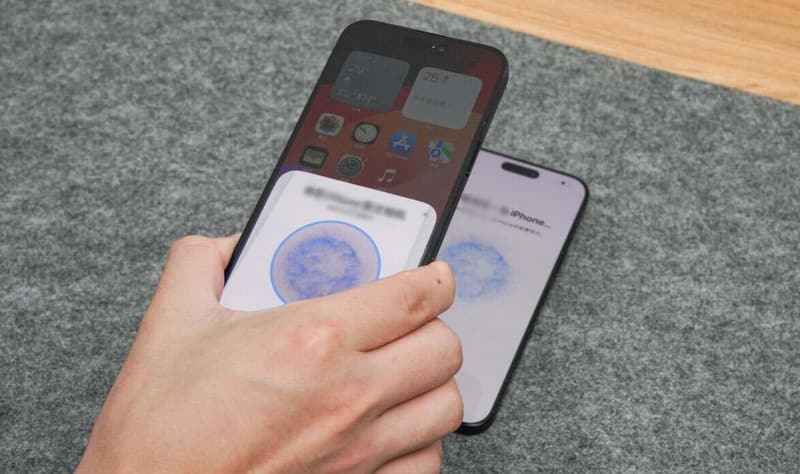
Lépés 3. Amikor megjelenik az Adatok átvitele képernyő, válassza az Átvitel iPhone-ról lehetőséget. A részletes átviteli idő a régi iPhone-on lévő adatok méretétől függ. Tesztünk alapján körülbelül 2 órát vett igénybe 240 GB adat átvitele iPhone 14-ről iPhone 17 Pro-ra.
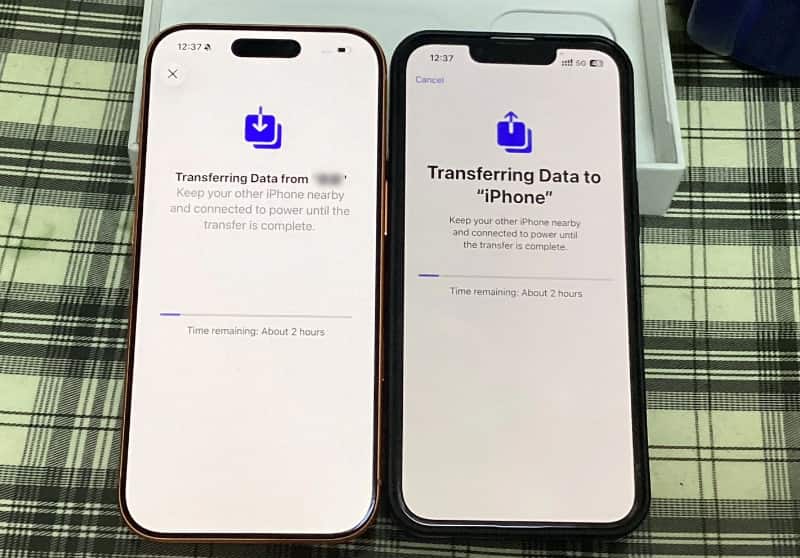
Lépés 4. Az átvitel befejezése után az összes üzenetet ugyanúgy fogja látni, mint a régi iPhone-on.
2. módszer: Hogyan szinkronizálhatjuk az üzeneteket iPhone-ról iPhone-ra az iCloud Sync segítségével
A felhőalapú szinkronizálás az iCloud szolgáltatása. Ha az Üzenetek az iCloudban engedélyezve van, az üzeneteid feltöltődnek az iCloudba, és elérhetővé válnak más Apple eszközökön is, amelyeken ugyanazzal az Apple ID-val vannak bejelentkezve. Amikor egy eszközről tartalmat törölsz vagy adsz hozzá, az összes többi eszköz frissül. Ezért ezt a funkciót használhatod üzenetek vagy iMessage-ek szinkronizálására az új iPhone-okkal.
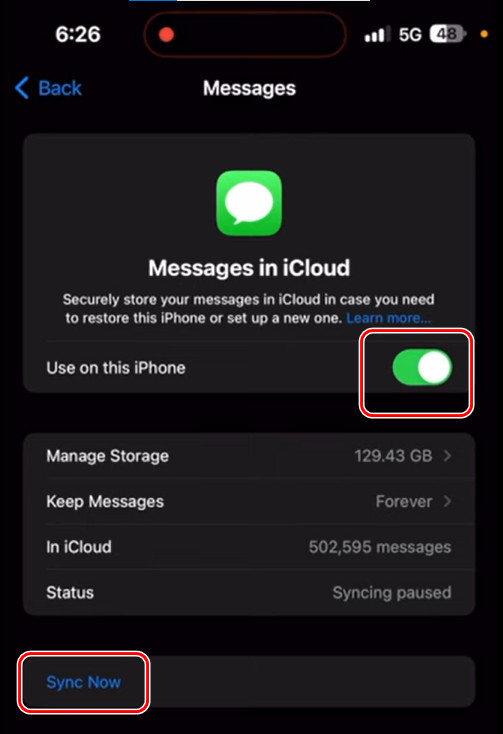
Lépés 1. Nyissa meg a régi iPhone-ján beállítások. Koppintson az eszköz nevére, és írja be iCloud.
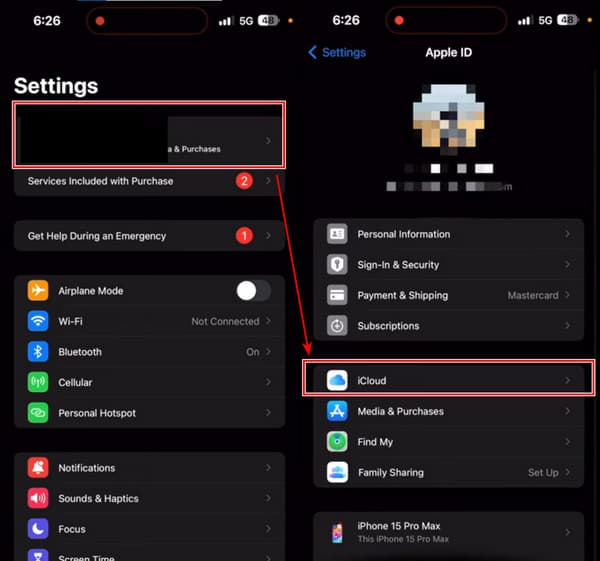
Lépés 2. Érintse Összes alatt ICLOUD HASZNÁLATAI. Akkor derítsd ki Üzenetek és érintse meg.
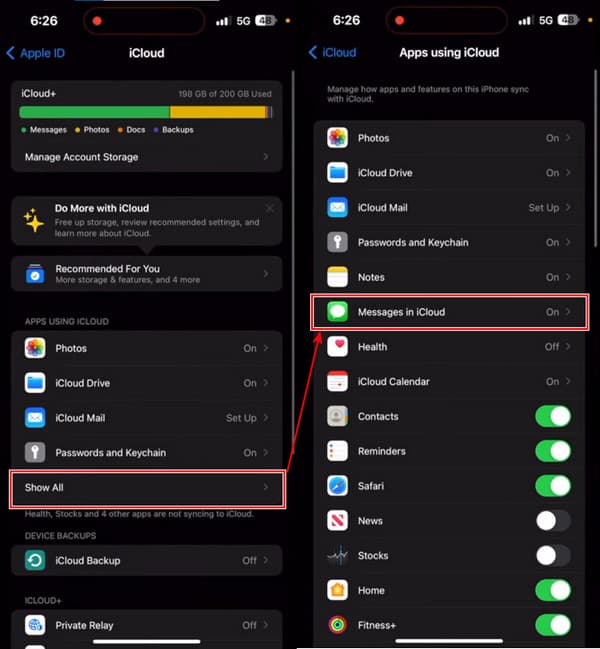
Lépés 3. Bekapcsol Használja ezen az iPhone-on és érintse meg Szinkronizálás most. Ha látja az állapotot: Szinkronizálás az iClouddal, sikeresen végrehajtotta ezt a lépést.
Lépés 4. Most kövesse a három lépést új iPhone-ján.
Hátrányai: Egyes felhasználók egyszer megkérdezték, miért nem szinkronizálódnak a szöveges üzeneteim az Apple-eszközök között. Igaz, hogy néha előfordul, hogy az iMessage nem szinkronizál ezzel a módszerrel. Az Apple Discussion egyik felhasználója szerint az iCloud nem tudja szinkronizálni az üzeneteket az iPhone 14-ével.
3. módszer: Hogyan lehet üzeneteket csak iPhone-ról iPhone-ra átvinni iCloud nélkül
A Gyorsindítás általában az összes iPhone-adatot átviszi, míg az iCloud Sync elegendő iCloud-tárhelyet igényel. Ha a beállítás után csak az üzeneteket szeretné átvinni iPhone-ról iPhone-ra, Apeaksoft iPhone Transfer rugalmasabb megoldást kínál.
Ez egy professzionális program, amely néhány kattintással átmásol üzeneteket, névjegyeket, telefonhívásokat, fényképeket, zenéket és így tovább. Ráadásul az átvitel mindössze néhány másodperc alatt befejeződik, és semmilyen adat nem veszít. A program szöveges üzeneteket is képes exportálni iPhone-ról PDF, CSV, HTML és TXT formátumba.

Letöltötte több mint 1,000,000 Felhasználók
- Csak üzenetek átvitele iPhone-ról iPhone-ra iCloud nélkül
- Csak a kiválasztott üzeneteket vigye át egy új iPhone-ra.
- Tekintse meg a részletes üzeneteket az átvitel előtt.
- Az üzenetek mellett támogatja a névjegyeket, fényképeket, zenét stb. is, közvetlenül iPhone-ról iPhone-ra.
- Szinkronizálja az iPhone adatait PC/iCloud/iOS eszközökkel egyetlen kattintással.
- Támogassa a legújabb iOS-verziót.
Biztonságos letöltés
Biztonságos letöltés

Nézzük meg, hogyan vihetünk át szöveges üzeneteket egy új iPhone-ra iCloud nélkül.
Lépés 1. Indítsa el a programot a számítógépén, és csatlakoztassa régi és új iPhone készülékeit ehhez a számítógéphez. Ha ezt a képernyőt látja, iPhone készülékei sikeresen csatlakoztak. A felső legördülő listában válassza ki régi iPhone-ját.

Lépés 2. Kattints Üzenetek a bal oldali sávon. Válassza ki az átvinni kívánt üzeneteket. Ezután kattintson a telefon gombra a tetején. Válassza ki az új iPhone-ját a fájlok fogadásához. Az üzenetek másodperceken belül átkerülnek.

Hátrányai: Az Apple beépített migrációs módszereivel ellentétben ez a módszer számítógépet és harmadik féltől származó szoftver telepítését igényli. Ezenkívül a régi iPhone-t fel kell oldani és a számítógépnek fel kell ismernie az üzenetek átvitele előtt.
4. módszer: Hogyan lehet üzeneteket átvinni iPhone-ról iPhone-ra az iCloud biztonsági mentéssel
Ez a módszer akkor működik, ha még nem állította be új iPhone-ját. Az új iPhone beállításakor biztonsági másolatot készíthet az egész iPhone-járól az iCloudba, és visszaállíthatja azt. Győződjön meg arról, hogy mindkét iPhone fel van töltve, és csatlakozik a Wi-Fi-hez. Kezdjük most.
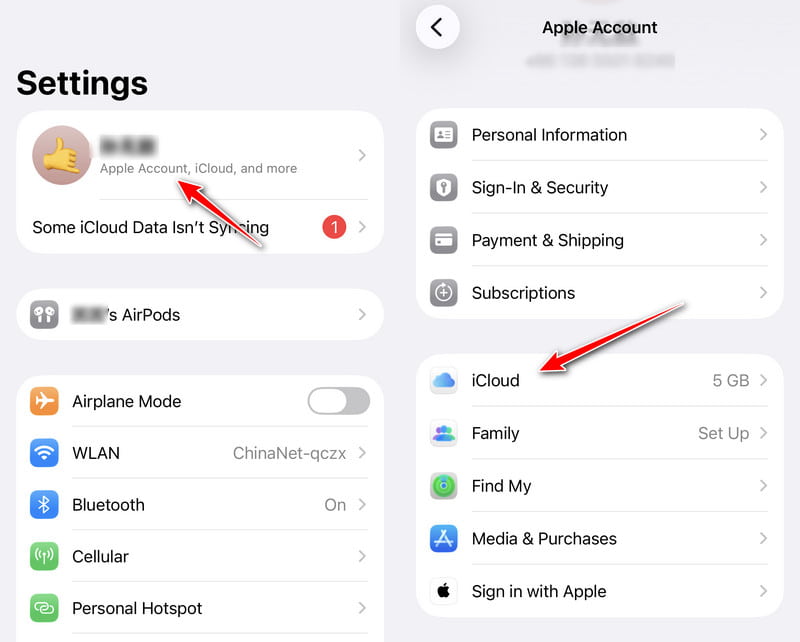
Lépés 1. Nyissa meg a régi iPhone-ját beállítások és érintse meg a nevet. A következőben Apple ID képernyőn érintse meg a gombot iCloud.
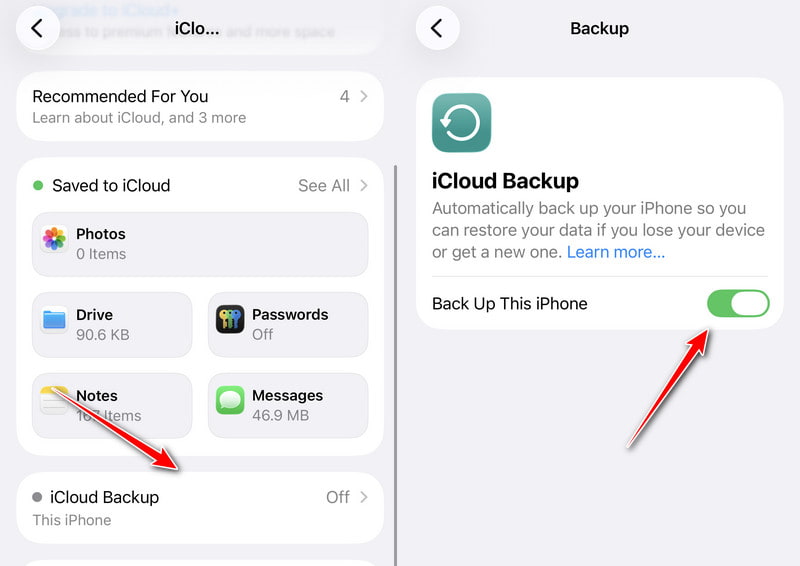
Lépés 2. Görgessen le, és érintse meg a gombot iCloud biztonsági mentés. Kapcsolja be Készítsen biztonsági másolatot erről az iPhone-ról. Várjon néhány percet, amíg létrejön a biztonsági mentés, majd lépjen az új iPhone készülékre.
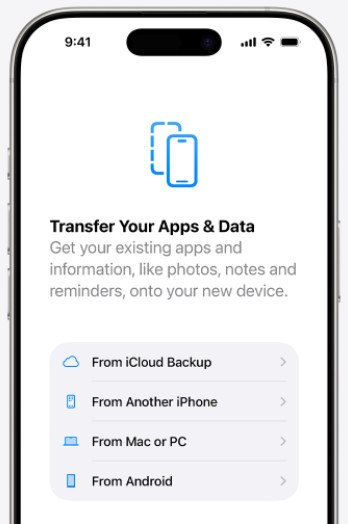
Lépés 3. Állítsa be új iPhone készülékét az utasításokat követve. Amikor eléri a Alkalmazások és adatok átvitele képernyőn érintse meg a gombot Az iCloud biztonsági mentésből. Most jelentkezzen be az Apple ID-jába, és állítsa vissza a biztonsági másolatot.
Hátrányai:Néhány felhasználó arról számol be Az iCloud biztonsági mentése nem fejezhető be és egy ponton elakad, és ez a módszer időigényes. Ezenkívül, ha bármilyen futási probléma van a régi iPhone-ján, akkor az iCloudon keresztül átmásolhatja az új iPhone-jára.
5. módszer: Hogyan lehet üzeneteket átvinni iPhone-ról iPhone-ra az iTunes/Finder segítségével
Az iTunes/Finder az Apple eszközök hivatalos biztonsági mentési programja, és mindegyik iPhone-on menti az összes adatot biztonsági mentés céljából, beleértve az üzeneteket is. Az iTunes azonban különbözik az iCloud biztonsági mentéstől, mivel az iTunes biztonsági mentései nem foglalnak el iCloud tárhelyet, ami rugalmasabbá teszi. Nézzük meg, hogyan importálhatunk szöveges üzeneteket egyik iPhone-ról a másikra az iTunes segítségével.
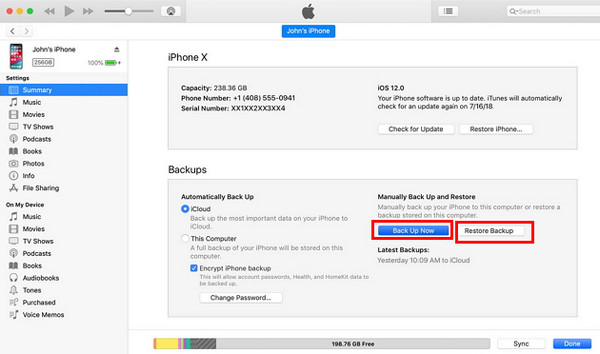
Lépés 1. Nyissa meg az iTunes vagy a Finder alkalmazást a számítógépén. Csatlakoztassa régi iPhone-ját ehhez a számítógéphez. Amikor a rendszer észleli iPhone-ját, kattintson az eszköz nevére.
Lépés 2. Kattintson az Összegzésként or Általános fület a felületen. Kattintson a Biztonsági mentés most gombot.
Lépés 3. Ezt a biztonsági másolatot visszaállíthatja a App adatok vagy csatlakoztassa új iPhone készülékét ehhez a számítógéphez, jelentkezzen be ugyanazzal az Apple ID-vel, és kattintson Restore Backup az iTunes/Finderben.
Hátrányai: Ez a módszer sok lépést igényel, és kissé bonyolult. Ráadásul néha Az iPhone készülékek nem tudnak csatlakozni az iTuneshoz.
Összegzés
Hogyan lehet üzeneteket átvinni új iPhone-okraAz iCloud és az iTunes hasznos megoldást jelentenek a probléma kezelésére, mivel ezek be vannak építve az Apple eszközökbe. Ha csak iMessage-üzeneteket szeretne átvinni egy új iPhone-ra internet nélkül, Apeaksoft iPhone Transfer segít könnyedén szinkronizálni az üzeneteket iPhone-ról iPhone-ra.
 Apeaksoft iPhone Transfer
 Az iOS-adatok átvitele iOS-eszközök, számítógép és iTunes között.
Biztonságos letöltés
Biztonságos letöltés
Kapcsolódó cikkek




