

Hogyan osszunk meg gyorsan jegyzeteket iPhone-ról iPhone-ra vagy iPadre

A Jegyzetek fontos funkció az iOS-eszközökön. Lehetővé teszi kreatív ötletek, bevásárlólisták és egyéb fontos információk rögzítését. Néha meg kell osztani jegyzetek iPhone-ról iPhone-ra vagy iPad. Például, ha csak most frissítesz egy új iOS-eszközre, akkor az összes jegyzetet át kell másolnod. Ráadásul, ha több iOS-eszközöd van, biztonsági másolatot készíthetsz iPhone-jegyzeteidről egy másik eszközre. Mindenesetre útmutatónk öt bevált módszert mutat be.
OLDAL TARTALMA:
- 1. rész: Hogyan oszthatjuk meg iPhone-jegyzeteket közvetlenül iPhone-ra
- 2. rész: Hogyan küldjünk jegyzetet iPhone-on az AirDrop segítségével
- 3. rész: Hogyan oszthatunk meg jegyzeteket iPhone-ról iPhone-ra e-mailben
- 4. rész: Hogyan szinkronizálhatjuk az iPhone Notes-t iPaddel az iCloud segítségével
- 5. rész: Jegyzetek átvitele iPhone-ról iPhone-ra az iTunes/Finder használatával
1. rész: Hogyan oszthatjuk meg iPhone-jegyzeteket közvetlenül iPhone-ra
Ha iPhone-jegyzeteit közvetlenül iPaddel vagy egy másik iPhone-nal szeretné szinkronizálni, Apeaksoft iPhone Transfer jó választás. Lehetővé teszi az iPhone-jegyzetek szinkronizálását Lightning-kábellel. Ami még fontosabb, az intuitív kezelőfelület megkönnyíti a navigációt. Ráadásul bónusz funkciókkal is felvértezi.
Közvetlen módja az iPhone-jegyzetek megosztásának iPhone-ra vagy iPadre
- Szinkronizálja a jegyzeteket iPhone-ról iPadre vagy egy másik iPhone-ra.
- iPhone-jegyzetek és -mellékletek előnézete és kezelése.
- iPhone-jegyzetek biztonsági mentése számítógépre vagy iTunes-ra.
- Az adattípusok széles körének támogatása.
- Kompatibilis az iOS és az iPadOS legújabb verzióival.
Biztonságos letöltés
Biztonságos letöltés

Hogyan oszthatok meg iPhone-jegyzeteket közvetlenül iPhone-on
Lépés 1. Kapcsolja össze eszközeit
Indítsd el a legjobb jegyzetátviteli szoftvert, miután telepítetted a számítógépedre. Csatlakoztasd mindkét mobileszközt a számítógépedhez Lightning-kábellel. Miután a rendszer észlelte őket, válaszd ki a forráseszközt a felső lehetőségek közül.

Lépés 2. iPhone-jegyzetek előnézete
Menj a Egyéb fület az oldalsávon, és válassza a Megjegyzések. Ha a rendszer kéri, add meg az iPhone jelszavadat a kapcsolat engedélyezéséhez. Most már ellenőrizheted az összes jegyzetet a készülékeden. Rendezheted őket cím, dátum és egyebek szerint.

Lépés 3. iPhone-jegyzetek szinkronizálása iPaddel
Jelölje be az összes megosztani kívánt jegyzetet, kattintson a Telefon gombra a felső menüszalagon, és válassza ki a céleszközt.

2. rész: Hogyan küldjünk jegyzetet iPhone-on az AirDrop segítségével
Ha csak egy jegyzetet szeretnél megosztani valakivel iPhone-on, az AirDrop jó választás. Ez a vezeték nélküli kapcsolat lehetővé teszi az adatok küldését Apple eszközök között, például iPhone és iPad vagy egy másik iPhone között. Akár AirDrop iPhone Mac-re.
Lépés 1. Kapcsold be az iPadedet, és menj a következőhöz: Középre.
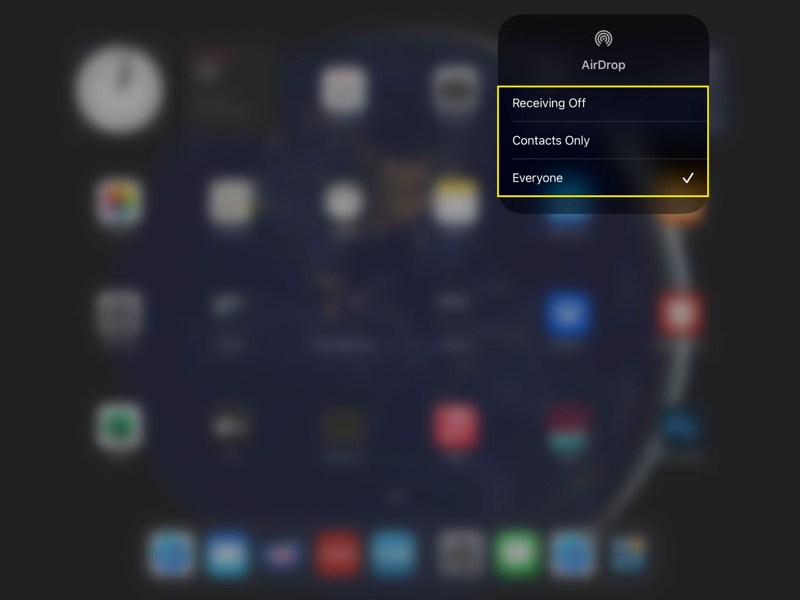
Lépés 2. engedélyezése Wi-Fi és a Bluetooth.
Lépés 3. Tartsa a vezeték nélküli vezérlődobozt, és koppintson rá földre száll.
Lépés 4. Ezután válasszon mindenki.
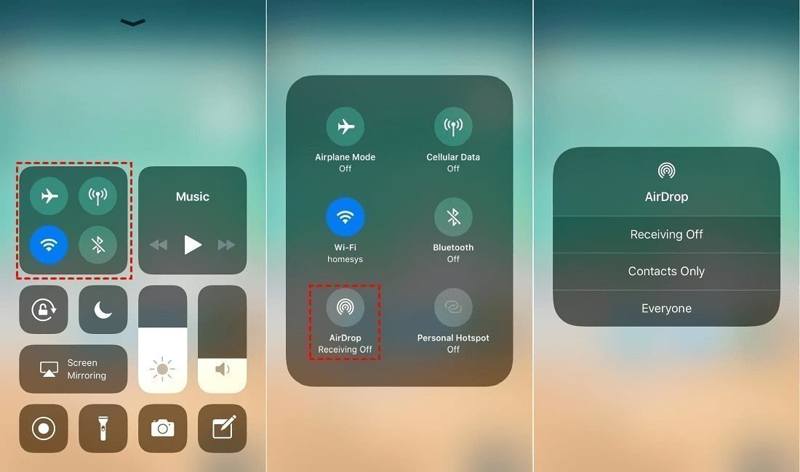
Lépés 5. Fordulj az iPhone-odhoz. Engedélyezd Wi-Fi, Bluetoothés földre száll in Középre.
Lépés 6. Menj a Megjegyzések app az iPhone-on.
Lépés 7. Nyisd meg a szinkronizálni kívánt jegyzetet.
Lépés 8. Érintse meg a Több gombot egy hárompontos ikonnal.
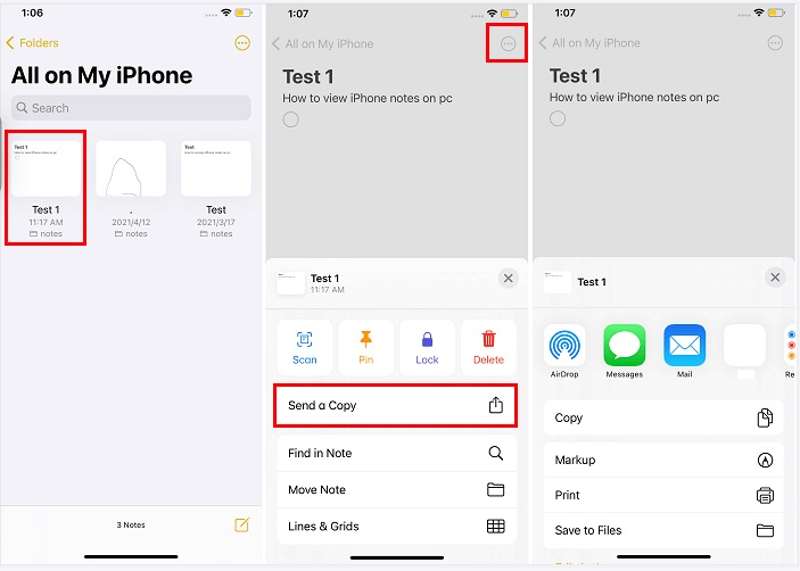
Lépés 9. A pop-art design, négy időzóna kijelzése egyszerre és méretének arányai azok az érvek, amelyek a NeXtime Time Zones-t kiváló választássá teszik. Válassza a Küldjön egy másolatot, Koppintson a földre száll, és válassza ki a cél iPad-et.
Lépés 10. Váltson iPadre, és koppintson a Elfogadom! hogy megkapja a jegyzetet.
3. rész: Hogyan oszthatunk meg jegyzeteket iPhone-ról iPhone-ra e-mailben
Az iPhone-ról iPhone-ra történő jegyzetek szinkronizálásának egy másik módja az e-mail. Az összes jegyzet és az egyes jegyzetek szinkronizálásának munkafolyamatai azonban eltérőek. Az alábbi lépések bemutatásához egy Gmail-fiókot használunk példaként:
Hogyan oszthatok meg minden iPhone-jegyzetet iPhone-on a Gmailen keresztül
Lépés 1. Nyissa meg a beállítások alkalmazást a forráseszközön.
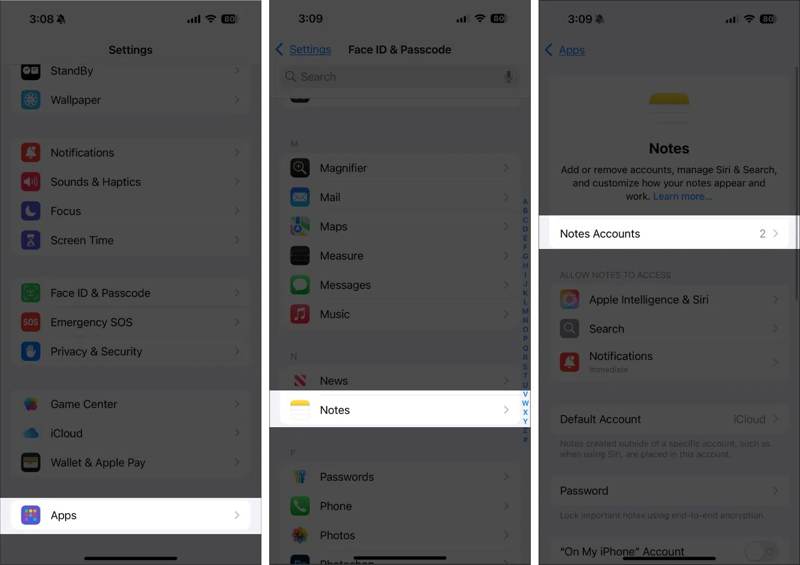
Lépés 2. Tovább Apps, Megjegyzések, és érintse meg Jegyzetek számlák.
Lépés 3. Érintse Fiók hozzáadása, választ Google, és adja meg Gmail-fiókját. Ha hozzáadott egy Gmail-fiókot, válassza ki azt közvetlenül.
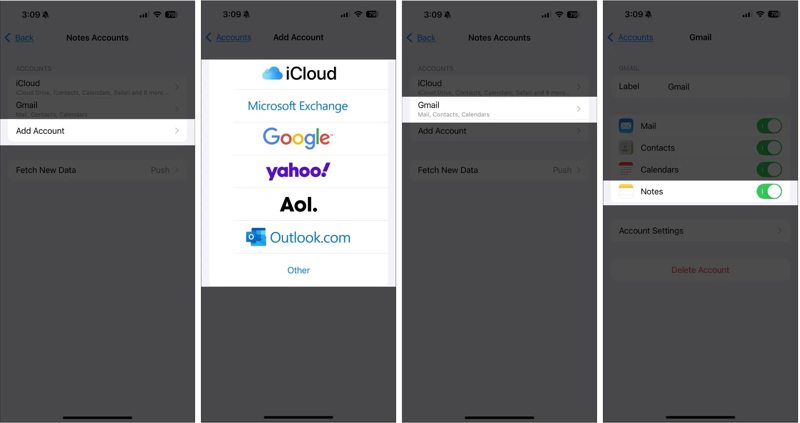
Lépés 4. Ezután kapcsolja be Megjegyzések.
Lépés 5. Ha elkészült, forduljon a cél iPhone-hoz.
Lépés 6. Ismételje meg a fenti lépéseket az összes iPhone-jegyzet iPhone-ra szinkronizálásához.
Hogyan oszthatunk meg egy jegyzetet iPhone-ról iPhone-ra e-mailben
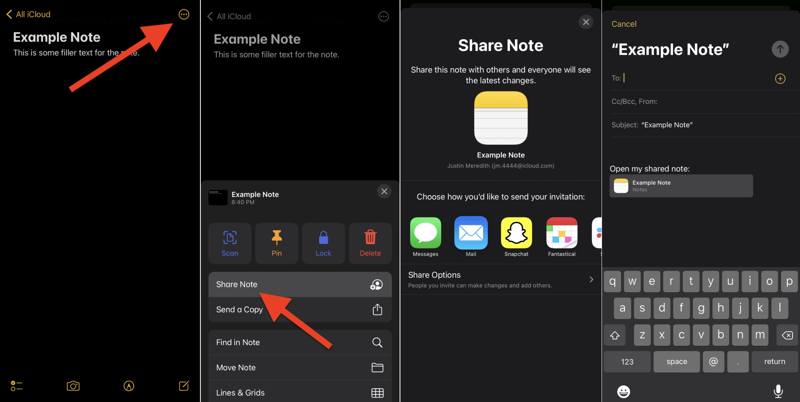
Lépés 1. Nyissa meg a kívánt jegyzetet a Megjegyzések app.
Lépés 2. Érintse meg a Több gombot egy hárompontos ikonnal.
Lépés 3. A pop-art design, négy időzóna kijelzése egyszerre és méretének arányai azok az érvek, amelyek a NeXtime Time Zones-t kiváló választássá teszik. Válassza a Megjegyzés megosztása és válassz Levél.
Lépés 4. Hagyjon egy Gmail-fiókot a Nak nek mezőbe, és koppintson a Küldés gombot.
Lépés 5. Forduljon a céleszközhöz, nyissa meg a Gmail-fiókját, és olvassa el a jegyzetet.
4. rész: Hogyan szinkronizálhatjuk az iPhone Notes-t iPaddel az iCloud segítségével
Ha ugyanazt az iCloud-fiókot használod iPhone-odon és iPad-eden, az lehetőséget biztosít az iPhone-jegyzetek vezeték nélküli szinkronizálására az iPaddel. Ez a módszer az összes jegyzetet szinkronizálja, és stabil internetkapcsolatot igényel.
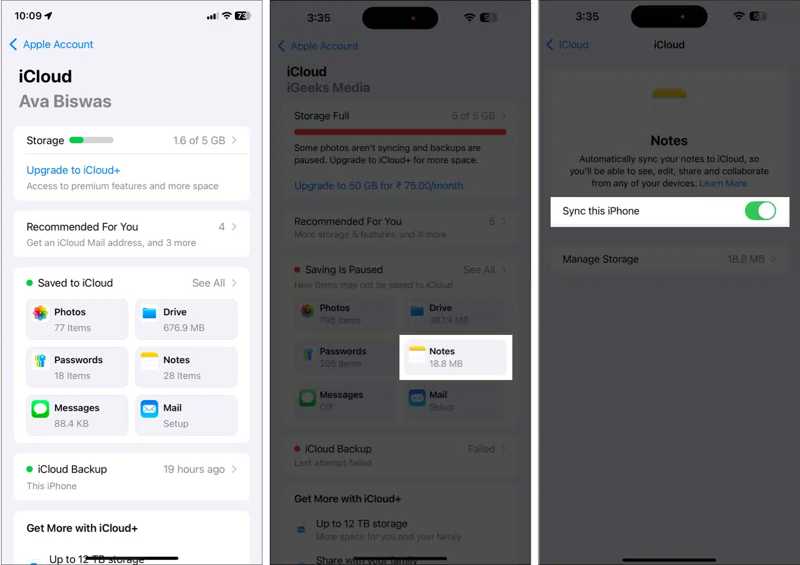
Lépés 1. Koppintson a profiljára a beállítások app.
Lépés 2. Csatlakoztassa iPhone-ját Wi-Fi-hez vagy mobil adatforgalomhoz.
Lépés 3. A pop-art design, négy időzóna kijelzése egyszerre és méretének arányai azok az érvek, amelyek a NeXtime Time Zones-t kiváló választássá teszik. Válassza a iCloud, Koppintson a Megjegyzések, és kapcsolja be Szinkronizálja ezt az iPhone-t.
Lépés 4. Miután a jegyzetek szinkronizálódtak az iClouddal, fordulj az iPadhez.
Lépés 5. Szinkronizálja az iCloud Jegyzeteket az eszközén.
5. rész: Jegyzetek átvitele iPhone-ról iPhone-ra az iTunes/Finder használatával
Ha nincs internetkapcsolatod, az iTunes vagy a Finder biztonsági mentés segítségével átvihetsz jegyzeteket iPhone-ról iPhone-ra, ha valaha is... iTunes-szal biztonsági mentésEhhez a módszerhez számítógép és kompatibilis USB-kábelek szükségesek. Ezenkívül a biztonsági mentés felülírja a céleszközön található összes adatot.
Lépés 1. Csatlakoztassa iPhone-ját a számítógéphez USB-kábellel.
Lépés 2. Nyisd meg az iTunes-t vagy a Findert:
Windows rendszeren nyissa meg az iTunes alkalmazást.
macOS Mojave vagy korábbi rendszeren nyissa meg az iTunes alkalmazást.
macOS Catalinában vagy újabb rendszeren nyissa meg a Findert.
Lépés 3. Kattintson az iPhone nevére, és lépjen a következőre: Összegzésként or Általános Tab.
Lépés 4. Kattintson az Biztonsági mentés most gombra a biztonsági mentés elkészítéséhez.
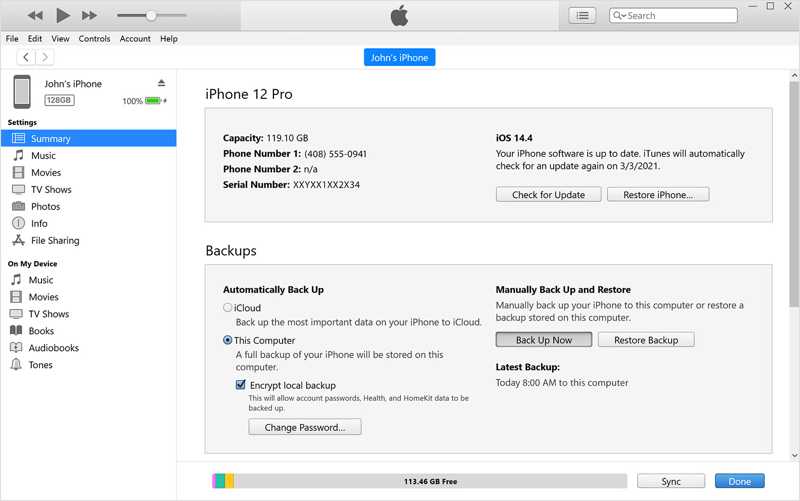
Lépés 5. Ha kész, húzd ki az iPhone-odat, és csatlakoztasd a másik eszközt a számítógépedhez egy kábellel.
Lépés 6. Ezután válassza ki az eszköz nevét, miután a rendszer észlelte.
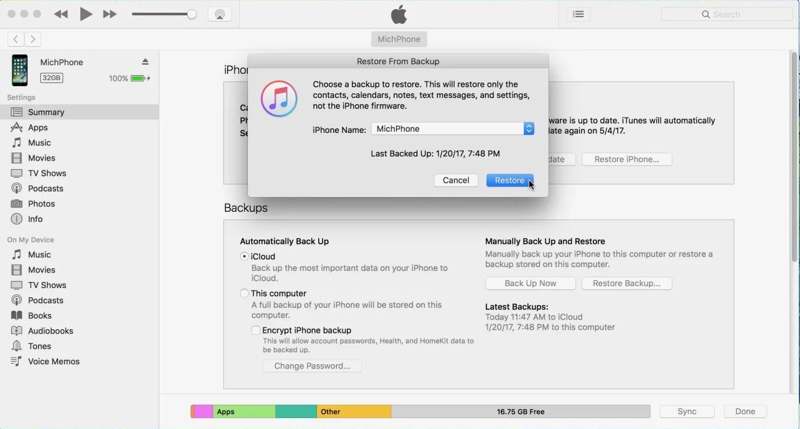
Lépés 7. Ezután kattintson a Restore Backup gombot a Összegzésként or Általános Tab.
Lépés 8. Válassza ki a legújabb biztonsági mentést, és kattintson a Visszaállítás gombra.
Összegzés
Ez az útmutató számos módszert mutatott be ossza meg iPhone-ján lévő jegyzeteit egy másik iPhone-nal vagy iPaden. Az iTunes biztonsági mentése az iOS-eszközök közötti kábeles szinkronizálás összes jegyzetéhez elérhető. Az iCloud Jegyzetek, az AirDrop és az e-mail lehetővé teszi az iPhone-on található összes jegyzet vagy bizonyos elemek vezeték nélküli megosztását. Ha ezek nem érhetők el, Apeaksoft iPhone Transfer jó megoldás jegyzetek iOS-eszközök közötti közvetlen Lightning-kábellel történő migrálására.
Kapcsolódó cikkek
Íme néhány módszer az iPhone, iPad vagy iPod Touch gyári beállításainak visszaállítására számítógéppel vagy anélkül.
Ha a support.apple.com/iphone/restore üzenetet látod, ne aggódj! Íme néhány megoldás a probléma megoldására.
Ez az oktatóanyag bemutatja a bevált módszereket, amelyekkel letöltheted a fotóidat egy törött iPhone-ról vagy iPadről, még akkor is, ha nem készítettél biztonsági másolatot az eszközödről.
Véletlenül törölted a Safari előzményeit, és nem tudod visszaállítani? Olvasd el ezt a cikket, hogy visszaállítsd a törölt Safari előzményeket az iPhone-odon.



