

Hogyan lehet feloldani egy Android telefont/táblagépet jelszó nélkül

„Van egy régi Android telefonom, és elfelejtettem a feloldó jelszót.” Hogyan lehet feloldani egy Android telefont jelszó nélkül?„Android-eszközökön a felhasználók PIN-kódot, jelszót vagy mintát állíthatnak be az eszköz zárolásához a jogosulatlan hozzáférés ellen. Azonban a felhasználók kizáródnak az eszközeikről, ha elfelejtik jelszavukat. Ez a cikk számos módszert ismertet arra vonatkozóan, hogyan lehet visszanyerni a hozzáférést Android-telefonjukhoz vagy -táblagépükhöz különböző helyzetekben.”
OLDAL TARTALMA:
- 1. rész. Az Android telefon feloldásának végső módja
- 2. rész. Hogyan oldható fel egy Android telefon Google-fiókkal
- 3. rész. Hogyan oldható fel egy Android telefon a Google Eszközkeresés segítségével
- 4. rész. Hogyan lehet feloldani egy Android telefont gyári beállítások visszaállításával
- 5. rész. Hogyan oldható fel az Android telefon jelszava ADB-n keresztül
- 6. rész. Hogyan lehet feloldani egy Android telefont a Smart Lock segítségével
1. rész. Az Android telefon feloldásának végső módja
A legegyszerűbb módja egy Android telefon jelszó nélküli feloldásának Apeaksoft Android UnlockerKépes eltávolítani a zárolási képernyő jelszavát egy Android-eszközről. Ezután blokkolás nélkül hozzáférhet eszközéhez.
A legegyszerűbb módja egy Android telefon feloldásának jelszó nélkül
- Képernyőzár eltávolítása Android-eszközről.
- Különböző helyzetekben kapható, például fogyatékkal élők vagy használt eszközök esetén.
- Dolgozzon PIN-kóddal, mintával, ujjlenyomattal és egyebekkel.
- Számos Android telefonmárkát támogat.
- Kompatibilis a legújabb Android 16-tal.
Biztonságos letöltés

Hogyan lehet feloldani egy Android telefont jelszó nélkül
Lépés 1. Csatlakozz a telefonodhoz.
Indítsd el a legjobb Android feloldószoftvert, miután telepítetted a számítógépedre. Válaszd ki Távolítsa el a képernyő jelszavát a következő ablak megnyitásához. Ezután csatlakoztassa Android telefonját a számítógéphez egy USB-kábellel.

Lépés 2. Válassza ki a márkáját
Győződjön meg róla, hogy engedélyezve van az USB hibakeresési mód a telefonján. Miután a rendszer észlelte az eszközét, válassza ki a telefon márkáját a felületen.

Lépés 3. Az Android-telefon feloldása
Amíg készen áll, kattintson a gombra Távolítsa el most gombra az Android-telefon jelszó nélküli feloldásának megkezdéséhez. Ez a folyamat gyári beállítások visszaállítása az Android-eszközödön, ezért jobb, ha van biztonsági mentésed.

2. rész. Hogyan oldható fel egy Android telefon Google-fiókkal
Ha eszköze Android 4.4-es vagy régebbi rendszert futtat, gyári beállítások visszaállítása nélkül is feloldhatja az Android-telefon jelszavát. Ehhez a módszerhez a Google-fiók és jelszó szükséges, amellyel bejelentkezett az eszközén.
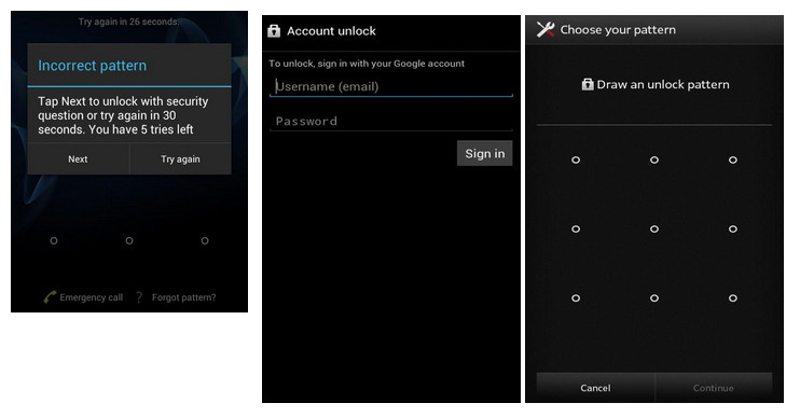
Lépés 1. Írja be ötször rossz jelszót az Elfelejtett minta opció aktiválásához.
Lépés 2. Koppintson rá a folytatáshoz.
Lépés 3. Amikor a rendszer kéri, adja meg a társított Google-fiókjához tartozó e-mail címet és jelszót.
Lépés 4. Ezután állítson be egy új mintát.
Lépés 5. Ezután az új mintával ellenőrizheti, hogy Android-telefonja fel van-e oldva.
3. rész. Hogyan oldható fel egy Android telefon a Google Eszközkeresés segítségével
Még akkor is feloldhatod Androidos telefonod zárolását, ha elfelejtetted a PIN-kódodat. A Google Eszközkereső egy távoli eszközkezelési szolgáltatás. Az előfeltétel, hogy emlékezz a társított Google-fiókodra és jelszavadra.
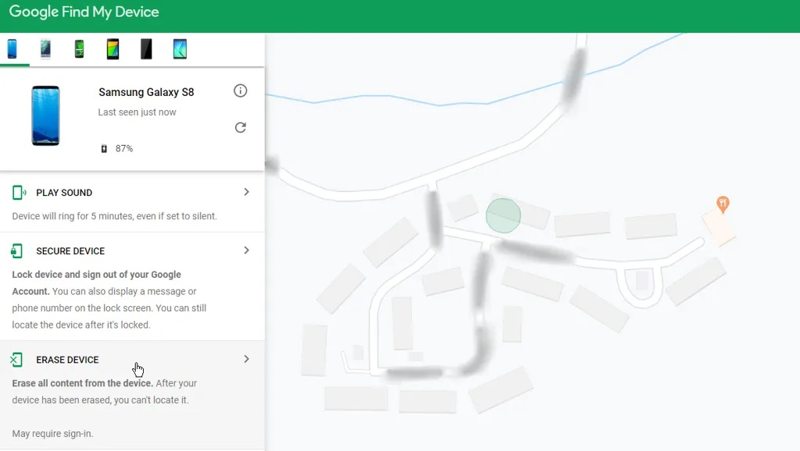
Lépés 1. Látogass el a https://www.google.com/android/find/ oldalra egy webböngészőben.
Lépés 2. Jelentkezz be Google-fiókoddal és jelszavaddal.
Lépés 3. Válassza ki a listából a zárolt Android telefont.
Lépés 4. Kattintson az ESZKÖZ TÖRLÉSE gombra az oldalsávon, miután a rendszer észlelte a telefonját.
Lépés 5. A Google Eszközkereső gyári visszaállítást fog végrehajtani.
Lépés 6. Amikor befejeződött, állítsd be újra a telefonodat.
Jegyzet: Ha bekapcsoltad a Google FRP zárolást a telefonodon, akkor ugyanazzal a Google-fiókkal kell bejelentkezned az FRP eltávolításához a beállítás során. Ha te bypass FRP, ne próbálj meg bejelentkezni a Google-fiókodba.
4. rész. Hogyan lehet feloldani egy Android telefont gyári beállítások visszaállításával
Ha elfelejtetted a Google-fiókodat, nehéz lehet helyrehozni, ha kizáródtál az Android-telefonodból. A készülék gyári visszaállítása helyreállítási módban képes eltávolítani az összes adatot, beleértve a zárolási képernyő jelszavát is. Ez azt jelenti, hogy visszanyerheted a hozzáférést a telefonodhoz. A hátránya, hogy minden adatod törlődik.
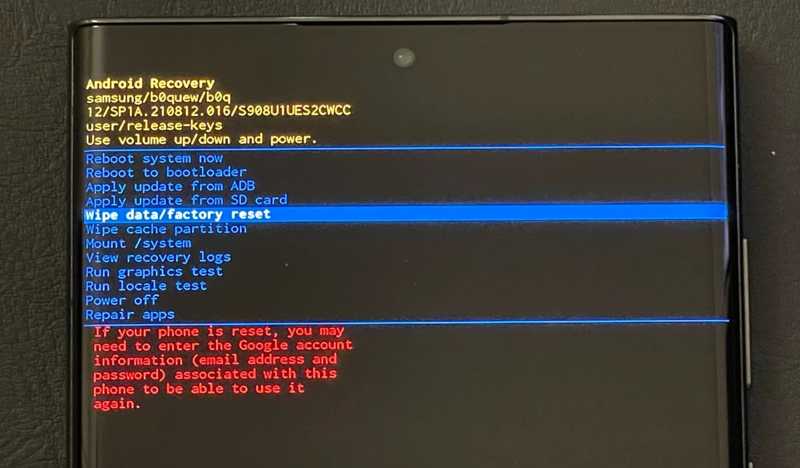
Lépés 1. Kapcsolja ki a telefont.
Lépés 2. Nyomja meg a kötet Up or Hangerő le + teljesítmény gombokat, amíg meg nem jelenik a Helyreállítási mód.
Lépés 3. Használja a hangerőszabályzó gombokat a kiválasztáshoz Adatok törlése / gyári visszaállítás és nyomja meg a gombot Power gombot a megerősítéshez.
Lépés 4. Amikor a rendszer kéri, válassza a lehetőséget Igen, és üss Power.
Lépés 5. Várja meg, amíg a folyamat befejeződik, válassza a Újraindítja rendszer most és megüt Power.
5. rész. Hogyan oldható fel az Android telefon jelszava ADB-n keresztül
Mivel az Android egy nyílt forráskódú operációs rendszer, a felhasználók parancssorral érhetik el a root jogosultságot. Az ADB parancsok lehetővé teszik az Android telefon jelszavának feloldását. Ehhez a módszerhez számítógép és USB-kábel szükséges.
Lépés 1. Töltsd le az ADB-t és csomagold ki.
Lépés 2. Lépjen be a mappába, kattintson jobb gombbal egy üres helyre, és válassza a Nyisd meg a Terminálban.
Lépés 3. Csatlakoztassa Android telefonját a számítógépéhez USB-kábellel.
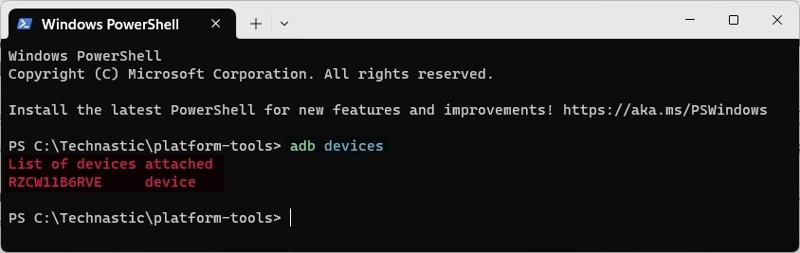
Lépés 4. típus aDB eszközök és nyomja meg a belép kulcs az eszköz felismeréséhez.
Lépés 5. Ezután hajtsa végre az alábbi parancsokat.
aDB shell
bemeneti kulcsesemény 26
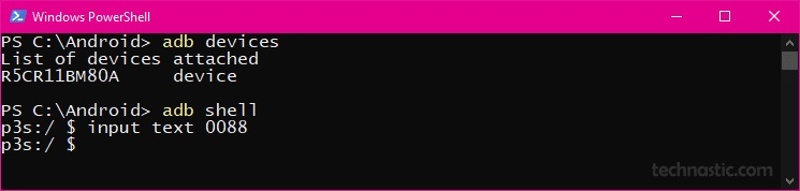
Lépés 6. Ezután írja be szövegbevitel XXXX és megüt belép. Cserélje XXXX PIN-kóddal vagy jelszóval.
Lépés 7. típus bemeneti kulcsesemény 66 és megüt belép.
Lépés 8. Most ellenőrizheti, hogy Android-telefonja fel van-e oldva.
6. rész. Hogyan lehet feloldani egy Android telefont a Smart Lock segítségével
A Google Smart Lock egy kényelmes módja annak, hogy adatvesztés nélkül hozzáférj Android-telefonodhoz és feloldd azt. Ez a módszer Android Lollipop és újabb rendszereken érhető el. Az előfeltétel, hogy a kizárás előtt beállítsd a Smart Lock funkciót az eszközödön.
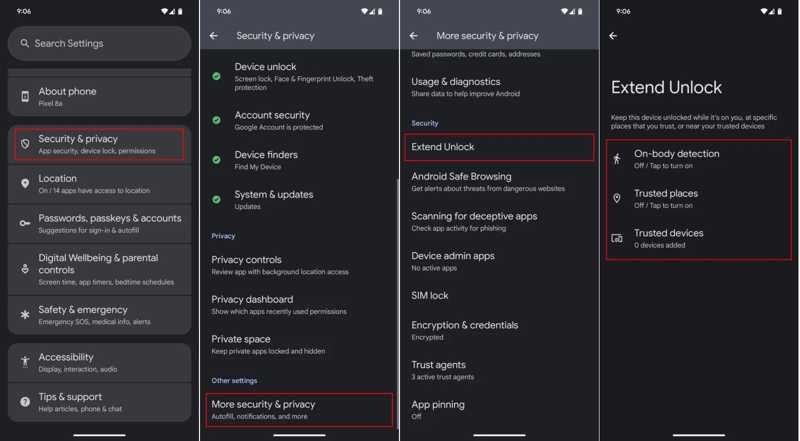
Lépés 1. Futtassa a beállítások alkalmazást a telefonján.
Lépés 2. Tovább Biztonság és adatvédelem, választ Fokozott biztonság és adatvédelem, és érintse meg Intelligens zár or A feloldás kiterjesztése.
Lépés 3. Add meg az ujjlenyomatodat vagy a Face ID-t.
Lépés 5. A beállítás befejezéséhez kövesse a képernyőn megjelenő utasításokat.
Lépés 6. Most már feloldhatja eszközét a Smart Lock beállításainak megfelelően.
Jegyzet: Ha például a Megbízható helyek lehetőséget választja, és otthonát állítja be megbízható helyként, vigye haza a telefonját, és az automatikusan feloldódik.
Összegzés
Ez az útmutató elmagyarázta Hogyan lehet feloldani egy Android telefont jelszó nélkülNéhány módszerhez gyári beállításokra kell állítani a készüléket. Mások adatvesztés nélkül megkerülhetik az Android zárolási képernyőjét. Kiválaszthatja a megfelelő módszert a helyzetének és az előfeltételeinek megfelelően. Apeaksoft Android Unlocker lehetővé teszi a telefonhoz való hozzáférés visszaszerzését korlátozások nélkül, például Google-fiókjához és jelszavához való hozzáféréssel. Ráadásul számos eszközön működik.
Kapcsolódó cikkek




