


Miért nem működik az Apple ID jelszó, és hogyan javítható?

„Néhány héttel ezelőtt hirtelen nem működött az Apple ID jelszavam. Tegnap megint nem működött. Miért van az, hogy a…” Az Apple ID jelszó nem működikKöztudott, hogy az Apple-fiók kulcsszerepet játszik az Apple ökoszisztémájában. Szinte minden Apple-szolgáltatást összekapcsol iPhone-on, iPaden, iPodon, Apple Watchon és más eszközökön. Ez a cikk elmagyarázza, miért fordul elő ez a hiba, és hatékony megoldásokat kínál a probléma gyors javítására.
OLDAL TARTALMA:
1. rész: Miért nem működik az Apple ID jelszavam?
Apple ID jelszóra van szükség az Apple-eszközök aktiválásához és használatához, valamint az Apple-szolgáltatások, például a FaceTime, az iMessage, az iCloud, a Find My és egyebek eléréséhez. A fő okok Miért nem működik az Apple ID jelszavam? következők:
- 1.Az iOS hibásan töltődik be.
- 2.Elavult Apple-fiókadatok.
- 3.Az Apple szerverei nem működnek.
- 4.Valami nincs rendben a fiókoddal.
- 5.Hibás dátum és idő.
- 6.Elavult Apple-fiók jelszava.
- 7.Szoftverhibák.
2. rész: Mi a teendő, ha az Apple ID jelszó nem működik
Megoldás 1: Indítsa újra az iPhone alkalmazást
Ha az Apple ID jelszava nem működik, az első dolog, amit tehet, az iPhone vagy iPad újraindítása. Ez újratöltheti az operációs rendszert, és beolvashatja az Apple-fiókját és jelszavát.
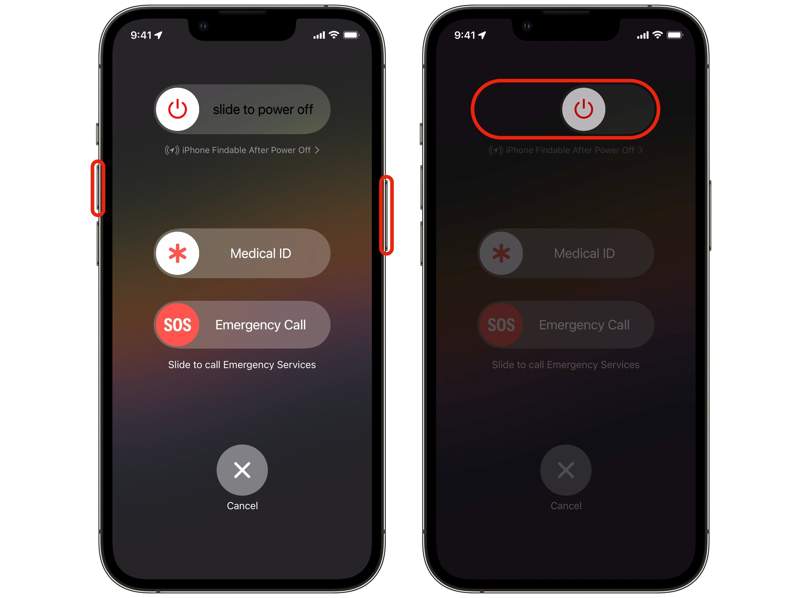
Lépés 1. Face ID funkcióval rendelkező iPhone esetén tartsa lenyomva az egyik hangerőszabályzó gombot + a Oldal gombot.
Régebbi iPhone készülékek esetén tartsa lenyomva a Oldal or Sleep / Wake gombot.
Lépés 2. Miután megjelent a kikapcsolási képernyő, engedje el a vagy a gombot.
Lépés 3. Mozgassa a csúszkát a kikapcsoláshoz.
Lépés 4. Néhány perccel később tartsa lenyomva a gombot Oldal or Sleep / Wake gombot, amíg meg nem jelenik az Apple logó.
2. megoldás: Kijelentkezés és bejelentkezés az Apple-fiókkal
Ha más eszközökön módosította az Apple-fiókját, akkor jobb, ha frissíti azt iPhone-ján is, hogy kijavítsa az Apple ID jelszó hibáját. A folyamat egyszerű: jelentkezzen ki fiókjából, majd jelentkezzen be újra.
Lépés 1. Nyissa meg a beállítások app.
Lépés 2. Koppintson a profiljára.
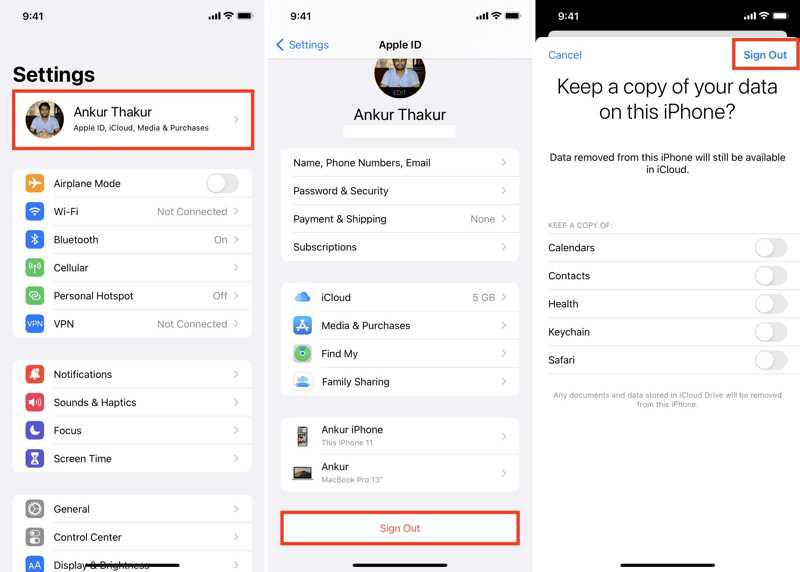
Lépés 3. Görgessen le, és érintse meg a gombot Kijelentkezés az alján.
Lépés 4. Írd be az Apple-fiókod jelszavát, és koppints Kikapcsolása a Find My letiltásához.
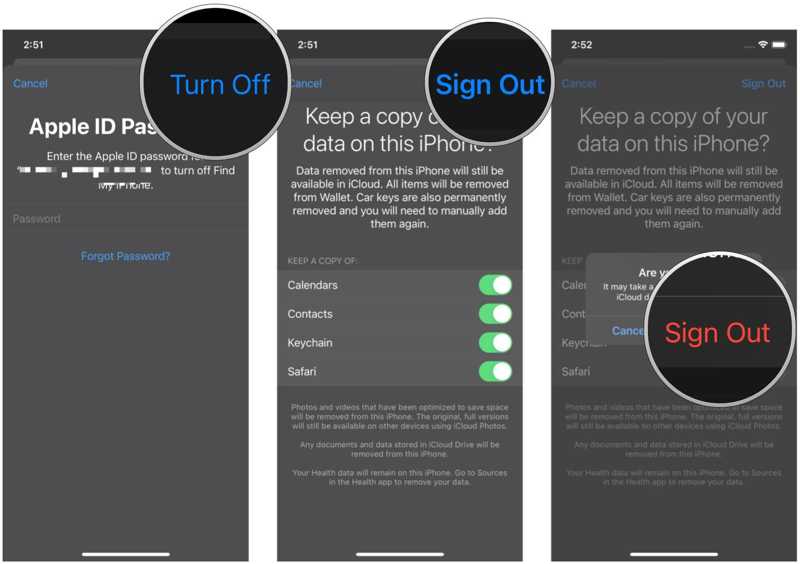
Lépés 5. Indítsa újra az iPhone készülékét.
Lépés 6. Vissza a beállítások app.
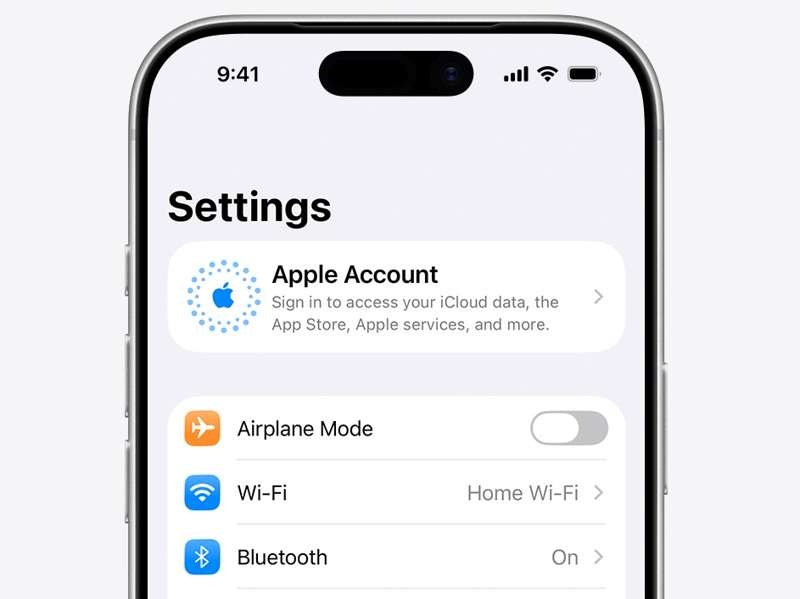
Lépés 7. Érintse Apple fiók, és válasszon Jelentkezzen be manuálisan.
Lépés 8. Írd be az Apple-fiókod adatait és jelszavadat.
3. megoldás: Helyes dátum és idő
Az Apple automatikusan beállítja a dátumot és az időt. Ha azonban manuálisan állítja be, az Apple ID jelszava nem fog működni. A megoldás egyszerű: javítsa ki a dátumot és az időt iPhone-ján vagy iPadjén.
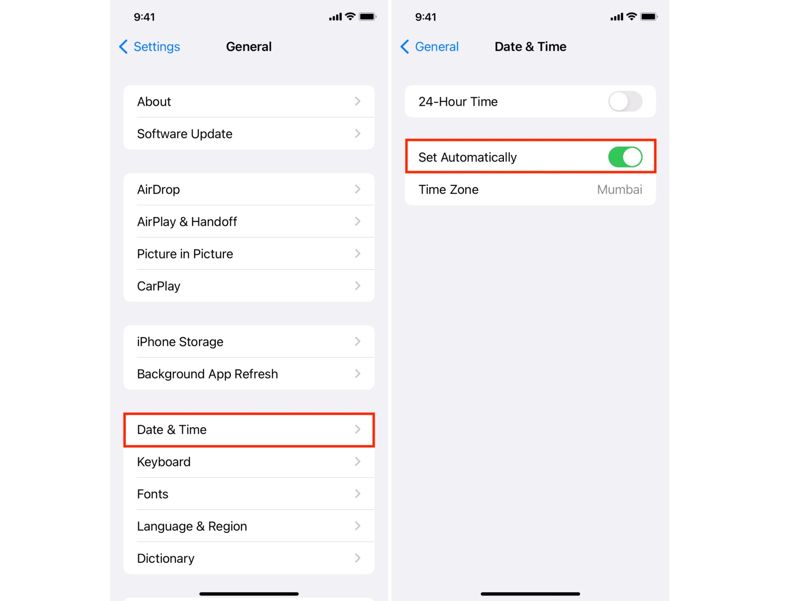
Lépés 1. Fuss el beállítások app.
Lépés 2. Tovább Általános és a Dátum idő.
Lépés 3. Kapcsolja be Állítsa be automatikusan.
Lépés 4. Csatlakoztassa iPhone-ját egy internetkapcsolathoz.
4. megoldás: Ellenőrizze az Apple szervereket
Amikor az Apple-fiókodat használod, kérést küld az Apple szervereire. Az egyeztetés után hozzáférhetsz az Apple szolgáltatásokhoz. Ha az Apple ID jelszavad nem működik, ellenőrizd a megfelelő Apple szervereket.
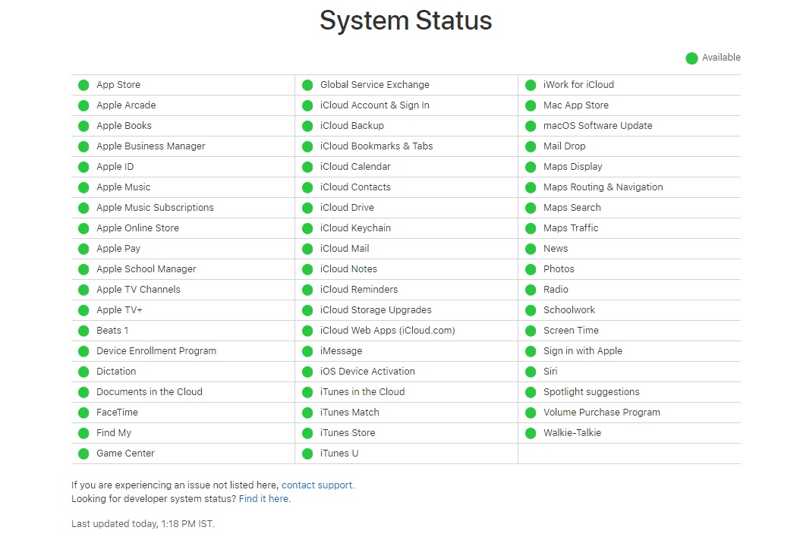
Lépés 1. Látogass el a https://www.apple.com/support/systemstatus/ oldalra egy böngészőben.
Lépés 2. Ellenőrizd az Apple szerverek állapotát.
Lépés 3. Ha bármelyik elem nem működik, várjon, amíg újra működik.
5. megoldás: Az Apple ID jelszó visszaállítása
Az Apple ID és jelszó iPhone-on való működésének hibájára egy másik megoldás a jelszó visszaállítása. Az Apple iForgot weboldala lehetővé teszi az Apple ID jelszavának visszaállítását a megfelelő csatornán történő hitelesítés után.
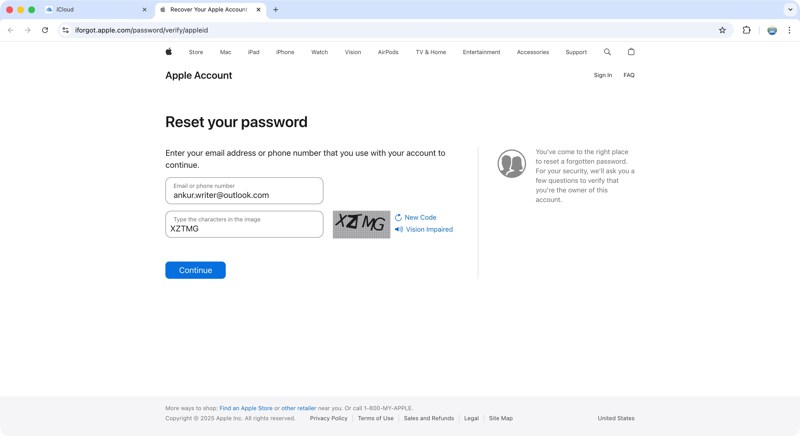
Lépés 1. Látogasson el a www.iforgot.apple.com weboldalra egy böngészőben.
Lépés 2. Kattintson az Jelszó visszaállítása gombot.
Lépés 3. Add meg az Apple-fiókod adatait, írd be a képen látható karaktereket, majd kattints folytatódik.
Lépés 4. Írja be a megbízható telefonszámot, és kattintson a folytatódik.
Lépés 5. A hitelesítéshez kövesse a képernyőn megjelenő utasításokat.
Lépés 6. Hagyjon új jelszót, ellenőrizze és erősítse meg.
Lépés 7. Most frissítse az új jelszót az eszközén.
További olvasnivalók
3. rész: Egyablakos megoldás az Apple ID jelszó nem működő javítására
Ha a fenti megoldások nem érhetők el, és az Apple ID jelszava továbbra sem működik, próbálja meg Apeaksoft iFoneKit iOS feloldóLehetővé teszi az Apple-fiók jelszó nélküli eltávolítását. Ezután létrehozhat egy új fiókot és jelszót.

Letöltötte több mint 1,000,000 Felhasználók
- Régi Apple-fiók eltávolítása iOS-eszközről 3 lépésben.
- Ne kérdezd meg az iPhone jelkódodat vagy az Apple-fiókod jelszavát.
- Kínáljon bónusz funkciókat, például a Képernyőidő feloldását.
- Szinte minden iPhone és iPad modellen működik.
Biztonságos letöltés
Biztonságos letöltés

Hogyan javítsuk ki az Apple ID jelszó nem működik
Lépés 1. Telepítse az Apple ID eltávolító eszközt
Futtassa az Apple ID eltávolító eszközt a számítógépére telepítés után. Kompatibilis a Windows 11-től XP-ig és a Mac OS X 10.7-es vagy újabb verziókkal. Válassza a Apple ID eltávolítása módot a folytatáshoz.

Lépés 2. Kapcsolódás az eszközödhöz
Csatlakoztasd iPhone-odat a számítógépedhez Lightning kábellel, és bízd meg a számítógéppel. Miután a rendszer felismerte, kattints a Kapcsolat gombot.

Lépés 3. Apple ID eltávolítása
Ha az iPhone keresése le van tiltva, a szoftver megkezdi az Apple ID eltávolítását. Ha az iPhone keresése engedélyezve van, állítsa vissza az eszköz összes beállítását. Ezután kattintson a OK és megüt Megerősítés újra hogy elindítsa a folyamatot.

Összegzés
A hibaelhárítási útmutatónkat követve meg kell értenie a probléma fő okait Az Apple ID jelszó nem működik iPhone-odon vagy iPad-eden. Ami még fontosabb, követheted a megoldásainkat a probléma megoldásához, és a szokásos módon használhatod fiókodat. Apeaksoft iFoneKit iOS feloldó a legjobb megoldás bármilyen szoftverhiba megszüntetésére.
 Apeaksoft iFoneKit
 Az összes iOS-jelszó feloldása iPhone, iPad és iPod készüléken.
Biztonságos letöltés
Biztonságos letöltés
Kapcsolódó cikkek




