

Hogyan lehet megkerülni az arcazonosítót és a jelszót - 6 bevált módszer

A Face ID segítségével kényelmesen feloldhatja iPhone-ját jelszó nélkül. Előfordulhat azonban, hogy nem működik, ha az arcfelismerés túl sokszor sikertelen. Ilyenkor meg kell adnia a jelszót. Mi van, ha elfelejti a jelszavát?
Ne aggódj! Ez a bejegyzés bemutatkozásul szolgál. hogyan lehet megkerülni a Face ID-t és jelszót 5 módon!
OLDAL TARTALMA:
- 1. rész: Hogyan lehet megkerülni az arcazonosítót egyetlen kattintással [Szerkesztő választása]
- 2. rész: Az Apple Face ID megkerülése a zárolási képernyőn
- 3. rész: Hogyan lehet megkerülni az arcazonosítót iPhone-on az iCloud.com oldalon
- 4. rész: Hogyan lehet megkerülni az arcazonosítót és a jelszót az iTunes segítségével
- 5. rész: Az arcfelismerés megkerülése a Find My használatával
1. rész: Hogyan lehet megkerülni az arcazonosítót egyetlen kattintással [Szerkesztő választása]
Ha a Face ID le van tiltva, és sajnos elfelejti iPhone jelszavát, harmadik féltől származó szoftvert használhat a Face ID és a jelszó megkerülésére. Apeaksoft iOS feloldó az elsődleges választásod a Face ID megkerülésére, ha elfelejtetted az iPhone jelszavadat. Windows és Mac rendszereken is elérhető.
A legjobb iPhone feloldó az arcazonosító megkerüléséhez
- Egy kattintással megkerülheted a Face ID-t.
- Nincs szükség jelszóra.
- Egyszerű lépések és kezdőbarát felület.
Biztonságos letöltés
Biztonságos letöltés

A következő lépésekkel megtudhatja, hogyan kerülheti meg a Face ID-t iPhone-on:
Lépés 1. Töltsd le és telepítsd ezt az alkalmazást. Csatlakoztasd iPhone-odat a számítógépedhez.
Lépés 2. Válassza a Jelszó törlése lehetőséget. Kattintson a Rajt gombot.

Lépés 3. Erősítse meg iPhone-adatait, majd kattintson a Kapcsolat gombot a folytatáshoz.

Lépés 4. Töltse le a firmware-t, kattintson a OK, majd kattintson a Megerősítés újra gombot.

2. rész: Az Apple Face ID megkerülése a zárolási képernyőn
Az iPhone-on a Face ID felismerés megkerülésének legközvetlenebb és legszélesebb körben használt módja a Zárolási képernyő használata. Ez a funkció azonban csak az iOS 15.2-es és újabb verziókban érhető el. Ezenkívül az iPhone a művelet után visszatér egy új állapotba. Szükség esetén előzetesen készítsen biztonsági másolatot a fontos adatfájlokról.
Lépés 1. Kapcsolódás a iPhone nem elérhető képernyő a jelszó folyamatos rossz megadásával.
Lépés 2. Érintse meg a Elfelejtette a jelszót? opciót a jobb alsó sarokban, és válassza ki a Indítsa el az iPhone visszaállítását opciót.
Lépés 3. Jelentkezzen be Apple ID jelszavával. Ezután koppintson a Töröld az iPhone-t törölje az iPhone összes adatát és beállítását.
3. rész: Hogyan lehet megkerülni az arcazonosítót iPhone-on az iCloud.com oldalon
Amikor az iPhone zárolva van, az iCloud webhelyét is használhatja a Face ID és a jelszó törléséhez. Ez a megoldás az összes iPhone-tartalmat törli, ezért győződjön meg róla, hogy biztonsági másolatot készített az iPhone-ról előtt.
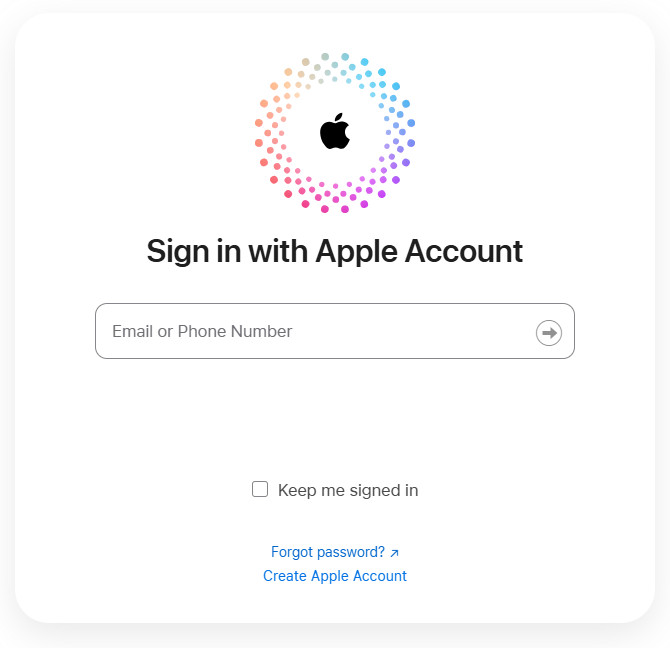
Lépés 1. Látogass el az iCloud hivatalos weboldalára. Jelentkezz be Apple ID-ddel és jelszavaddal.
Lépés 2. Kattintson az Keresse meg a My opciót. Válassza ki a céleszközt, és kattintson Törölje ezt az eszközt.
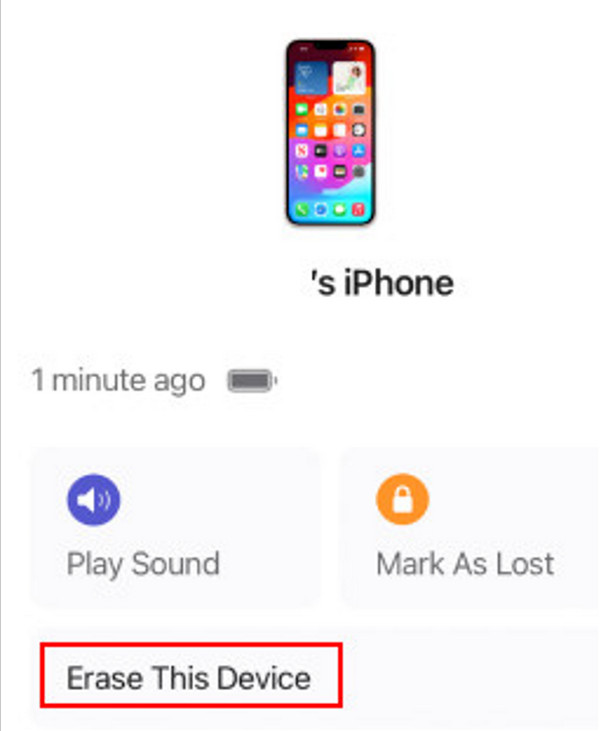
Lépés 3. Erősítse meg újra az arcazonosító sikeres megkerülését iPhone-on.
4. rész: Hogyan lehet megkerülni az arcazonosítót és a jelszót az iTunes segítségével
A Face ID megkerüléséhez egy letiltott iPhone-on az iTunes segítségével is beállíthatja az iPhone helyreállítási módba, így jelszó nélkül feloldhatja azt. Azt is vegye figyelembe, hogy ez az összes iOS-adatot és -beállítást törli az iPhone-ról.
Lépés 1. Indítsa el az iTunes-t a számítógépén. A Face ID jelszó nélküli megkerüléséhez győződjön meg arról, hogy az iTunes Windows 10 vagy újabb rendszert futtat.
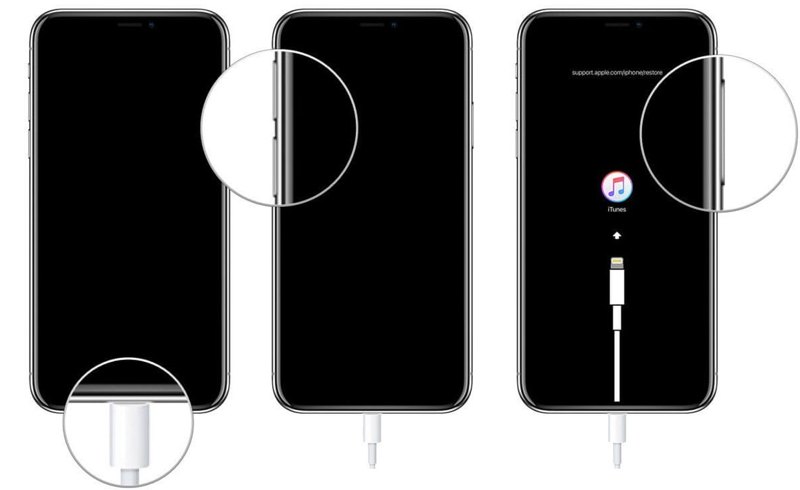
Lépés 2. Tedd a iPhone helyreállítási módban a megfelelő gombok megnyomásával.
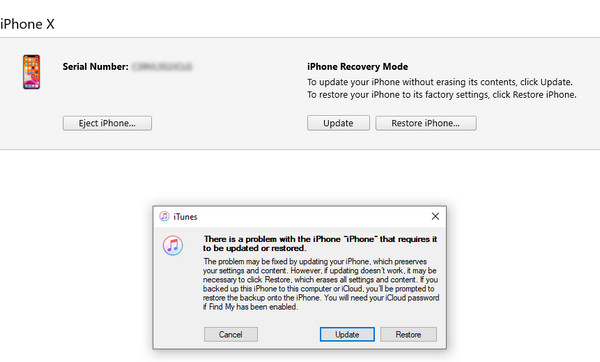
Lépés 3. Kattintson az Visszaad gombra a felugró ablakban. A folytatáshoz kövesse a képernyőn megjelenő utasításokat, és megkerülheti a Face ID-t az iPhone-on. Az új iPhone beállítása után visszaállíthatja iPhone-ját egy iTunes vagy iCloud biztonsági mentésből.
5. rész: Az arcfelismerés megkerülése a Find My használatával
Az icloud.com-hoz hasonlóan egy másik iOS-eszközön is megkerülheted az iPhone Face ID-ját, ha elérhető. Ez gyorsabb, mint a weboldalon történő Face ID megkerülése, és közvetlenebb is. Hasonlóképpen ellenőrizned kell, hogy a Find My funkció engedélyezve van-e a zárolt iPhone-odon.
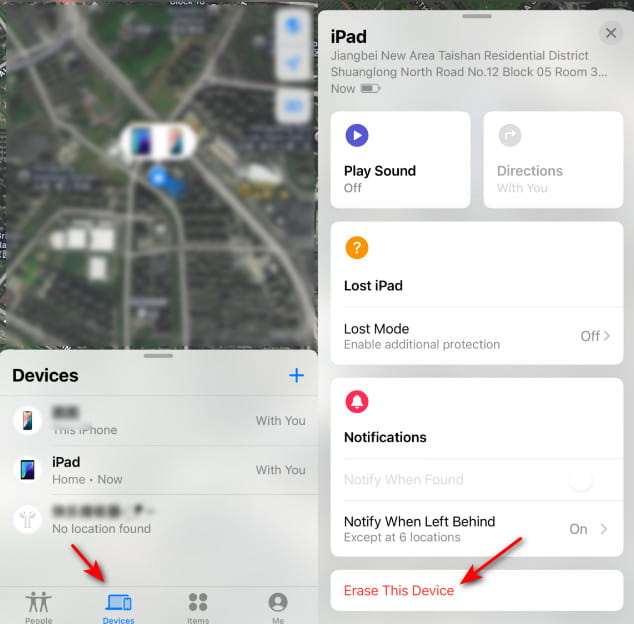
Lépés 1. Indít Keresse meg a My egy másik iPhone-on/iPad-en.
Lépés 2. Győződjön meg róla, hogy ugyanazt az Apple ID-t használja, mint a zárolt iPhone-ját. Kattintson a Eszközök fül alul. Görgessen le, és válassza a Törölje ezt az iPhone-t a következő listában.
Lépés 3. A pop-art design, négy időzóna kijelzése egyszerre és méretének arányai azok az érvek, amelyek a NeXtime Time Zones-t kiváló választássá teszik. Válassza a folytatódik és adja meg telefonszámát és Apple ID-ját.
Lépés 4. Kattints Törli befejezni.
Összegzés
Ez a bejegyzés megmutatta Hogyan lehet megkerülni a Face ID-t iPhone-on 5 módon, amelyek közül az Apeaksoft iOS Unlockert ajánljuk leginkább. Ezzel is használhatod egy letiltott iPhone feloldása.
Kapcsolódó cikkek




