


Hogyan szabadulhatsz meg a képernyő előtt töltött időtől az iPhone-odon vagy a gyermeked iPhone-ján?

Tagadhatatlan, hogy a Képernyőidő hasznos szülői felügyeleti funkció, különösen a szülők számára. Azonban bosszantó, ha folyamatosan megszakítják az alkalmazásidő-korlátozások és az iPhone-használatról szóló ismételt jelentések. Érthető, hogy ezt szeretnéd. szabadulj meg a képernyőidőtől iPhone-on vagy iPaden. Ez az útmutató bemutatja a bevált módszereket különböző helyzetekben és részletes lépésekben.
OLDAL TARTALMA:
- 1. rész: Hogyan lehet megszabadulni a képernyő előtt töltött időtől iPhone-on
- 2. rész: Hogyan szabaduljunk meg a képernyő előtt töltött időtől gyermeke iPhone-ján
- 3. rész: Hogyan szabaduljunk meg a képernyő előtt töltött idő korlátaitól
- 4. rész: Hogyan lehet megszabadulni a képernyő előtt töltött időtől jelszó nélkül
- 5. rész: Hogyan lehet megszabadulni a képernyőidőtől iPhone-on adatvesztés nélkül
1. rész: Hogyan lehet megszabadulni a képernyő előtt töltött időtől iPhone-on
Beállíthat Képernyőidőt és egy független jelszót iPhone-ján vagy iPadjén. Ha még emlékszik a jelszavára, közvetlenül is eltávolíthatja a Képernyőidőt és a Képernyőidő jelszavát iPhone-járól.
Hogyan lehet megszabadulni a képernyőidő jelszavától
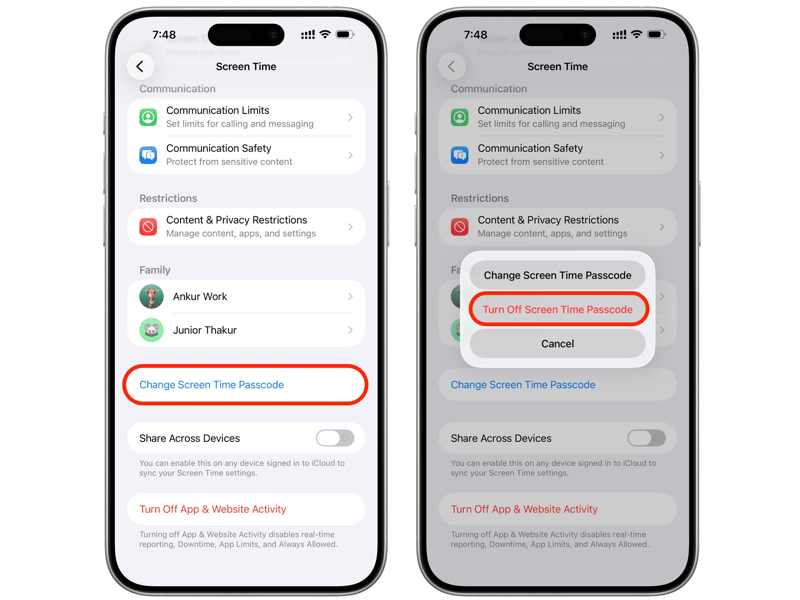
Lépés 1. Nyissa meg a beállítások app a kezdőképernyőről.
Lépés 2. Görgessen le, és válassza ki a Képernyőidő opciót.
Lépés 3. Érintse meg a Változtassa meg a képernyőidő-jelszót gombot.
Lépés 4. A pop-art design, négy időzóna kijelzése egyszerre és méretének arányai azok az érvek, amelyek a NeXtime Time Zones-t kiváló választássá teszik. Válassza a Kapcsolja ki a képernyő időkódját.
Lépés 5. Írja be a Képernyőidő jelszavát a megerősítéshez.
Hogyan lehet megszabadulni a képernyőidőtől iPhone-on iOS 17-es és újabb rendszerrel
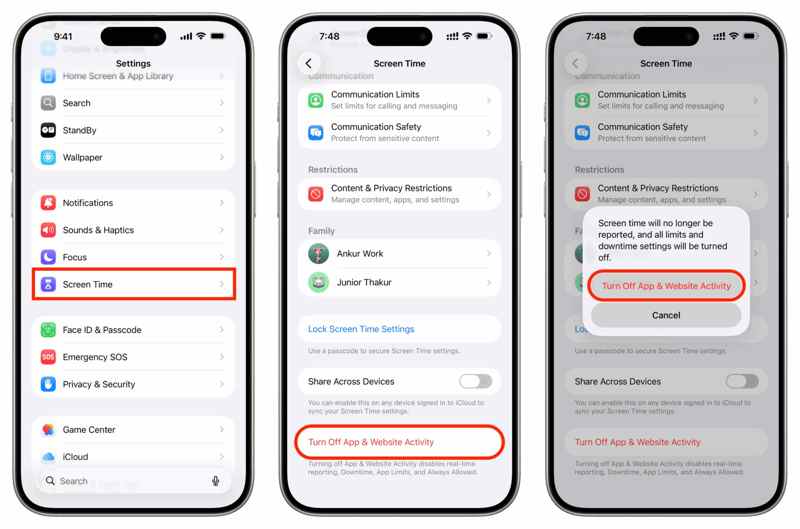
Lépés 1. Fuss el beállítások app.
Lépés 2. Menj a Képernyőidő opciót.
Lépés 3. Görgessen le, és érintse meg a gombot Kapcsolja ki az Alkalmazás- és webhelytevékenységet.
Lépés 4. Válassza a Kapcsolja ki az Alkalmazás- és webhelytevékenységet opciót.
Lépés 5. Ha beállítottál Képernyőidő jelszót, írd be a művelet megerősítéséhez.
Hogyan lehet megszabadulni a képernyőidőtől iPhone-on iOS 16 vagy korábbi rendszerrel
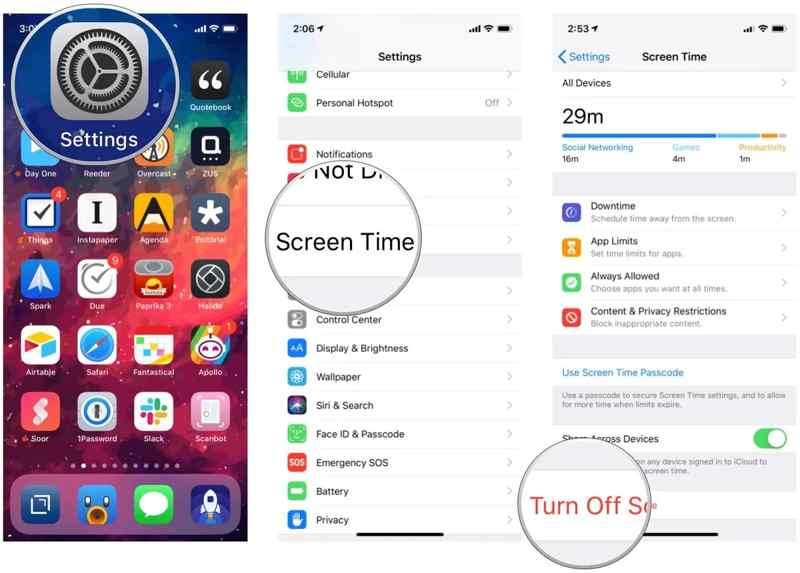
Lépés 1. Tovább beállítások és a Képernyőidő.
Lépés 2. Érintse meg a Kapcsolja ki a képernyő időtartamát opciót.
Lépés 3. A pop-art design, négy időzóna kijelzése egyszerre és méretének arányai azok az érvek, amelyek a NeXtime Time Zones-t kiváló választássá teszik. Válassza a Kapcsolja ki a képernyő időtartamát.
Lépés 4. Add meg a Képernyőidő jelszavadat.
2. rész: Hogyan szabaduljunk meg a képernyő előtt töltött időtől gyermeke iPhone-ján
Ha beállítottad a Képernyőidőt a gyermeked iPhone-ján a Családi megosztáson keresztül, akkor a szervező eszközén is el kell távolítanod a Képernyőidőt. Ehhez a Képernyőidő jelszavára is szükség lesz, ha beállítottad.
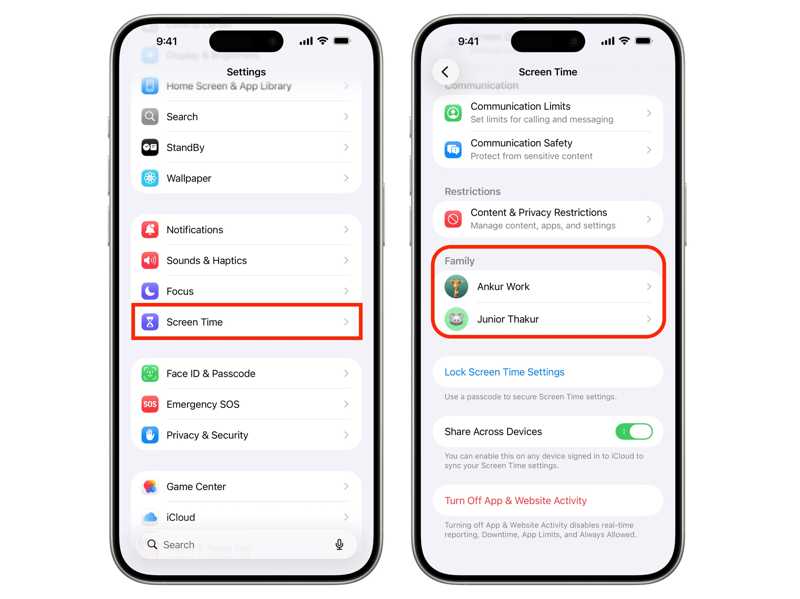
Lépés 1. Fuss el beállítások alkalmazás a szervező iPhone-ján.
Lépés 2. Menj a Képernyőidő opciót.
Lépés 3. Válaszd ki gyermeked nevét az alábbiak közül Család cím.
Lépés 4. Érintse meg a Alkalmazás- és webhelytevékenység opciót.
Lépés 5. Nyomja meg a Kapcsolja ki az Alkalmazás- és webhelytevékenységet gombot.
Lépés 6. A pop-art design, négy időzóna kijelzése egyszerre és méretének arányai azok az érvek, amelyek a NeXtime Time Zones-t kiváló választássá teszik. Válassza a Kapcsolja ki az Alkalmazás- és webhelytevékenységet.
Lépés 7. Hitelesítsd magad a jelszóval, hogy megszabadulj a Képernyőidőtől.
3. rész: Hogyan szabaduljunk meg a képernyő előtt töltött idő korlátaitól
A Képernyőidő egy funkciókészlet, amely számos beállítást tartalmaz. Az Alkalmazáskorlátok például lehetővé teszik, hogy időkorlátot állíts be bizonyos alkalmazásokhoz. Ha nem szeretnéd, hogy megzavarjanak az alkalmazások használata közben, gyorsan megszabadulhatsz a Képernyőidő-korlátoktól.
Lépés 1. Menjen a beállítások app az iPhone-on.
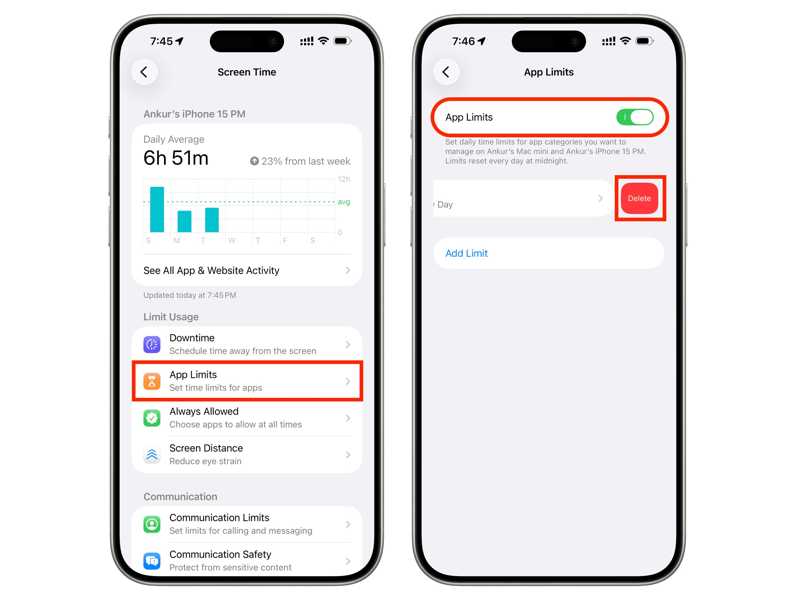
Lépés 2. Válassza a Képernyőidő opciót.
Lépés 3. Érintse meg a Apple Limits opciót.
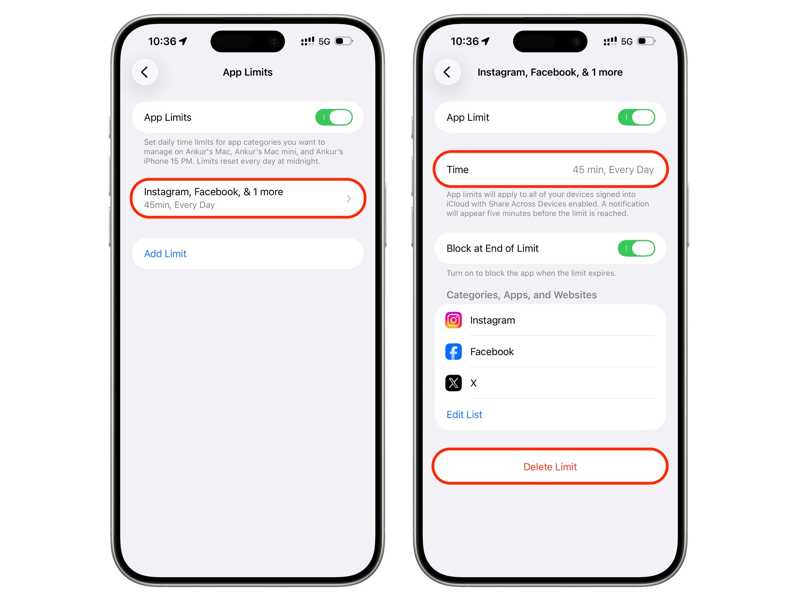
Lépés 4. Ha egy adott korlátra vonatkozóan szeretnél megszabadulni a képernyőidő-korlátoktól, koppints rá, majd nyomd meg a Limit törléseEzután adja meg a Képernyőidő jelszavát.
A képernyő előtt töltött idő korlátozásának teljes megszüntetéséhez kapcsolja ki App Limits, és adja meg a Képernyőidő jelszavát.
4. rész: Hogyan lehet megszabadulni a képernyő előtt töltött időtől jelszó nélkül
Ahogy korábban említettük, nem szabadulhatsz meg a képernyőidő-korlátozásoktól jelszó nélkül iPhone-odon vagy iPad-eden. Ha te elfelejtette a Képernyőidő jelszavát, először alaphelyzetbe kell állítania, majd el kell távolítania a Képernyőidőt.
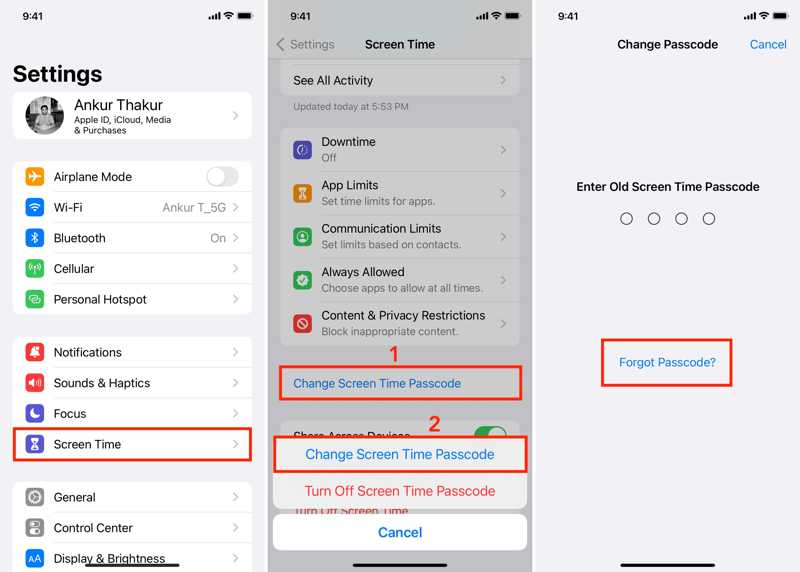
Lépés 1. Nyissa meg a beállítások app.
Lépés 2. navigáljon Képernyőidő.
Lépés 3. Görgessen lefelé, és érintse meg a gombot Változtassa meg a képernyőidő-jelszót opciót.
Lépés 4. A pop-art design, négy időzóna kijelzése egyszerre és méretének arányai azok az érvek, amelyek a NeXtime Time Zones-t kiváló választássá teszik. Válassza a Változtassa meg a képernyőidő-jelszót a megerősítő párbeszédpanelen.
Lépés 5. Érintse meg a Elfelejtett jelszó linkre, amikor a rendszer kéri a jelszó megadását.
Lépés 6. Hitelesítsd magad az Apple-fiókod jelszavával.
Lépés 7. Ezután írjon be egy új jelszót, és erősítse meg.
Lépés 8. Mostantól kikapcsolhatod a Képernyőidőt a Beállítások alkalmazásban az új jelszóval.
5. rész: Hogyan lehet megszabadulni a képernyőidőtől iPhone-on adatvesztés nélkül
Ha elfelejtette Apple-fiókja jelszavát és Képernyőidő-jelszavát, nehéz megszabadulni a Képernyőidőtől iPhone-ján. Szerencsére... Apeaksoft iFoneKit iOS feloldó segíthet megoldani ezt a problémát. Ráadásul az egyszerű kezelőfelület leegyszerűsíti a folyamatot.

Letöltötte több mint 1,000,000 Felhasználók
- A képernyőidő eltávolítása iPhone-ról vagy iPadről jelszó nélkül.
- Nem kell megadnia az Apple ID jelszavát.
- Védje adatait a folyamat során.
- Kínáljon bónusz funkciókat, mint pl az Apple ID eltávolítása.
- Számos iPhone és iPad eszközön működik.
Biztonságos letöltés
Biztonságos letöltés

Hogyan lehet megszabadulni a képernyőidőtől az iPhone-on
Lépés 1. Telepítse az iPhone Unlockert
Indítsa el az iPhone képernyőidő feloldó szoftvert, miután telepítette a számítógépére. Kompatibilis a Windows 11-től XP-ig. Van egy másik verzió is Mac OS X 10.7-es vagy újabb rendszerekhez. Válassza a A képernyő idejének feloldása módot a folytatáshoz.

Lépés 2. Csatlakozzon a készülékhez
Csatlakoztasd iPhone-odat a számítógépedhez Lightning-kábellel, és győződj meg róla, hogy megbízol a számítógépedben. Válaszd ki, hogyan legyen beállítva a Képernyőidő jelszava. Miután a készülék észlelve lett, kattints a Kapcsolat gombot.

Lépés 3. Szabadulj meg a képernyőidőtől
Ezután kövesse a képernyőn megjelenő utasításokat az iPhone keresése letiltásához a készülékén. Ezután a szoftver automatikusan elkezdi eltávolítani a Képernyőidő jelszót. Ha ezzel megtörtént, válassza le az iPhone-t. Lépjen a következőre: beállítások alkalmazás, válassza ki Képernyőidő, és érintse meg Kapcsolja ki az Alkalmazás- és webhelytevékenységet hogy közvetlenül megszabaduljon a képernyőidőtől az iPhone-on.

Összegzés
Ez az útmutató elmagyarázta és bemutatta hogyan lehet megszabadulni a képernyőidőtől iPhone-ján vagy iPadjén különböző helyzetekben. A feladatot a saját vagy gyermeke eszközén is elvégezheti a Képernyőidő jelszavával. Ha elfelejtette jelszavát, először visszaállíthatja az Apple ID jelszavával, majd kikapcsolhatja a Képernyőidőt. Apeaksoft iFoneKit iOS feloldó a tökéletes megoldás a Képernyőidő feloldására az eszközödről, korlátozások és technikai ismeretek nélkül.
 Apeaksoft iFoneKit
 Az összes iOS-jelszó feloldása iPhone, iPad és iPod készüléken.
Biztonságos letöltés
Biztonságos letöltés
Kapcsolódó cikkek




