




Guida per l'utente
- Introduzione
- Installa e registra
- Recupera dati su PC
- Ripristina i dati su Flash Drive
- Recupera vari tipi di dati
- Recupera da varie situazioni
Provalo ora!
Introduzione
Per recuperare i tuoi file persi o cancellati, hard disk, unità flash, memory card, fotocamere digitali, telefoni cellulari, ecc., Apeaksoft Data Recovery sarebbe la scelta migliore. Con le sue funzioni interne, scansione profonda e scansione rapida, puoi trovare qualsiasi file mancante e recuperarlo. Per soddisfare le varie esigenze degli utenti, Apeaksoft Data Recovery può trovare e recuperare molti tipi di file facilmente e rapidamente.
A proposito, gli utenti possono anche salvare il risultato della scansione tramite il file SPF. Quindi, puoi recuperare i file persi in qualsiasi momento aggiungendo il file .spf in questo software.

Installa e registra
Installazione
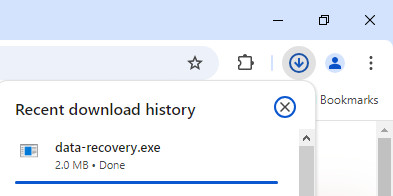
Passo 1: Premi il pulsante sopra per scaricare Apeaksoft Data Recovery, verrà scaricato automaticamente.
Passo 2: Clicca sul modello del freccia verso il basso nella barra di navigazione a destra, quindi fare clic Si.
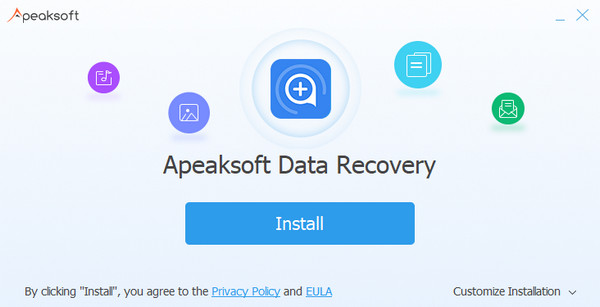
Passo 3: Stampa Installazione al centro della pagina pop-up per installarla sul tuo computer. Puoi eseguire l'app quando il Installato con successo viene visualizzata la pagina.
Registrati
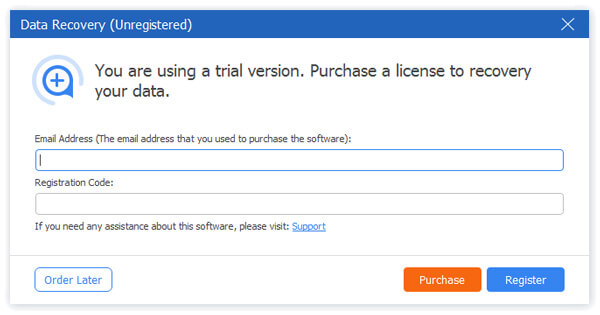
Passo 1: Quando apri questo software, vedrai una finestra pop-up per ricordare di registrarti.
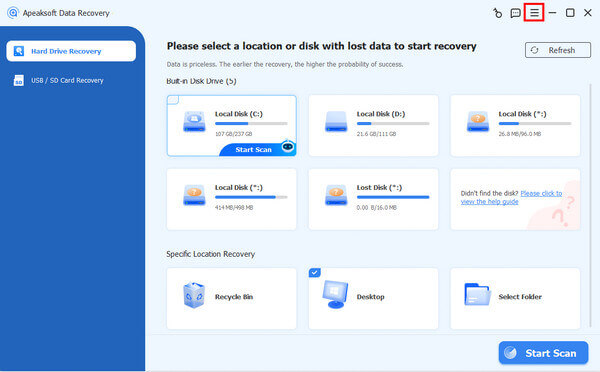
Puoi anche fare clic sul pulsante del menu. Trova l'opzione di registrazione.
Passo 2: Inserisci l'indirizzo email e il codice di registrazione per completare la registrazione di Apeaksoft Data Recovery.
Nota: Il codice di registrazione ti verrà inviato via email. Se non hai ricevuto un'email da noi, contatta il nostro team di supporto.
Indirizzo email: L'indirizzo email che compilate nel modulo d'ordine.
Codice di registrazione: Una stringa di caratteri contrassegnata come Chiave di attivazione, codice di licenza o KEYCODE (S) nella lettera di conferma dell'ordine ricevuta dopo l'acquisto riuscito.
Recupera dati su PC
Come professore di recupero dati, è facile recuperare vari file, come documenti, immagini, video, audio, archivi, database e altri file. In realtà, i passaggi per recuperare diversi tipi di file sono gli stessi. Qui elenchiamo solo i passaggi dettagliati per recuperare le immagini dal desktop.
Passo 1: Seleziona la posizione dei dati
Nell'interfaccia iniziale di Data Recovery, puoi vedere chiaramente tutti i dischi rigidi del tuo PC. Tocca il disco rigido da cui vuoi effettuare il recupero.
Quindi fare clic su Avvio scansione.

Passo 2: Scansione profonda
Dopo aver cliccato su Start Scan, questo software eseguirà prima una rapida scansione del computer. Dopo la prima scansione, verrà eseguita automaticamente la scansione approfondita. Tutto ciò che devi fare è aspettare.

Passo 3: Seleziona i file
In pochi secondi, puoi vedere i dati ordinati per percorso sulla barra di sinistra. Puoi anche vederli cliccando su Elenco dei tipi e scegliendo qui i tipi di file desiderati.

Va bene anche selezionare la cartella cliccando Filtra al centro in alto per trovare il file.

Trova i dati. Per visualizzare le informazioni, puoi fare clic con il pulsante destro del mouse sul file e selezionare l'opzione Anteprima.

In alternativa, puoi cliccare sul terzo pulsante nell'angolo in alto a destra dell'interfaccia per visualizzare l'anteprima della miniatura.

Passo 4: Recupera i dati
Dopo esserti assicurato che i file che vuoi recuperare siano corretti, fai clic su Recuperare per recuperare i file sul tuo computer.

Quindi vedrai una finestra pop-up. Seleziona il percorso di salvataggio in esso.
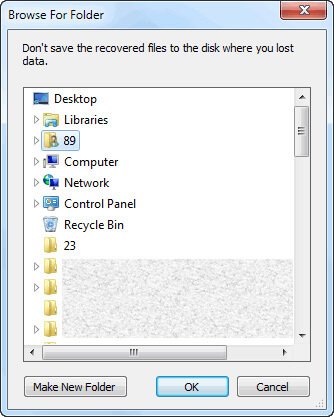
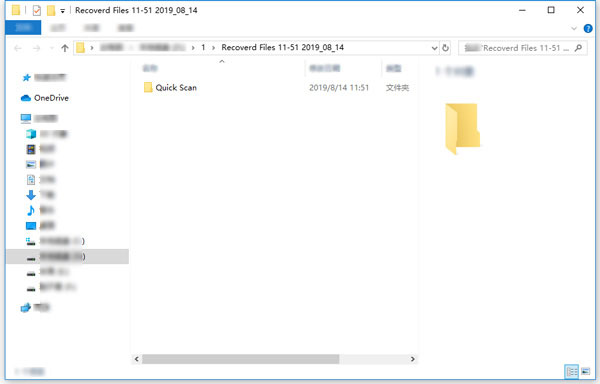
Al termine del ripristino, il software mostrerà automaticamente i dati recuperati.
Ripristina i dati su Flash Drive
Come recuperare i dati sull'unità flash? La risposta è in Data Recovery.
Quando cancelliamo i dati sulla nostra unità flash o altre unità rimovibili, ci viene detto che i dati da cancellare non possono più essere ritrovati. Ma grazie alla funzione di scansione rapida e approfondita di Data Recovery, è possibile recuperare i dati sull'unità flash.
Passo 1: Seleziona la posizione dei dati
Scegli la seconda opzione nella barra di navigazione a sinistra. Inserisci la tua unità flash nel computer. Qui, prendiamo una USB come esempio.

Trova la tua USB e clicca su Scan Disk pulsante.

Passo 2: Scansione profonda
Dopo aver cliccato su Scan Disk, questo software eseguirà prima una rapida scansione del computer. Dopo la prima scansione, verrà automaticamente eseguita la scansione approfondita. Tutto ciò che devi fare è aspettare.
Passo 3: Seleziona i file
Dopo la scansione, puoi vedere i dati ordinati per percorso sulla barra di sinistra. Puoi anche vederli cliccando su Elenco dei tipi e scegliendo qui i tipi di file desiderati.
Puoi anche selezionare la cartella cliccando Filtra al centro in alto per trovare il file.

Tocca i dati di destinazione. Per vedere le informazioni sui dati, puoi cliccare sulla terza icona nell'angolo in alto a destra dell'interfaccia.

Passo 4: Recupera i dati
Dopo esserti assicurato che i file che vuoi recuperare siano corretti, fai clic su Recuperare per recuperare i file sul tuo computer.

Quindi vedrai una finestra pop-up. Seleziona il percorso di salvataggio in esso.
Al termine del ripristino, il software mostrerà automaticamente i dati recuperati.
Recupera vari tipi di dati
Questo strumento di recupero dati completo supporta tutti i tipi di dati più diffusi, come immagini, canzoni, video, documenti (Word, Excel, PowerPoint, PDF, TXT, RTF), e-mail e altri file.
Recupera da varie situazioni
Vari motivi possono causare la perdita di dati. Il recupero dati ti offre comunque una grande possibilità di recuperarli. La perdita di dati dovuta a unità formattate in modo errato, dati sovrascritti, operazioni inaspettate, schede di memoria danneggiate, partizioni eliminate, crash imprevisti del software, unità inaccessibili, attacchi di virus, ecc. può essere facilmente ripristinata.
Guida per l'utente
- Introduzione
- Installa e registra
- Recupera dati su Mac
- Ripristina dati su unità esterne
- Recupera vari tipi di dati
- Ripristina da varie posizioni
Provalo ora!
Introduzione
Per recuperare i file persi o cancellati da Mac, hard disk, unità flash, memory card, fotocamere digitali, telefoni cellulari, ecc., Apeaksoft Data Recovery per Mac sarebbe la scelta migliore. Con le sue funzioni interne, scansione profonda e scansione rapida, puoi trovare qualsiasi file mancante e recuperarlo. Per soddisfare le varie esigenze degli utenti, Apeaksoft Data Recovery per Mac può trovare e recuperare molti tipi di file, come immagini, canzoni, video, documenti (Word, Excel, PowerPoint, PDF, TXT, RTF), e-mail e altri file in modo semplice e rapido.
A proposito, gli utenti possono anche salvare il risultato della scansione tramite il file SPF. Quindi, puoi recuperare i file persi in qualsiasi momento aggiungendo il file SPF in questo software.

Installa e registra
Installazione
Passo 1: Prima di iniziare l'installazione di questo software, è necessario scaricare gratuitamente il pacchetto di installazione tramite il link:
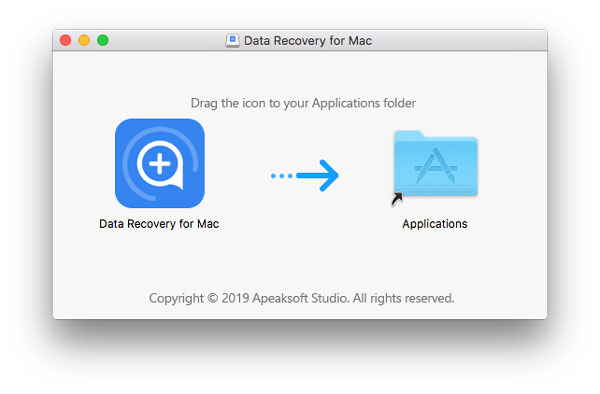
Passo 2: Fare doppio clic sul file .dmg. Quindi verrà visualizzata una finestra.
Puoi fare doppio clic sul pulsante di questo software o trascinarlo nella cartella giusta per installarlo.
È così facile e veloce.
Registrati
Passo 1: Quando apri questo software, vedrai una finestra pop-up per ricordare di registrarti.
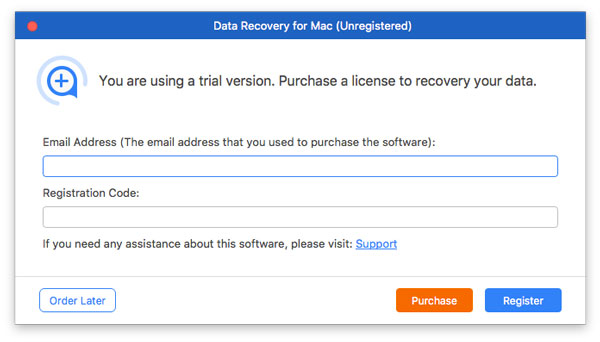
Puoi anche cliccare sul pulsante con la chiave nell'angolo in alto a destra.
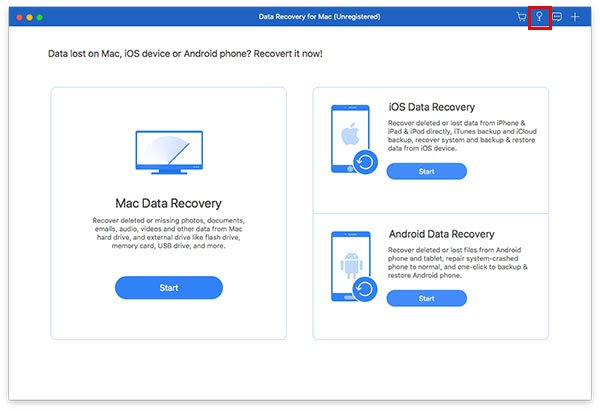
Passo 2: Inserisci l'indirizzo email e il codice di registrazione per completare la registrazione di Apeaksoft Data Recovery per Mac.
Nota: Il codice di registrazione ti verrà inviato via email. Se non hai ricevuto un'email da noi, contatta il nostro team di supporto.
Indirizzo email: L'indirizzo email che compilate nel modulo d'ordine.
Codice di registrazione: Una stringa di caratteri contrassegnata come Chiave di attivazione, codice di licenza o KEYCODE (S) nella lettera di conferma dell'ordine ricevuta dopo l'acquisto riuscito.
Recupera dati su Mac
Come esperto di recupero dati, è facile recuperare vari tipi di file, come immagini, audio, video, email, documenti e altri. In realtà, i passaggi per il recupero di diversi tipi di file sono gli stessi. Qui elenchiamo solo i passaggi dettagliati per il recupero delle immagini.
Passo 1: Seleziona il tipo di dati e la posizione
Sull'interfaccia, puoi vedere che ci sono tre parti. Mac Data Recovery, iOS Data Recovery e Android Data Recovery.
Clicchi Mac Data RecoveryE se hai bisogno di recuperare i dati sullo smartphone, puoi installare il software giusto.
Nella prossima interfaccia di Data Recovery, puoi vedere chiaramente tutti i tipi di file e il disco rigido del tuo PC. Toccare i file che si desidera ripristinare e il disco rigido da cui si desidera ripristinare.
Quindi fare clic su Scansione.

Passo 2: Scansione profonda
In realtà, la prima volta che si esegue la scansione è la scansione rapida. Se non riesci a trovare i file necessari, fai clic su Scansione profondaE il nostro prodotto troverà i file la seconda volta in modo più dettagliato.

Passo 3: Seleziona i file
In pochi secondi, puoi vedere i dati ordinati per tipo sulla barra di sinistra. Puoi anche visualizzarli cliccando Elenco dei percorsi nell'ordine del percorso.
È anche OK selezionare la cartella facendo clic Flitra al centro in alto per scoprire il file.

Trova i dati. Per vedere le informazioni dei dati, puoi cliccare sul terzo pulsante nell'angolo in alto a destra dell'interfaccia.

Passo 4: Recupera i dati
Dopo aver verificato che i file che si desidera ripristinare, fare clic su Recuperare per recuperare i file sul tuo computer.

Quindi vedrai una finestra pop-up. Seleziona il percorso di salvataggio in esso.
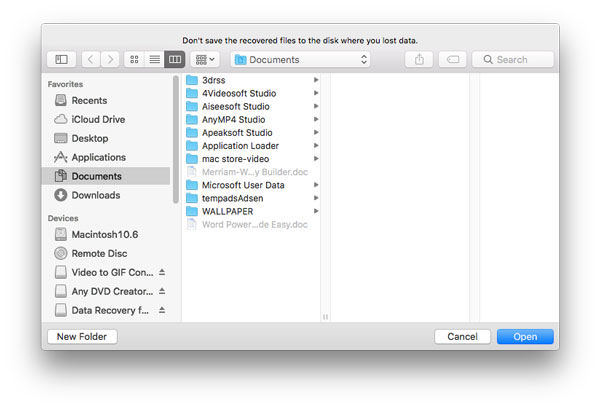
Al termine del ripristino, è possibile fare clic Apri cartella per visualizzare i dati recuperati.
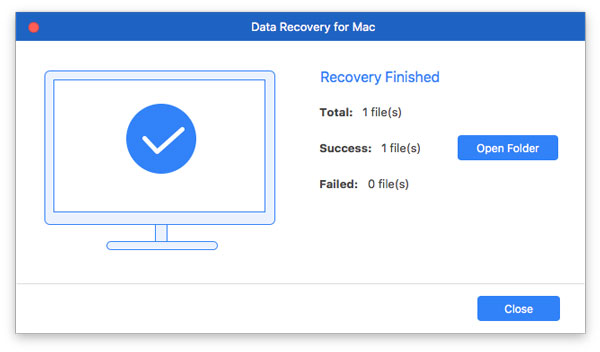
Ripristina dati su unità esterne
Passo 1: Seleziona il tipo di dati e la posizione
Sull'interfaccia, puoi vedere che ci sono tre parti. Mac Data Recovery, iOS Data Recovery e Android Data Recovery.
Clicchi Mac Data RecoveryE se hai bisogno di recuperare i dati sullo smartphone, puoi installare il software giusto.
Nell'interfaccia seguente di Data Recovery, puoi vedere chiaramente tutti i tipi di file e i dischi rigidi ed esterni del tuo Mac. Tocca i file che vuoi recuperare e il disco esterno di destinazione da cui vuoi effettuare il recupero.
Quindi fare clic su Scansione.
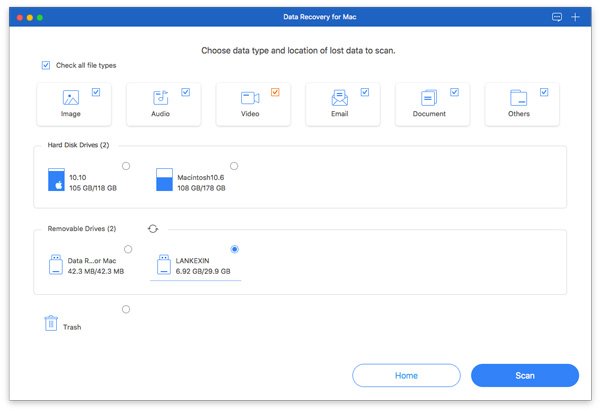
Passo 2: Scansione profonda
Come mostrato nella barra di sinistra, la prima scansione è una scansione rapida. Se non riesci a trovare i file che ti servono, clicca semplicemente Scansione profondaE la seconda volta il nostro prodotto analizzerà il tuo dispositivo in modo più approfondito.
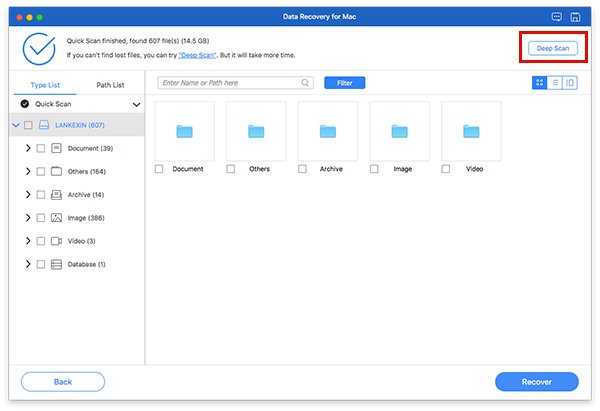
Passo 3: Seleziona i file.
In pochi secondi, puoi vedere i dati ordinati per tipo sulla barra di sinistra. Puoi anche visualizzarli cliccando Elenco dei percorsi nell'ordine del percorso.
È anche OK selezionare la cartella facendo clic Filtra al centro in alto per scoprire il file.
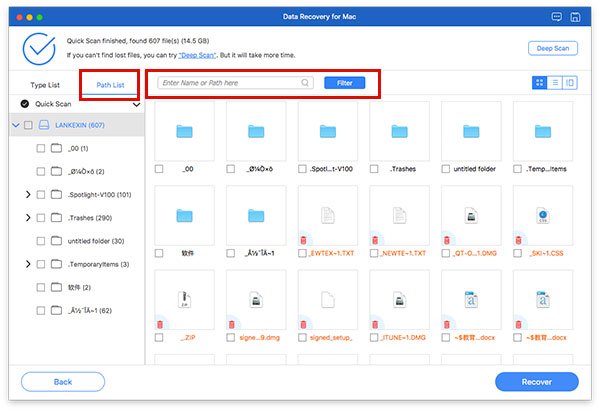
Trova i dati. Per vedere le informazioni dei dati, puoi cliccare sul terzo pulsante nell'angolo in alto a destra dell'interfaccia.
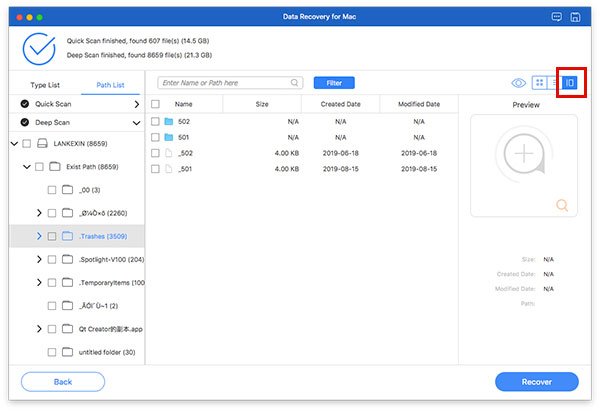
Passo 4: Recupera i dati
Dopo aver verificato che i file che si desidera ripristinare, fare clic su Recuperare per recuperare i file sul tuo computer.
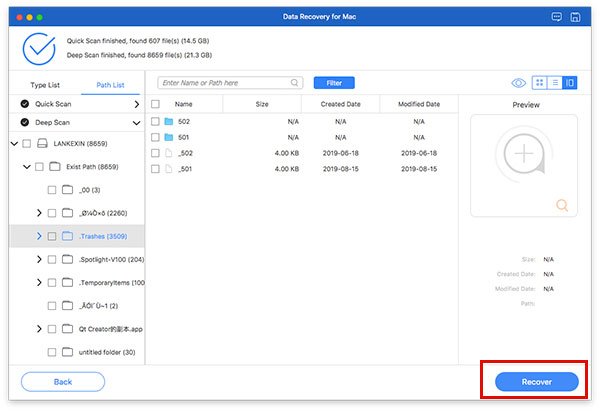
Quindi vedrai una finestra pop-up. Seleziona il percorso di salvataggio in esso.
Al termine del ripristino, è possibile fare clic Apri cartella per visualizzare i dati recuperati.
Recupera vari tipi di dati
Questo strumento di recupero dati completo supporta tutti i tipi di dati più diffusi, come immagini, canzoni, video, documenti (Word, Excel, PowerPoint, PDF, TXT, RTF), e-mail e altri file.
Ripristina da varie posizioni
La perdita di dati può essere causata da diverse cause. Il recupero dati offre comunque ottime possibilità di recuperarli. La perdita di dati dovuta a formattazione errata di unità, sovrascrittura di dati, operazioni impreviste, schede di memoria danneggiate, partizioni cancellate, crash imprevisti del software, unità inaccessibili, attacchi di virus, ecc. può essere facilmente ripristinata.
 Si
Si Grazie! Il tuo feedback è molto importante per noi!
