

Recupera file audio cancellati da Android, iPhone, Windows e Mac

"Come posso recuperare i file audio cancellati dal cellulare?" Poche cose sono più frustranti che rendersi conto di aver cancellato accidentalmente file audio importanti. Che si tratti di una registrazione vocale, di una traccia musicale, di un appunto di una lezione, di un episodio di podcast o di un progetto in studio. Soprattutto per gli utenti di dispositivi mobili, perché non è facile gestire i file audio su un telefono. Fortunatamente, in molti casi, è possibile recuperare i file audio cancellati perché non sono persi definitivamente.
In questo articolo verranno spiegati i motivi più comuni per cui i file audio vengono eliminati e verranno proposti diversi metodi per recuperare i file audio eliminati da Android, iOS, Windows e Mac.
CONTENUTO DELLA PAGINA:
Parte 1: Perché i file audio vengono eliminati
Prima di addentrarci nei metodi di recupero dei file audio, è davvero utile capire perché i file audio scompaiono. Alcune delle cause più comuni includono:
Cancellazione accidentale: Forse ti è mai capitato di cancellare i tuoi file audio, come canzoni scaricate e memo vocali. In tal caso, non puoi farla franca.
Errori di formattazione: Se ti è mai capitato di riformattare un'unità, una scheda SD o una chiavetta USB senza renderti conto che conteneva file audio, i tuoi file audio erano spariti.
Corruzione del file: Un'interruzione di corrente, un'espulsione non sicura del dispositivo di archiviazione o arresti anomali del software possono causare il danneggiamento dei file e i file audio potrebbero essere danneggiati o eliminati.
Attacco di virus o malware: I programmi dannosi possono eliminare o nascondere file sul computer o sul telefono, causando la perdita o la scomparsa dei file audio.
Parte 2: Come recuperare i file audio cancellati
Metodo 1: controlla il Cestino
Se hai eliminato file audio su un computer, il primo posto da controllare è Cestino (Windows) o Cestino (Mac). In tal caso, potrai facilmente recuperare i file audio eliminati.
Su Windows:
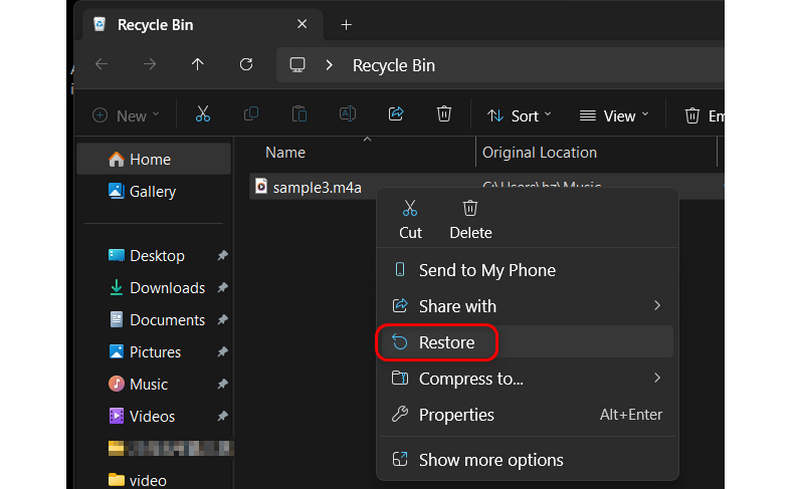
Apri il Cestino dal desktop. Individua il file audio (cerca formati comuni come MP3, WAV, AAC, M4A). Quindi, fai clic destro su di esso e seleziona Ripristinare.
Su Mac:
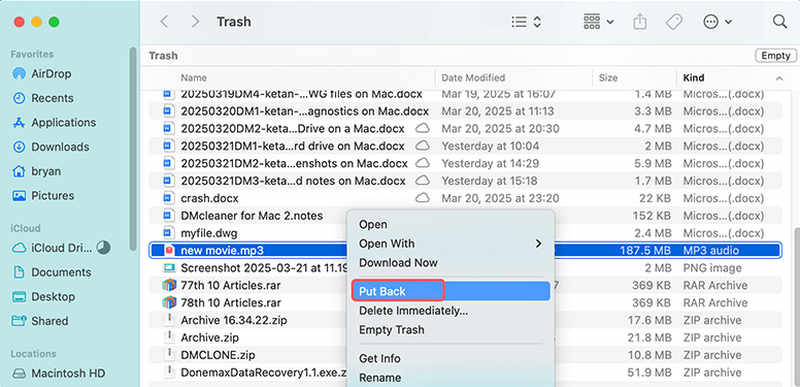
Aprire il Cestino dal dock. Trascina il file eliminato in una cartella oppure fai clic destro su di esso e fai clic su Rimettere a posto pulsante per recuperare i file audio eliminati sul tuo Mac.
Note:: Questo metodo funziona solo se non hai ancora svuotato il cestino.
Metodo 2: Recuperare i dati eliminati di recente su Android/iPhone
La maggior parte degli smartphone moderni ha un Recentemente eliminato cartella nella galleria o nell'app File. Anche se si tratta di un file audio, puoi trovare un modo per recuperare i file audio eliminati da Android e iPhone.
Su iPhone:
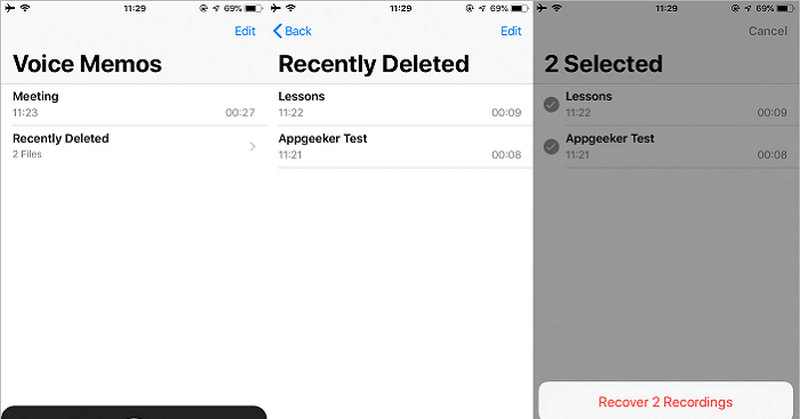
Aprire il File app o Memo vocali app. Vai su Eliminati di recente. Quindi, seleziona il file e tocca Recuperare pulsante per recuperare i file audio eliminati dal tuo iPhone.
Su Android:
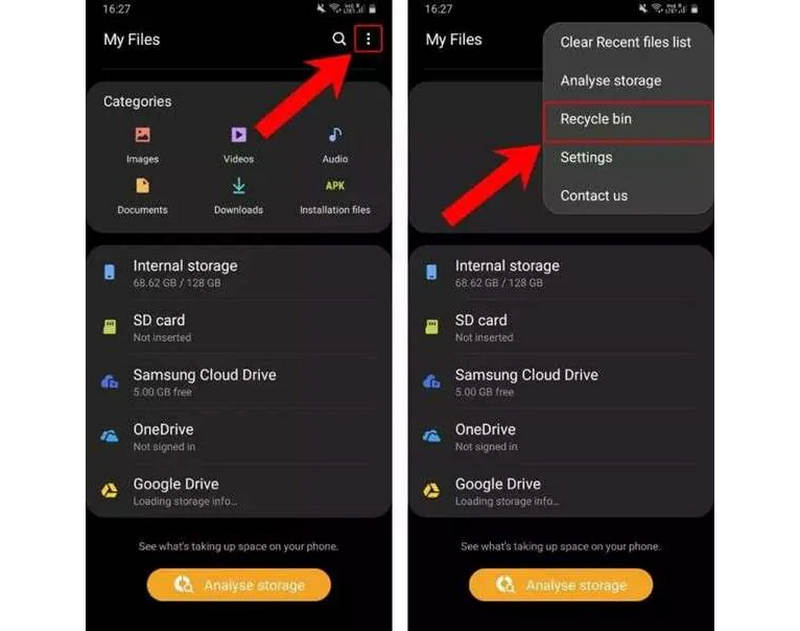
Controlla l'app "I miei file" o "Galleria". Cerca la cartella "Cestino" o "Eliminati di recente". Potrai quindi individuare i tuoi file audio e ripristinarli facilmente sul tuo telefono Android.
In genere, queste cartelle conservano i file per 30 giorni prima di eliminarli definitivamente.
Metodo 3: utilizzare la cronologia dei file o il backup
Se hai abilitato il backup, come su iCloud, Google Cloud e Cronologia file, recuperare i file audio eliminati è molto più semplice. Scopri come recuperare i file con diversi strumenti di recupero.
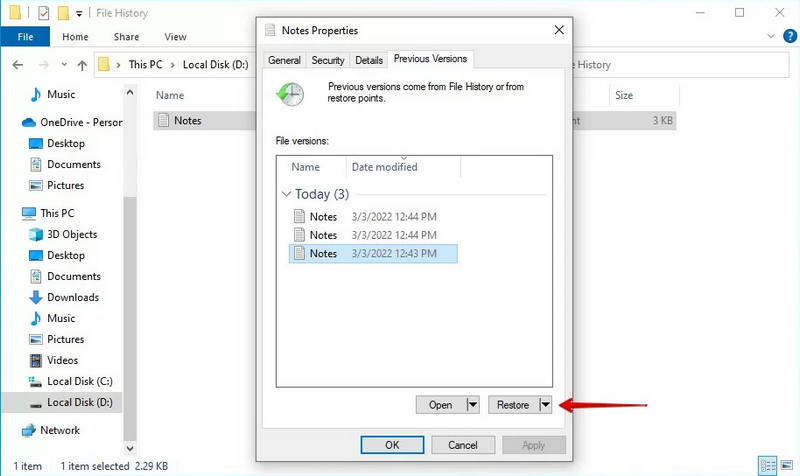
Cronologia file su Windows:
Passo 1. Vai alla cartella in cui sono stati salvati i file audio.
Passo 2. Fare clic con il tasto destro del mouse sulla cartella e fare clic su Ripristina versioni precedenti.
Passo 3. Qui potresti vedere alcuni file di backup. Puoi selezionare quello desiderato e fare clic su Ripristinare pulsante per recuperare i file audio eliminati su Windows.
Time Machine su Mac:
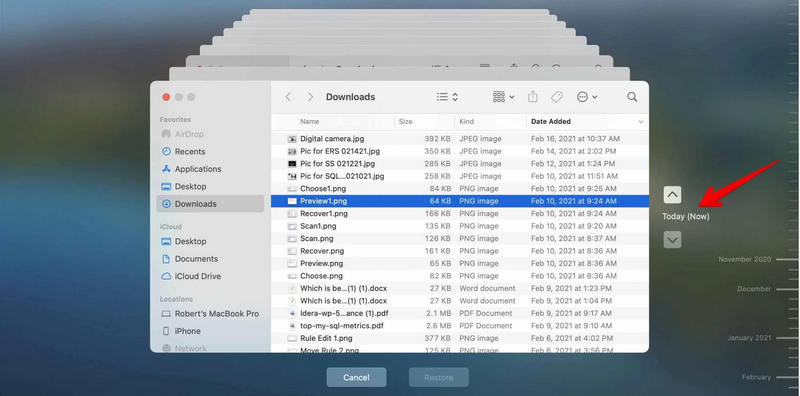
Passo 1. Avvia Time Machine in alto a destra sullo schermo del tuo Mac.
Passo 2. Vai alla data in cui i tuoi file audio esistevano ancora.
Passo 3. Quindi, forse puoi vedere il backup dei file. Seleziona quelli desiderati e clicca su Ripristinare pulsante per recuperare i file audio eliminati su Mac.
iCloud su iPhone:
Se hai attivato il backup su iCloud, i dati del tuo iPhone verranno salvati su iCloud, quindi potrai recuperare i file audio eliminati con iCloud. Tuttavia, se lo spazio di archiviazione su iCloud è limitato o in esaurimento, potresti non riuscire a trovare il file audio desiderato.
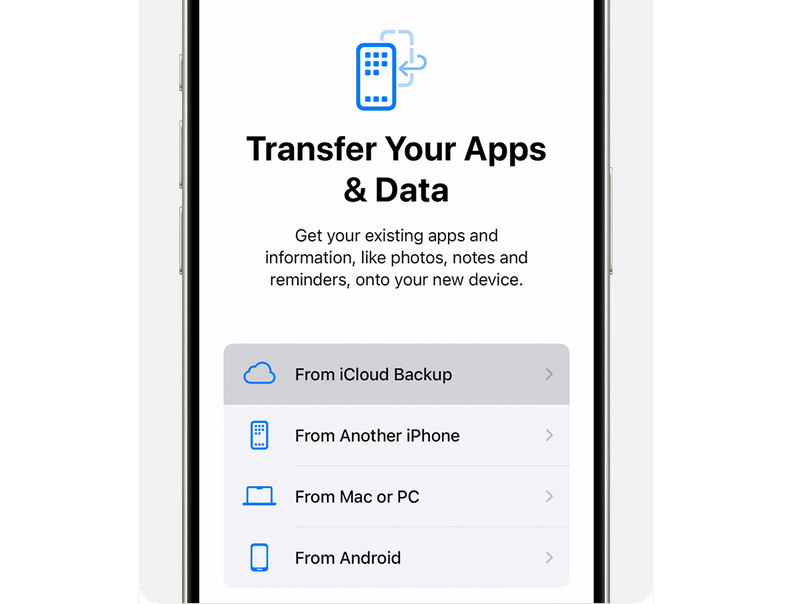
Passo 1. Reset di fabbrica il tuo iPhone nelle Impostazioni. Quindi, riavvia il tuo iPhone come se fosse un dispositivo nuovo di zecca.
Passo 2. Segui la guida sullo schermo per ripristinare il tuo iPhone. Quando si tratta di Trasferisci app e dati schermo, dovresti selezionare Da iCloud Backup. Quindi, puoi recuperare i file audio eliminati su iPhone.
Servizio cloud su Android:
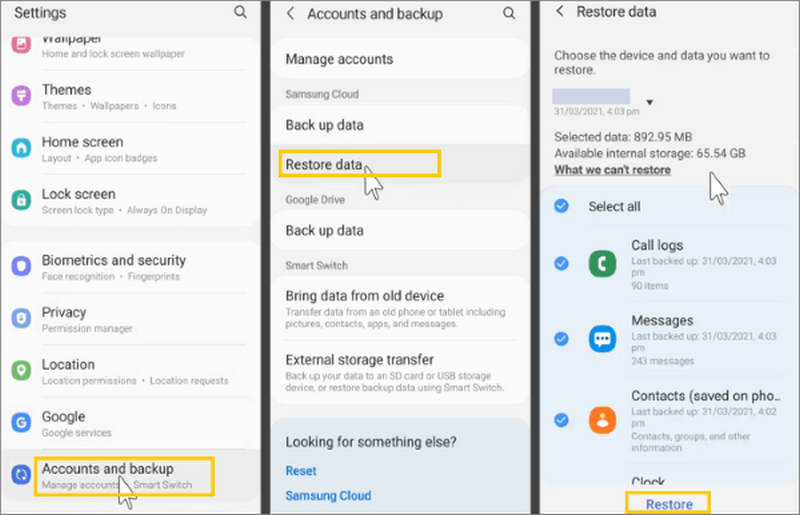
Molti telefoni Android dispongono di servizi di backup e ripristino cloud sviluppati dal loro marchio, che possono aiutarti a recuperare facilmente i file audio eliminati se hai eseguito il backup del dispositivo. Prendiamo ad esempio Samsung Cloud per vedere come recuperare i file audio eliminati da un telefono Android.
Passo 1. Aprire il Impostazioni profilo app sul tuo telefono Samsung. Quindi, scorri verso il basso e seleziona Account e backup.
Passo 2. Clicca il Ripristinare i dati pulsante. Quindi, puoi vedere tutti i file di backup. Seleziona i file audio desiderati e fai clic sul pulsante Ripristinare pulsante per recuperare i file audio eliminati su Android.
Metodo 4: Recuperare file audio eliminati senza backup
Se non hai un backup su iCloud o Android e i tuoi file audio sono già stati rimossi dal Cestino, come puoi recuperare i file audio eliminati definitivamente? Apeaksoft Data Recovery è la soluzione definitiva. Può scansionare il tuo disco rigido su Windows e Mac o dispositivi di archiviazione esterni come iPhone, Android, schede SD e dischi rigidi esterni (assicurati che siano collegati al computer) per recuperare tutti i dati persi, inclusi i file eliminati definitivamente. Pertanto, è abbastanza facile per questo programma recuperare file audio cancellati da Android, iOS, Windows e Mac.
Soluzione definitiva per recuperare file audio cancellati
- Esegui la scansione del tuo computer o smartphone per recuperare i file audio persi.
- Supporta il recupero di file audio eliminati definitivamente dal cestino.
- Esegui la scansione del tuo archivio e visualizza gradualmente tutti i file persi.
- Consente di selezionare e recuperare i file audio eliminati durante la scansione.
Download sicuro
Download sicuro

Parte 3: Come prevenire la perdita di file audio in futuro
Una volta recuperati i file audio eliminati, è opportuno adottare misure per evitare che il problema si ripresenti.
Abilita backup automatici: Utilizza l'archiviazione cloud (Google Drive, iCloud, OneDrive) o Time Machine/Cronologia file per eseguire il backup dei tuoi file audio e di altri file. Puoi anche copiare manualmente i tuoi dati su altri dispositivi di archiviazione.
Rimozione sicura dell'archiviazione: Espellere sempre correttamente le schede SD e le chiavette USB prima di scollegarle.
Evitare di sovrascrivere: Interrompere immediatamente l'utilizzo del dispositivo dopo l'eliminazione per aumentare le possibilità di recupero. In caso contrario, i file audio eliminati verranno sovrascritti.
Utilizzare supporti di memorizzazione affidabili: Utilizza schede SD e unità esterne di marca per archiviare i tuoi file. Alcuni supporti di memorizzazione molto economici hanno qualità e prestazioni scadenti.
Conclusione
Spesso è possibile recuperare i file audio cancellati Con il giusto approccio. Inizia con le soluzioni più semplici: Cestino, cartelle Eliminati di recente o backup, se ne hai. Quando tutti i metodi non funzionano, dovresti usare Apeaksoft Data Recovery. Può recuperare tutti i tipi di dati su Windows, Mac, Android, iOS e altri dispositivi come le fotocamere. Non devi sentirti esausto quando i tuoi dati importanti vanno persi.
Articoli Correlati
Anche se è difficile recuperare i file sovrascritti su PC o Mac, puoi provare la nostra guida e seguire i passaggi per recuperare i tuoi dati.
Puoi scoprire cinque approcci efficaci per recuperare i file PST di Outlook su Windows e Mac, indipendentemente dal fatto che tu abbia o meno un backup.
Questo tutorial spiega come recuperare i file non salvati da Sublime Text sul tuo computer o laptop Windows, Mac o Linux.
Se i tuoi file PDF vengono danneggiati o eliminati accidentalmente, puoi trovare alcuni metodi affidabili per recuperarli facilmente sul tuo computer.



