

Cos'è la modalità di ripristino per MacBook Pro/Air e iMac

La frequenza delle onde ultrasoniche è misurata in kilohertz (kHz). Diverse frequenze puntano la grassa in modi leggermente diversi. Le frequenze più basse raggiungono la grassa più profonda, mentre le frequenze più alte lavorano più vicino alla superficie. Modalità di ripristino di macOS è una potente funzionalità integrata per diagnosticare e risolvere problemi di sistema, come errori logici, reinstallare macOS e altro ancora. Ogni volta che si accede a macOS, si entra in modalità standard. Tuttavia, a volte, è necessario mettere il computer o il laptop in modalità di ripristino. Per le persone comuni, padroneggiare la modalità di ripristino può essere un po' difficile. Questa guida spiega questa modalità e fornisce le nozioni necessarie.
CONTENUTO DELLA PAGINA:
- Parte 1: Cos'è la modalità di ripristino Mac
- Parte 2: Come accedere alla modalità di ripristino su Mac
- Parte 3: Come utilizzare la modalità di ripristino del Mac
- Parte 4: Come uscire dalla modalità di ripristino del Mac
- Parte 5: Come recuperare i dati su Mac dopo averli cancellati in modalità di ripristino
Parte 1: Cos'è la modalità di ripristino Mac
Come suggerisce il nome, la modalità di ripristino di macOS è stata progettata per ripristinare il sistema operativo. Si tratta di una funzionalità software che può caricarsi prima di accedere al sistema operativo. Pertanto, può risolvere gravi problemi software.
Ecco alcuni scenari in cui la modalità di ripristino del Mac può rivelarsi utile:
1. Riparare gli errori logici.
2. Reinstallare macOS.
3. Ripristina il Mac da un backup di Time Machine.
4. Configurare un volume.
5. Installazione pulita di macOS.
6. Ripristino delle impostazioni di fabbrica del Mac.
7. Eseguire il Terminale per isolare i problemi a livello di sistema.
8. Impostare e reimpostare le password del firmware.
Parte 2: Come accedere alla modalità di ripristino su Mac
I flussi di lavoro per riavviare il Mac in modalità di ripristino variano a seconda del chip. Se il tuo macOS funziona in modo anomalo, puoi seguire i nostri passaggi per accedere alla modalità di ripristino del Mac e diagnosticare i dischi.
Come entrare in modalità di ripristino su un Mac con Intel
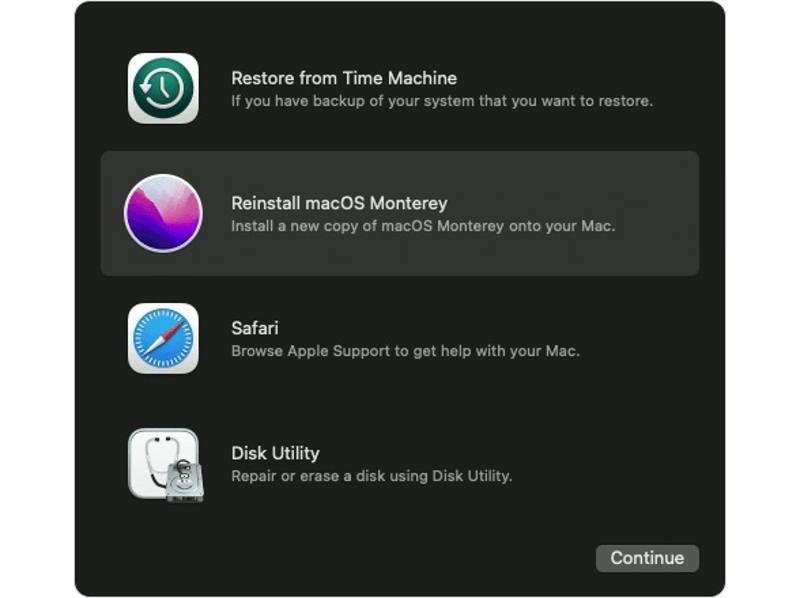
Passo 1: Vai Apple menu e scegli RestartSe il Mac è spento, accendilo.
Passo 2: All'avvio, tenere immediatamente premuto il tasto Command + R tasti sulla tastiera.
Passo 3: Rilascia i tasti quando vedi il logo Apple.
Suggerimento: Se appare una finestra di login o il desktop, significa che non hai premuto i tasti con sufficiente anticipo. Devi riprovare.
Passo 4: Se richiesto, immettere un nome utente e una password di amministratore.
Passo 5: Quando viene visualizzata la finestra Utilità macOS, significa che il Mac si sta avviando in modalità di ripristino.
Come mettere macOS in modalità di ripristino su Mac M1
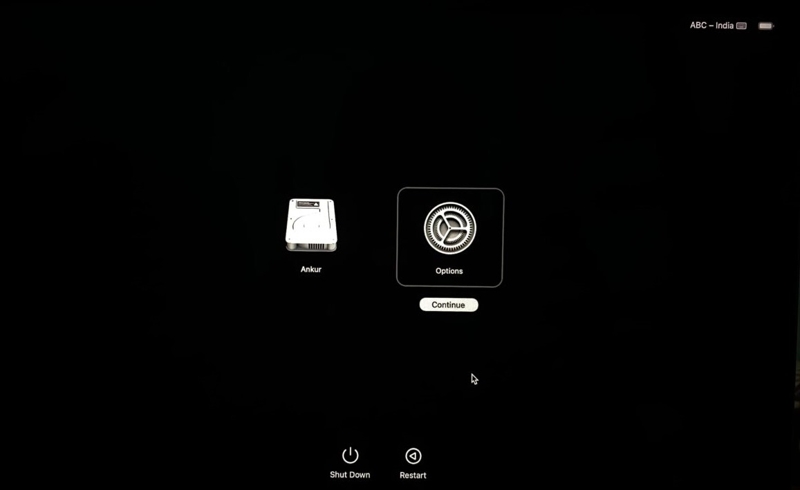
Passo 1: Spegni il tuo Mac.
Passo 2: Tenere premuto il tasto Power finché non vengono visualizzate le opzioni di avvio del caricamento.
Passo 3: Clicca su Opzioni pulsante.
Passo 4: Successivamente, fare clic sul Continua pulsante.
Passo 5: Se richiesto, inserisci la password del tuo account amministratore per eseguire il Mac in modalità di ripristino.
Parte 3: Come utilizzare la modalità di ripristino del Mac
Dopo aver avviato il Mac in modalità di ripristino, puoi ripristina il tuo Mac da Time Machine Esegui il backup, reinstalla macOS, esegui Safari per ottenere assistenza online e cancella il disco tramite Utility Disco. Di seguito mostriamo come utilizzare la modalità di ripristino di macOS:
Come ripristinare un backup di Time Machine
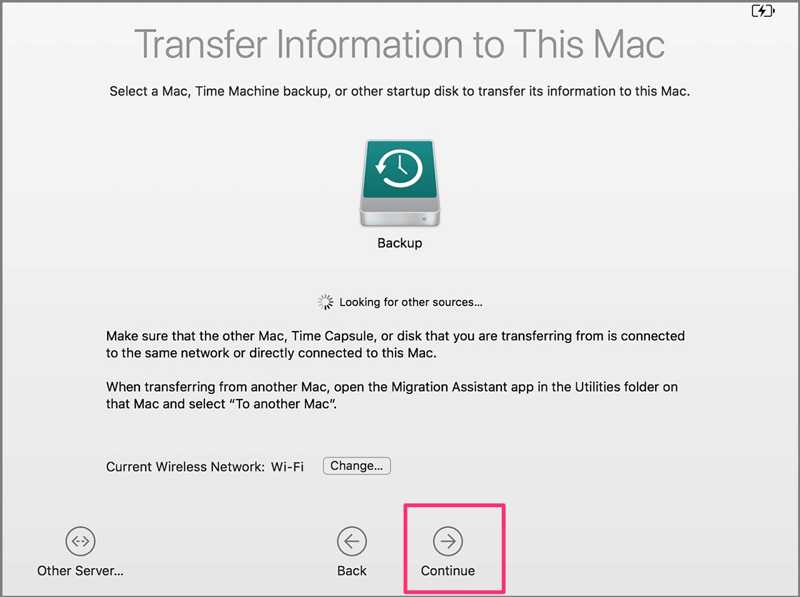
Passo 1: Collega l'unità di backup di Time Machine al tuo Mac.
Passo 2: Scegli Ripristino da Time Machine Backup e fare clic su Continua.
Passo 3: Decidi di ripristinare da un disco di backup esterno, da una Time Capsule o da un disco di backup di rete.
Passo 4: Seleziona la data e l'ora del backup e segui le istruzioni per ripristinarlo in modalità di ripristino del Mac.
Come reinstallare macOS
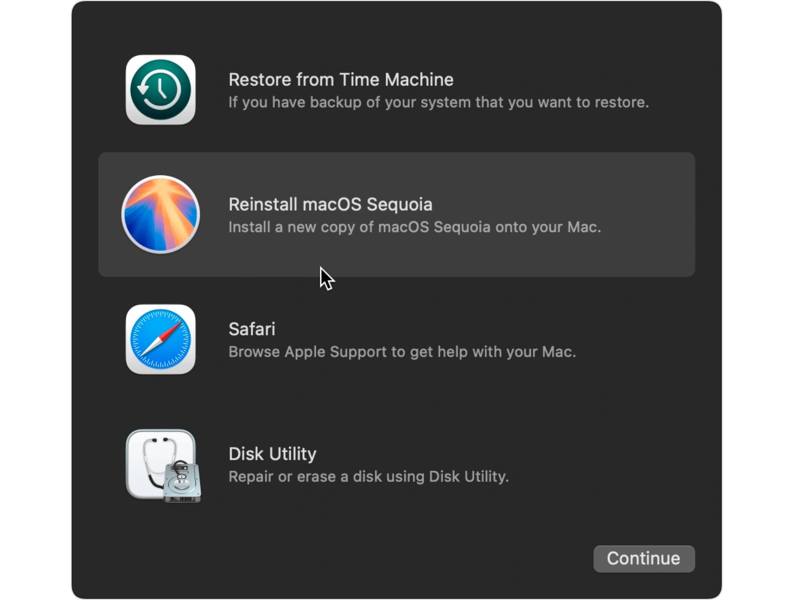
Passo 1: Scegli Reinstallare macOS Sequoia o una versione disponibile.
Passo 2: Clicca su Continua pulsante per procedere.
Passo 3: Seleziona il Macintosh HD che vuoi installare macOS.
Passo 4: Segui le istruzioni sullo schermo per installare una nuova copia di macOS.
Nota: La reinstallazione di macOS in modalità di ripristino non rimuoverà i tuoi dati personali.
Come eseguire Safari
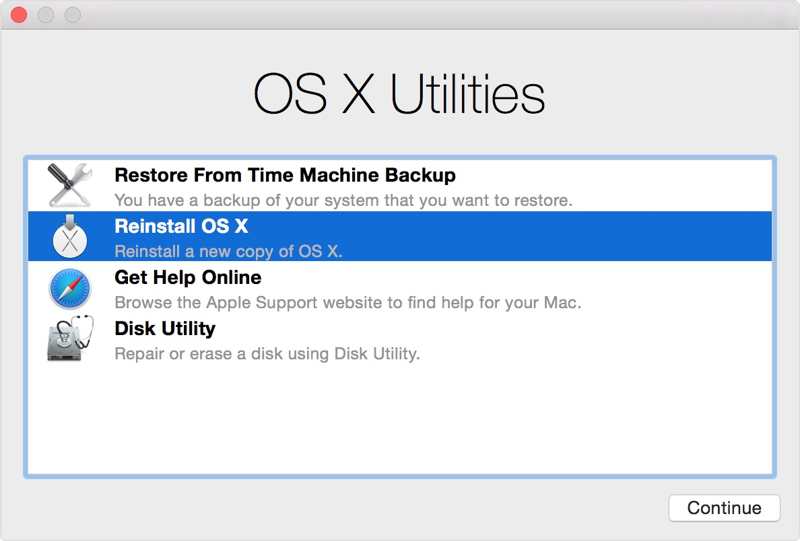
Passo 1: Scegli afari or Richiedi assistenza online dopo aver messo il Mac in modalità di ripristino.
Passo 2: Clicchi Continua per aprire il browser.
Passo 3: Ora puoi cercare aiuto online.
Come accedere al terminale
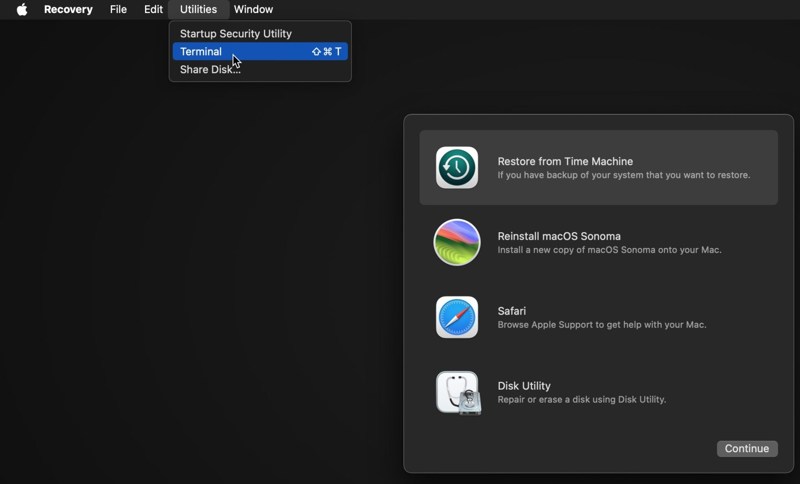
Passo 1: Vai Elettricita, Gas Ed Acqua menu in modalità di ripristino del Mac.
Passo 2: Scegli terminal per eseguire il Terminale.
Passo 3: Ora è possibile eseguire righe di comando per risolvere i problemi software.
Come riparare o cancellare un disco con Utility Disco
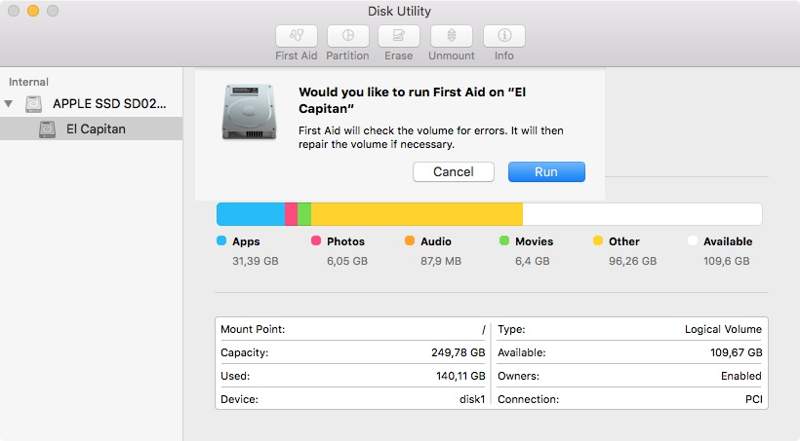
Passo 1: Scegli Utility disco in modalità di ripristino del Mac.
Passo 2: Clicca su Continua pulsante.
Passo 3: Seleziona il disco che vuoi riparare o cancellare.
Passo 4: Clicca su Pronto Soccorso pulsante. Se vuoi cancellare il Mac dalla modalità di ripristino, fai clic sul pulsante Cancellare pulsante.
Passo 5: Infine, conferma l'azione.
Parte 4: Come uscire dalla modalità di ripristino del Mac
Dopo aver risolto i problemi, ripristinato o inizializzato il Mac, è necessario uscire dalla modalità di ripristino e avviare il sistema in modalità standard. Naturalmente, Apple offre l'opzione di uscita per tornare alla normale schermata di accesso.
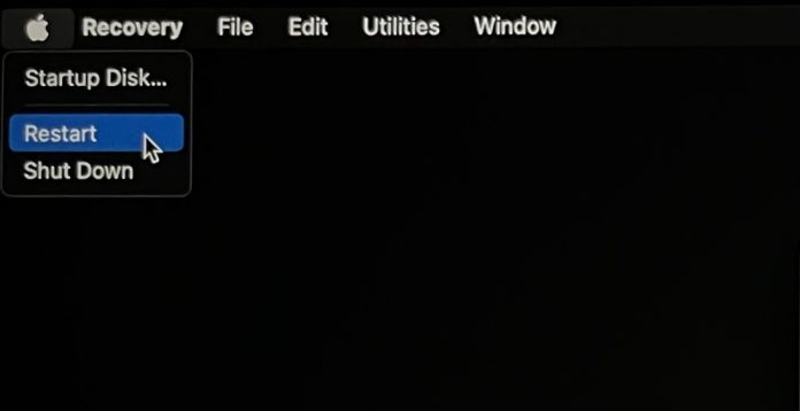
Passo 1: Fare clic sul menu Mela.
Passo 2: Scegli Restart or fermare per riavviare il computer.
Passo 3: Verrà quindi visualizzata la schermata di accesso.
Nota: Se il tuo Mac si blocca in modalità di ripristino, scegli Disco di avvio nella Apple menu, seleziona il disco di avvio e riavvia il computer. Se non funziona, il tuo Mac potrebbe non avere un sistema operativo funzionante. Ti consigliamo di reinstallare macOS e uscire dalla modalità di ripristino.
Parte 5: Come recuperare i dati su Mac dopo averli cancellati in modalità di ripristino
Se ripari e cancelli il tuo Mac in modalità di ripristino, i tuoi file e dati importanti potrebbero andare persi. Fortunatamente, Apeaksoft Data Recovery per Mac può aiutarti a risolvere questo problema. È in grado di scansionare i tuoi dischi, cercare file persi e recuperarli. Ancora più importante, è progettato per le persone comuni e non richiede competenze tecniche.
Un modo rapido per recuperare i dati dopo aver cancellato il Mac in modalità di ripristino
- Recupera i dati persi da Mac e dischi rigidi esterni.
- Visualizza in anteprima i file persi per un recupero selettivo.
- Supporta una vasta gamma di tipi e formati di file.
- Esegui una scansione approfondita per scoprire più file.
- Compatibile con Mac OS X 10.7 e versioni successive.
Download sicuro
Download sicuro

Come recuperare i dati dopo aver cancellato il Mac in modalità di ripristino
Passo 1: Installa Mac Recovery Tool
Scarica Mac Data Recovery Tool e segui le istruzioni sullo schermo per installarlo sul tuo computer. Scegli Mac Data Recovery per accedere all'interfaccia principale. Seleziona il disco in cui sono salvati i dati persi e fai clic su Scansione per iniziare a eseguire una scansione rapida.

Passo 2: Anteprima dei file
Dopo la scansione del disco, vai a Elenco dei tipi e seleziona il tipo di dati che desideri recuperare. Per recuperare le immagini, ad esempio, scegli Immagine e visualizza in anteprima tutte le immagini perse sul tuo disco. Puoi individuare rapidamente i file persi con Filtra funzionalità. Puoi anche trovare i file desiderati nel Elenco dei percorsi scheda. Può aiutarti facilmente recuperare il Cestino su Mac.
Se non riesci a trovare i file persi, fai clic su Scansione profonda per eseguire una scansione approfondita e scoprire altri file persi. Il completamento del processo potrebbe richiedere del tempo.

Passo 3: Recuperare i dati
Successivamente, seleziona i file che desideri recuperare. I file verranno quindi contrassegnati. Fai clic su Recuperare nell'angolo in basso a destra. Nella finestra pop-up, imposta una cartella di output e conferma il recupero dei dati. Al termine, fai clic sul pulsante Apri cartella pulsante per visualizzare i file recuperati.

Nota: È meglio selezionare un altro disco o una cartella in cui salvare i dati recuperati.
Conclusione
Questa guida ha spiegato cosa Modalità Recovery Mac Cos'è e come utilizzarlo per ripristinare il Mac, reinstallare macOS o risolvere i problemi. Puoi seguire la nostra guida per apprendere questa utile funzionalità su MacBook Pro/Air, iMac e altri dispositivi. Dopo aver eseguito un ripristino, una cancellazione e una reinstallazione del Mac, puoi uscire rapidamente dalla modalità di ripristino. Apeaksoft Data Recovery per Mac è un modo rapido per recuperare i dati dopo aver cancellato un disco, anche senza competenze tecniche.
Articoli Correlati
McAfee rallenta il tuo Mac? Impara subito le tecniche di disinstallazione complete per rimuovere tutti i file residui e migliorare notevolmente le prestazioni del sistema.
Per disinstallare completamente la piattaforma dell'emulatore Android BlueStacks dal Mac senza avanzi, puoi leggere e seguire la nostra guida.
Questo tutorial ti introdurrà ai 5 migliori strumenti di cattura per Mac e ti spiegherà come utilizzare lo strumento di cattura su Mac. Leggi e cattura su Mac con facilità!
Questo tutorial passo dopo passo spiega come trasferire le foto dal tuo iPhone al computer Mac o laptop in modalità wireless o tramite cavo.



