

Come eliminare il tuo account Apple su dispositivi e online

Sebbene un ID Apple sia essenziale per accedere all'ecosistema Apple, ad esempio per attivare un iPhone, scaricare app dall'App Store, abbonarsi ad Apple Music, configurare iMessage e altro ancora, a volte potrebbe essere necessario eliminare il proprio account Apple. Ad esempio, è necessario cancellare l'account dal dispositivo Apple prima di vendere il vecchio iPhone, iPad o Mac. Se hai creato un nuovo account, devi eliminare il vecchio ID Apple.
CONTENUTO DELLA PAGINA:
Parte 1: Come eliminare l'ID Apple da iPhone/iPad
Prima di cancellare il tuo ID Apple dal tuo iPhone, ti consigliamo di effettuare un backup per evitare la perdita di dati. Inoltre, perderai l'accesso ai servizi Apple sul tuo dispositivo. Infine, devi disattivare prima "Dov'è".
Elimina l'ID Apple dal tuo iPhone
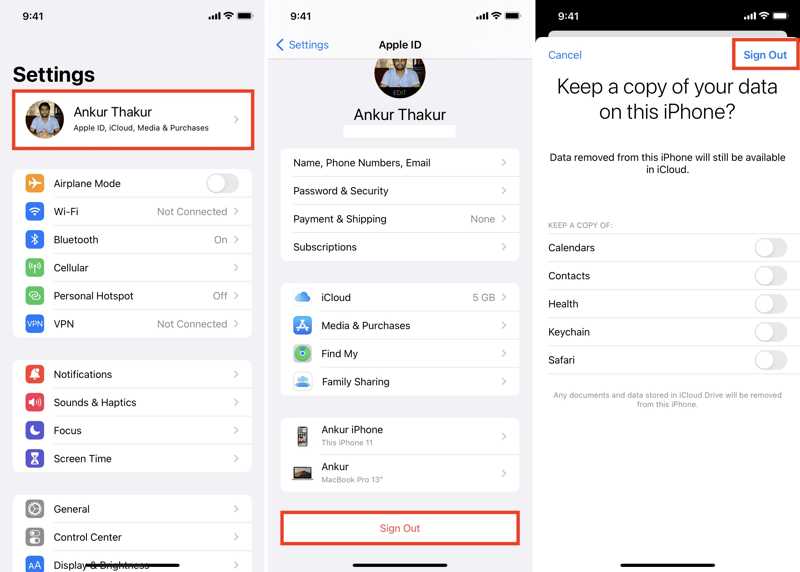
Passo 1: Aprire il Impostazioni profilo app sul tuo iPhone.
Passo 2: Tocca il tuo profilo.
Passo 3: Scorri verso il basso e tocca il Esci pulsante.
Passo 4: Attiva i tipi di dati che desideri conservare e tocca Esci.
Passo 5: Inserisci la password del tuo ID Apple e conferma l'azione.
Elimina l'ID Apple su un altro iPhone
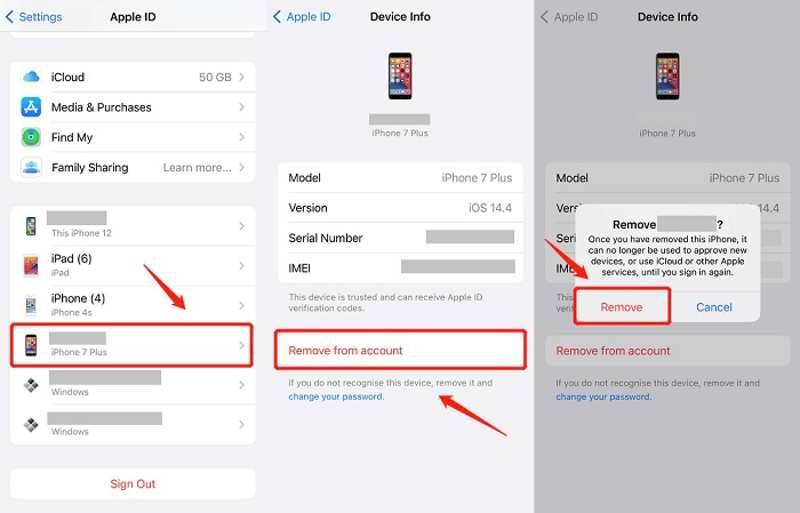
Passo 1: Corri il Impostazioni profilo app.
Passo 2: Tocca il profilo.
Passo 3: Scorri verso il basso per visualizzare l'elenco di tutti i dispositivi connessi allo stesso ID Apple.
Passo 4: Scegli il dispositivo desiderato e tocca Rimuovi dall'account.
Passo 5: Finalmente, tocca Rimuovere nella finestra pop-up per confermarlo.
Suggerimento bonus: come trovare la password dell'ID Apple dal portachiavi
Come puoi vedere, la password del tuo ID Apple è necessaria per eliminarlo. Se hai attivato il Portachiavi iCloud sul tuo dispositivo iOS, puoi trovare la password del tuo ID Apple per eliminarlo in futuro.
Su iOS 18 o versioni successive
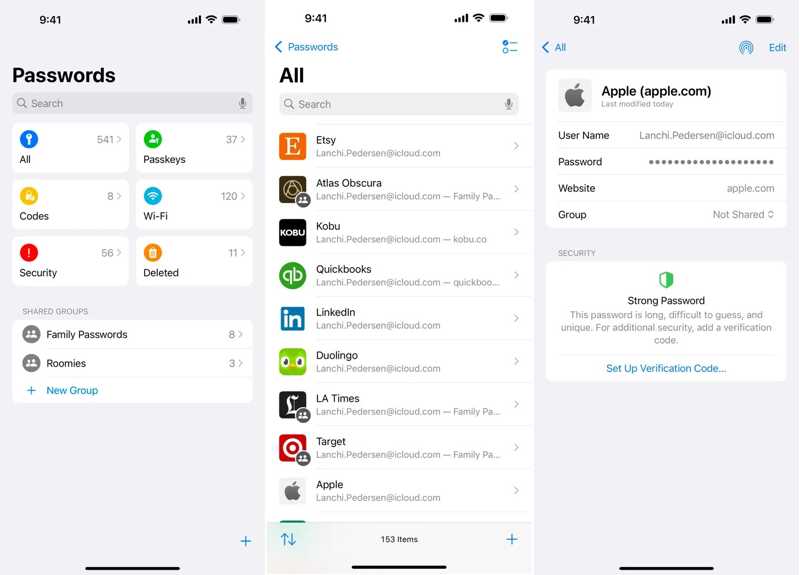
Passo 1: Apri l'app Password sul tuo iPhone.
Passo 2: Vai Tutti scheda.
Passo 3: Scorri verso il basso e trova il sito web a cui hai effettuato l'accesso con la password del tuo ID Apple.
Passo 4: Clicca il Modifica pulsante per ottenere la tua password.
Su iOS 17 o versioni precedenti
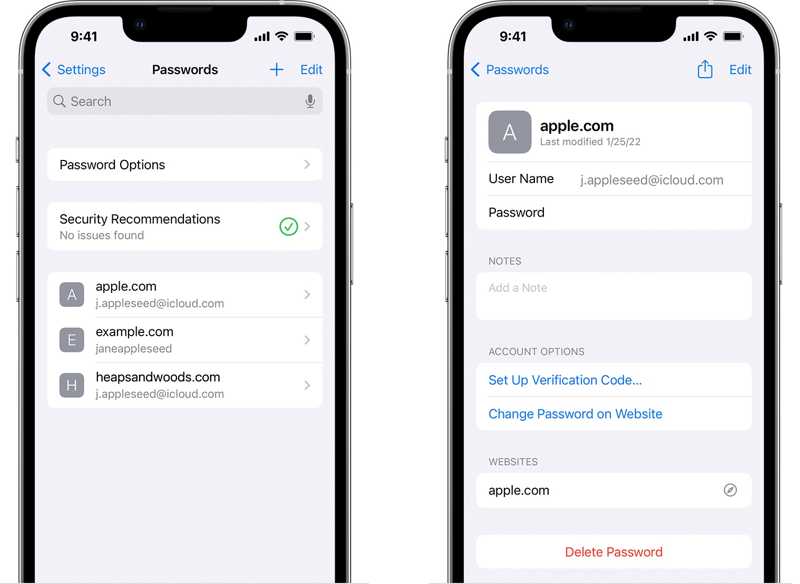
Passo 1: Corri il Impostazioni profilo app dalla schermata iniziale.
Passo 2: Vai Le password scheda.
Passo 3: Quindi cerca il sito web desiderato e toccalo.
Passo 4: Fai clic su Modifica per visualizzare la tua password.
Parte 2: Come rimuovere l'ID Apple dal Mac
Se ricordi ancora la password del tuo ID Apple, è facile rimuoverlo dal tuo Mac. Il flusso di lavoro varia a seconda della versione di macOS. Di seguito illustriamo i passaggi necessari.
Come eliminare l'ID Apple su macOS Monterey o versioni precedenti
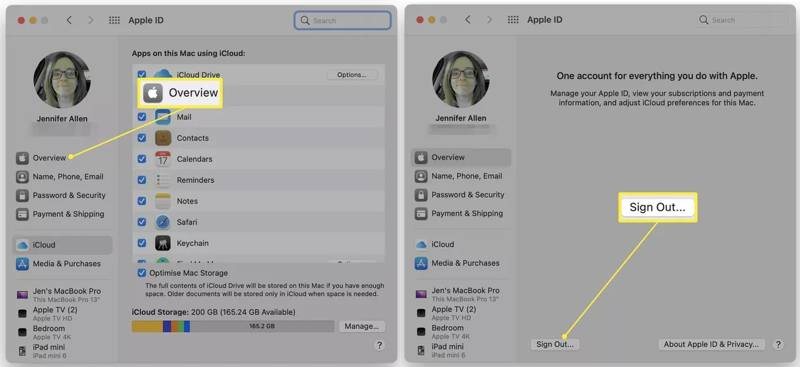
Passo 1: Vai Apple menu e scegli Preferenze di sistema.
Passo 2: Clicchi ID apple e vai al Panoramica scheda sulla barra laterale.
Passo 3: Clicca su Esci pulsante in basso.
Passo 4: Inserisci la password del tuo ID Apple e fai clic Continua.
Come eliminare l'ID Apple su macOS Ventura o versioni successive
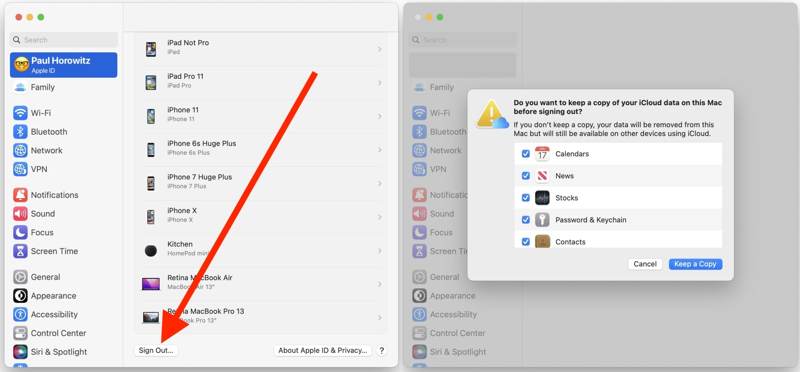
Passo 1: Vai Apple menu e scegli Impostazioni di sistema.
Passo 2: Fai clic sul tuo nome nella barra laterale.
Passo 3: Clicca su Esci pulsante in basso.
Passo 4: Seleziona i tipi di dati critici e fai clic Conserva una copia.
Passo 5: Infine, inserisci la password del tuo ID Apple e conferma di aver cancellato il tuo ID Apple.
Parte 3: Come eliminare l'ID Apple online
Se desideri eliminare completamente il tuo ID Apple, devi farlo sul sito web di Apple. Prima di procedere, è importante capire cosa succede dopo aver annullato il tuo ID Apple:
1. Perdere l'accesso a tutti i servizi Apple e ai contenuti acquistati dall'App Store.
2. Le foto, i video e i dati archiviati su iCloud verranno eliminati definitivamente.
3.Non riceverai più iMessage, FaceTime o iCloud Mail.
4. Perderai l'accesso a iCloud, App Store, Apple Pay, Dov'è e altri servizi associati al tuo account.
Tieni presente che l'indirizzo email associato al tuo ID Apple non sarà disponibile quando crei un nuovo ID Apple, anche se elimini o disattivi il tuo account.
Passo 1: Vai su https://privacy.apple.com/account in un browser web.

Passo 2: Accedi con il tuo ID Apple e la tua password.
Passo 3: Scorri verso il basso e premi Richiesta di eliminare il tuo account sotto il cancella il tuo account .
Suggerimenti: Se vuoi disattivare temporaneamente il tuo ID Apple, premi Richiedi di disattivare il tuo account sotto il Disattiva temporaneamente il tuo account .
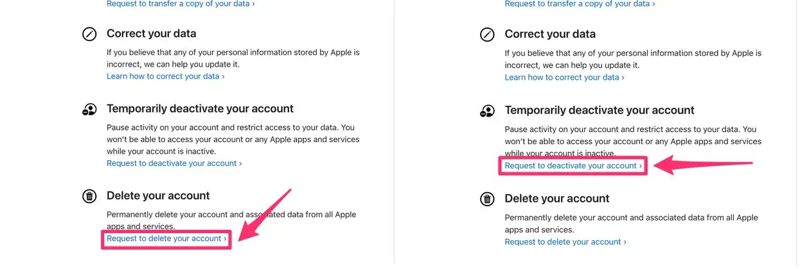
Passo 4: Seleziona un motivo dal menu a discesa e fai clic Continua.
Passo 5: Leggi la pagina successiva e clicca Continua.
Passo 6: Leggi i termini e le condizioni e clicca Continua.
Passo 7: Quando Apple riceverà la tua richiesta, ti invierà un codice univoco.
Nota: Copia il codice univoco su un documento o scrivilo. Ti servirà per riattivare il tuo ID Apple in seguito, se desideri annullare l'eliminazione dell'account.
Parte 4: Come cancellare l'ID Apple dall'iPhone senza password
Se hai dimenticato la password del tuo ID Apple, non puoi cancellare il tuo account ID Apple dal tuo iPhone o iPad. Tuttavia, Sblocco iOS di Apeaksoft Può aiutarti a risolvere il problema. È in grado di eliminare il tuo ID Apple dal tuo iPhone senza password. Inoltre, l'interfaccia intuitiva lo rende facile da usare anche per i principianti.
Il modo migliore per cancellare l'ID Apple dall'iPhone senza password
- Cancella il tuo ID Apple da un dispositivo iOS senza password.
- Completa il lavoro in tre passaggi.
- Disponibile in varie situazioni, incluso un iPhone in crash.
- Fornisce funzionalità bonus, come la rimozione del codice di accesso dell'iPhone.
- Sblocco iPhone, iPad e modelli iPod.
Download sicuro
Download sicuro

Come rimuovere l'ID Apple dal tuo iPhone senza password
Passo 1: Collega il tuo iPhone al tuo PC
Scarica e installa il miglior software per la rimozione dell'ID Apple sul tuo PC. Esiste un'altra versione per Mac. Avvialo e scegli Rimuovi ID Apple modalità. Collega il tuo iPhone al PC con un cavo Lightning. Se richiesto, tocca Affidati ad per autorizzare il tuo PC. Il software rileverà immediatamente il tuo iPhone.
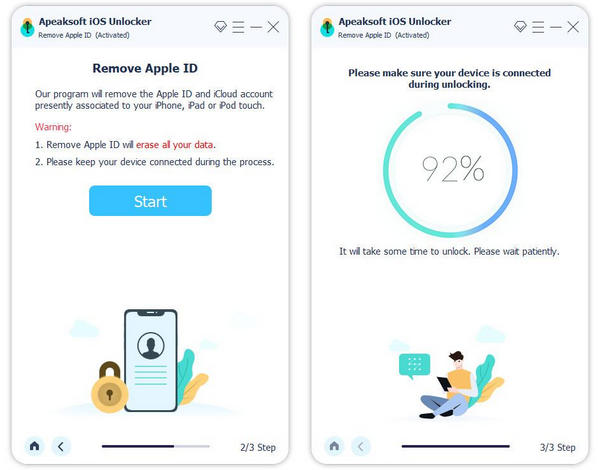
Passo 2: Rimuovi ID Apple
Clicca su Inizio pulsante e ti troverai di fronte a tre scenari:
Se la funzione Dov'è è disattivata, il software rimuoverà immediatamente il tuo ID Apple.
Se la funzione "Dov'è" è abilitata e il tuo iPhone utilizza iOS 11.3 o una versione precedente, ripristina tutte le impostazioni del dispositivo. Al riavvio dell'iPhone, il software tornerà operativo.
Se la funzione Dov'è è abilitata e il tuo iPhone esegue iOS 11.4 o versioni successive, attiva l'autenticazione a due fattori sul tuo dispositivo. 0000 e fare clic su Confermare per caricare le informazioni del tuo dispositivo. Selezionale e fai clic Inizio per scaricare il firmware. Quindi, inserisci 0000 e fare clic su Sbloccare per cancellare il tuo ID Apple.

Nota: Il processo cancellerà tutti i dati e le impostazioni sul tuo iPhone. Pertanto, è consigliabile eseguire il backup del dispositivo prima del processo. Puoi anche bypassare Screen Time con questo programma.
Conclusione
Questa guida ha spiegato come eliminare un ID Apple Da iPhone, iPad e Mac. Per eliminare definitivamente un ID Apple, puoi anche eliminarlo dal sito web di Apple. Apeaksoft iOS Unlocker è l'opzione migliore per rimuovere il tuo account da un dispositivo iOS senza password. Non solo è semplice da usare, ma può anche eliminare efficacemente i vecchi account. Se hai altre domande su questo argomento, non esitare a scriverle qui sotto.
Articoli Correlati
Dimenticare la password del tempo di utilizzo dello schermo può essere un grosso inconveniente, soprattutto per quanto riguarda la gestione. Qui, ti forniamo un modo semplice per sbloccarla!
Sbloccare l'iPhone può essere un grattacapo, soprattutto se non si conosce il limite. Questo articolo ti dirà quanti tentativi puoi fare e come ripristinare in modo sicuro.
Sbloccare il passcode di un telefono con una chiamata di emergenza è un metodo ben noto ma controverso. Questo articolo spiegherà nel dettaglio come sbloccare in questo modo.
Quando il tuo dispositivo dice che il tuo iPhone è bloccato per il suo proprietario, non preoccuparti. Non significa che il tuo telefono sia morto. Con gli strumenti giusti, il tuo dispositivo può essere ripristinato.



