


Androidスマートフォンのバックアップは必須スキルです。例えば、スマートフォンの動作が遅くなってきたら、空き容量を増やし、不要なアプリやファイルを削除する必要があります。データの損失を防ぐには、スマートフォン全体のバックアップを作成することをお勧めします。新しいスマートフォンに買い替えたばかりの場合は、 Googleの携帯電話のバックアップ 復元を使えば、すべてのデータとアプリを新しいデバイスに素早く移行できます。そのため、このチュートリアルを共有します。
パート1:Googleに電話をバックアップする方法
Googleアカウントをお持ちの場合、スマートフォンのバックアップと復元には少なくとも2つの選択肢があります。GoogleドライブとGoogle Oneです。前者はすべてのAndroidデバイスにプリインストールされていますが、無料で保存できるバックアップは最大15GBまでです。一方、Google Oneはサブスクリプション型のストレージサービスです。ユーザーはアップグレードすることで、より多くのストレージ容量を利用できます。さらに、Google Oneのスマートフォンバックアップは、Googleドライブよりも多くのデータタイプをバックアップできます。さらに、スマートフォンの写真や動画をGoogleフォトにバックアップすることもできます。
Google Oneにスマートフォンをバックアップする方法
要件
- 1.携帯電話に Google アカウントを追加しました。
- 2.安定したインターネットネットワーク。
- 3.Android 10以降。
スマートフォンを Google One にバックアップする手順は次のとおりです。
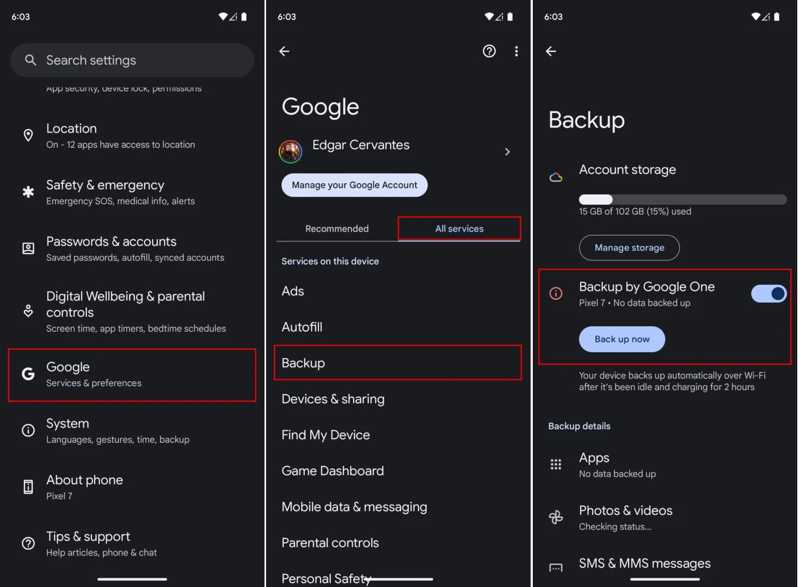
ステップ 1: Video Cloud Studioで 設定 アプリを携帯電話に追加します
ステップ 2: 下にスクロールして見つけてタップします グーグル、そして すべてのサービス タブには何も表示されないことに注意してください。
ステップ 3: 選択する バックアップ オンとトグル Google Oneにバックアップ.
ステップ 4: 手動で携帯電話をバックアップしたい場合は、 今すぐバックアップ
携帯電話をGoogleドライブにバックアップする方法
要件
- 1.十分な Google ドライブ ストレージ。
- 2.インターネット接続。
- 3.Google ドライブ アプリ。
携帯電話を Google ドライブにバックアップする手順は次のとおりです。
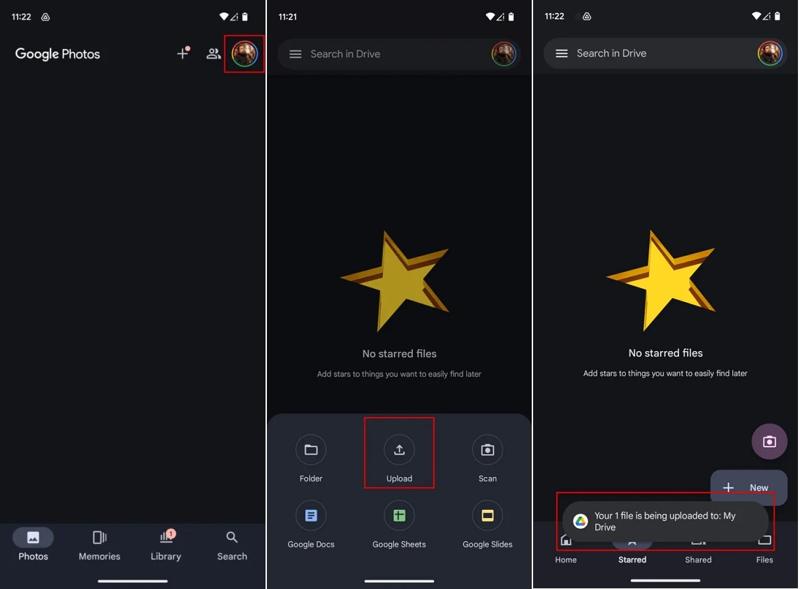
ステップ 1: 実行する Google Drive アプリ。
ステップ 2: をタップ New ボタンを選択 アップロード.
ステップ 3: 次に、携帯電話のメモリにアクセスし、バックアップするファイルを見つけて選択します。
スマートフォンをGoogleフォトにバックアップする方法
要件
- 1.Google アカウント。
- 2.Wi-Fi または携帯電話のデータ接続。
- 3.Google フォト アプリ。
ここでは 写真をバックアップする Google フォトに動画を保存:
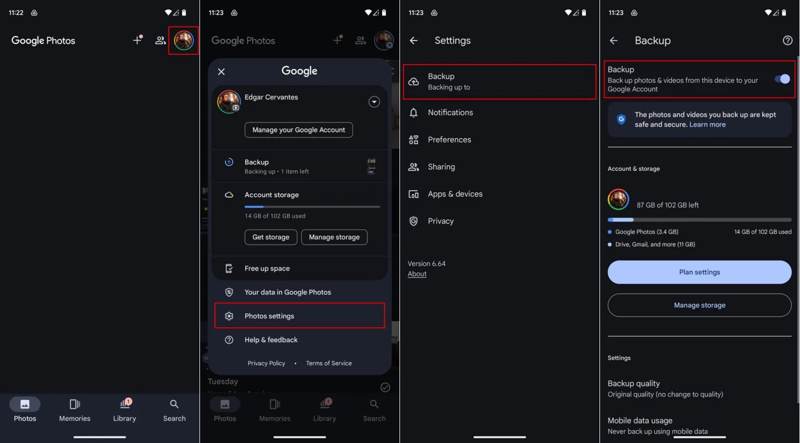
ステップ 1: Googleフォトアプリを開きます。Google Playストアから無料でダウンロードできます。
ステップ 2: プロフィールをタップして選択 写真の設定.
ステップ 3: に行きます バックアップ タブをクリックしてオンに切り替えます バックアップ.
ステップ 4: 次に、設定します バックアップ品質 の三脚と モバイルデータの使用 あなたの好みに応じて。
パート2:Googleから電話を復元する方法
誤って重要なファイルを削除してしまった場合や、スマートフォンを工場出荷時の状態にリセットしてしまった場合でも、Googleのバックアップと復元機能を使えばデータを復元できます。Googleバックアップがあることをご確認の上、以下の手順をお試しください。
ステップ 1: 新しいデバイスを設定する場合は、手順5に進みます。 設定 アプリを携帯電話に追加します
ステップ 2: MFAデバイスに移動する システム, オプションをリセット、タップ 全データを消去.
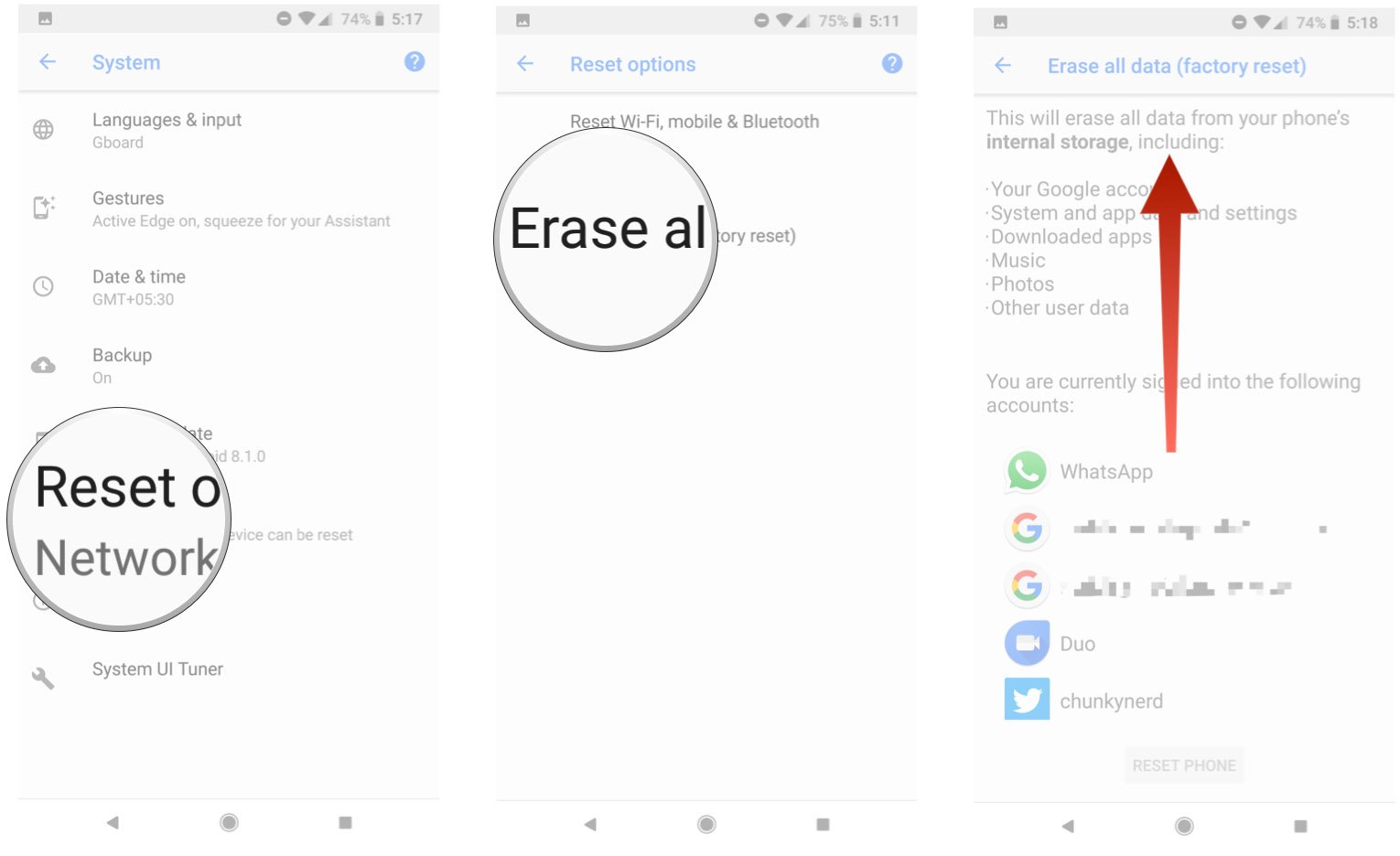
ステップ 3: メッセージを読み、 をタップします 電話をリセット.
ステップ 4: プロンプトが表示されたら、Google アカウントのパスワードを入力します。
ステップ 5: 携帯電話が再起動したら、タップします お気軽にご連絡ください セットアッププロセスを開始します。
ステップ 6: Wi-Fiネットワークに接続します。
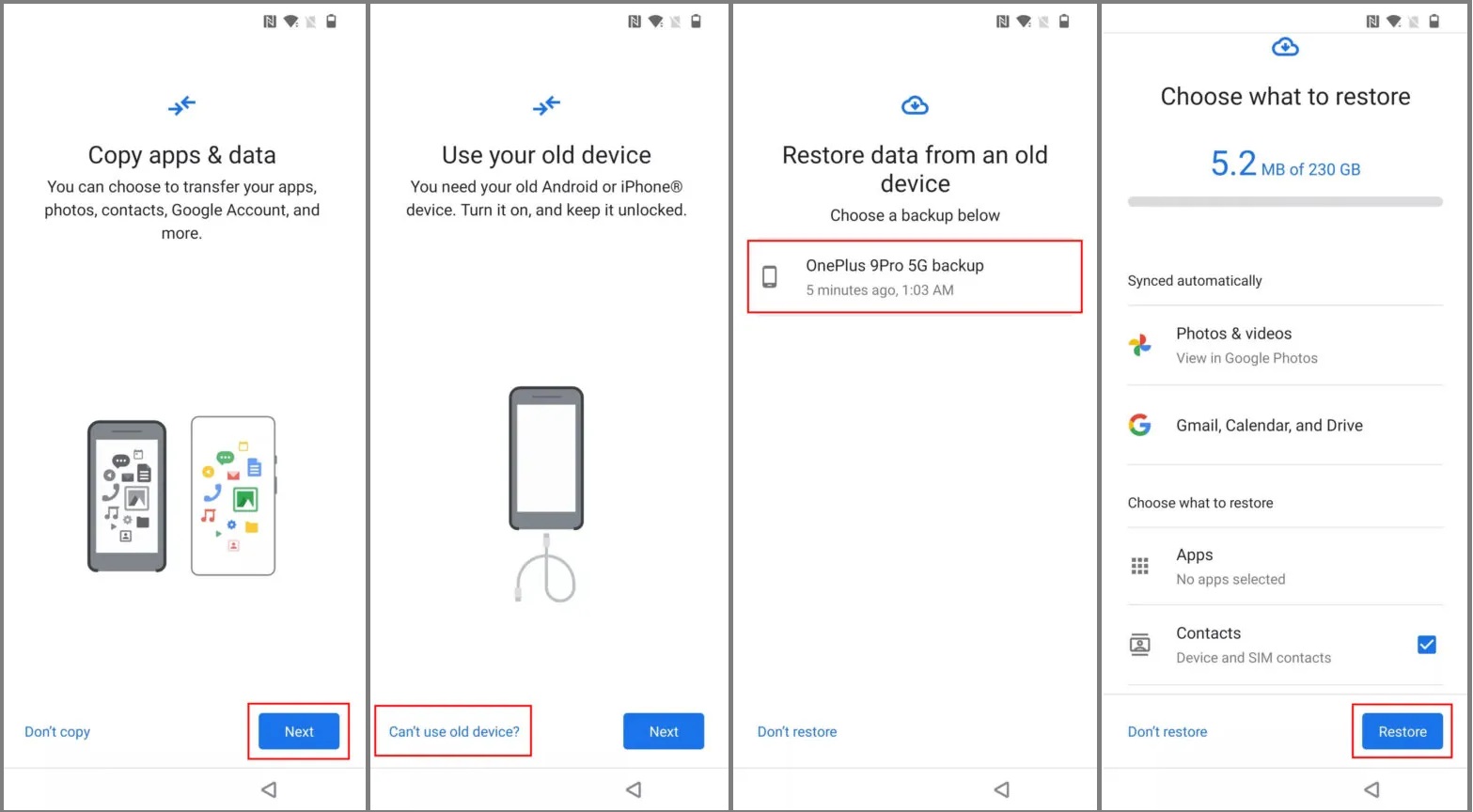
ステップ 7: ステップ7:タップ 次へ アプリとデータをコピーする を選択して、後処理画面に進みます。
ステップ 8: ステップ8:プレス 古い端末は使えないGoogle アカウントにログインし、バックアップを選択します。
ステップ 9: ステップ9: 希望するデータタイプまたはすべてのデータを選択し、タップします リストア。
パート3:バックアップ用電話としてGoogleに代わる最良の選択肢
Googleのスマートフォンバックアップでは、最大15GBのデータを無料で保存できます。十分な容量がない場合は、別の解決策をお試しください。スマートフォンをパソコンにバックアップしてください。 Apeaksoft Androidデータのバックアップと復元さらに、使いやすさも向上しました。
AndroidユーザーのためのGoogle Phone Backupの効率的な代替手段
- Androidをバックアップする 電話を Windows または Mac に素早く接続します。
- パスワードを使用して電話のバックアップを暗号化します。
- 幅広いデータタイプをサポートします。
- ほぼすべての Android ブランドとモデルで動作します。

Googleアカウントなしで携帯電話をバックアップする方法
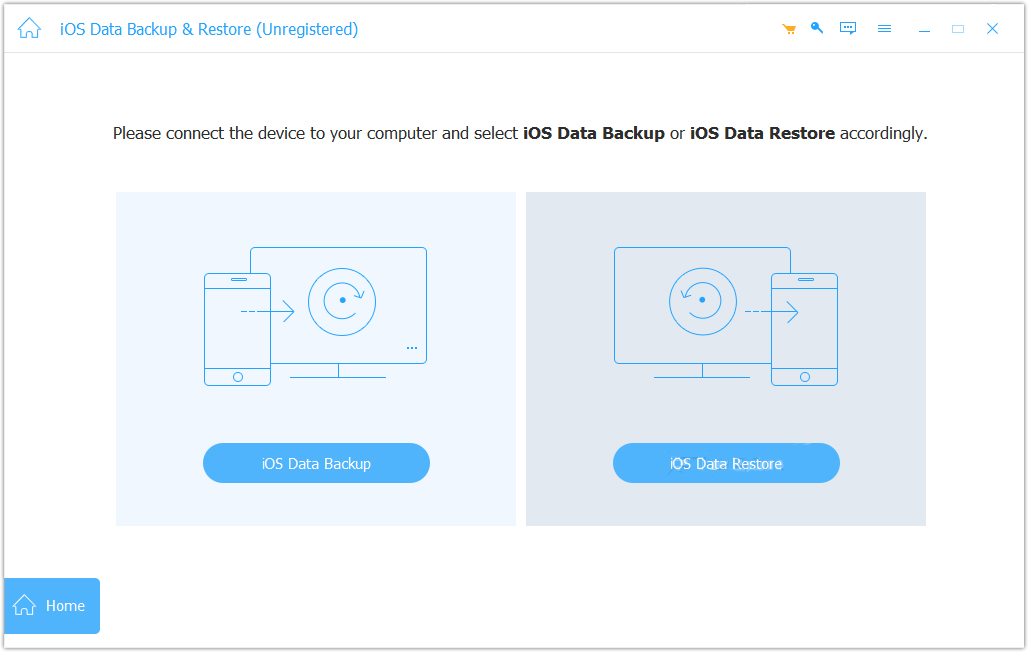
ステップ 1: お使いの携帯電話に接続します
Androidデータバックアップソフトウェアをパソコンにインストールしたら、起動します。USBケーブルでスマートフォンをパソコンに接続します。画面に表示されたら、「信頼」をタップしてこのパソコンを信頼します。 iOSデバイスのバックアップ ボタンを押して続行します。
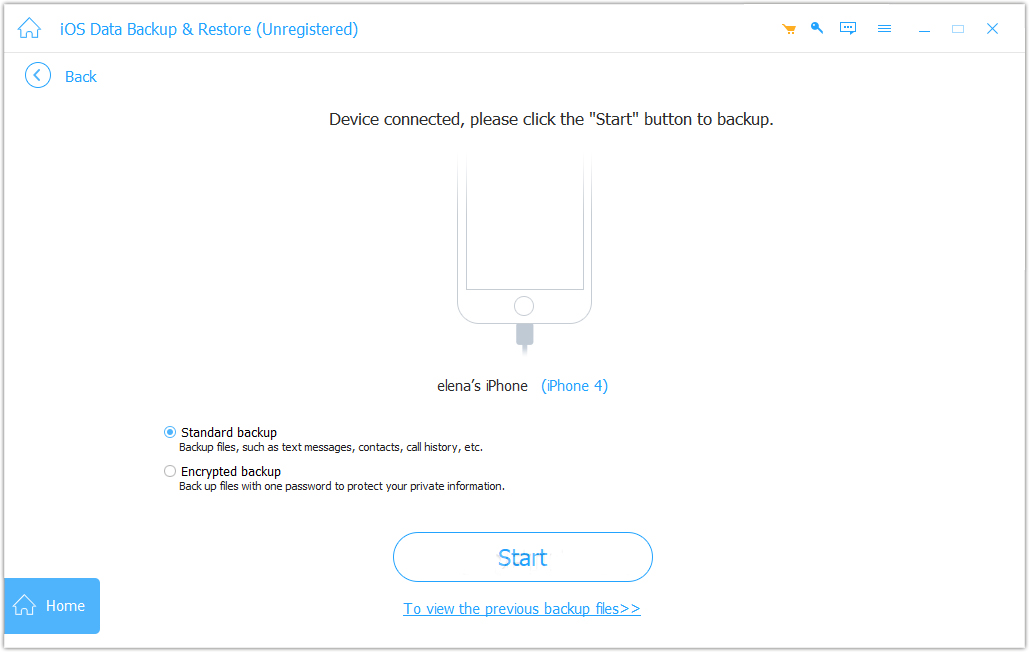
ステップ 2: データ型を選択
選択する 標準バックアップ をクリックして お気軽にご連絡ください ボタンをクリックします。バックアップを保護する場合は、 暗号化されたバックアップ 代わりにパスワードを入力してください。
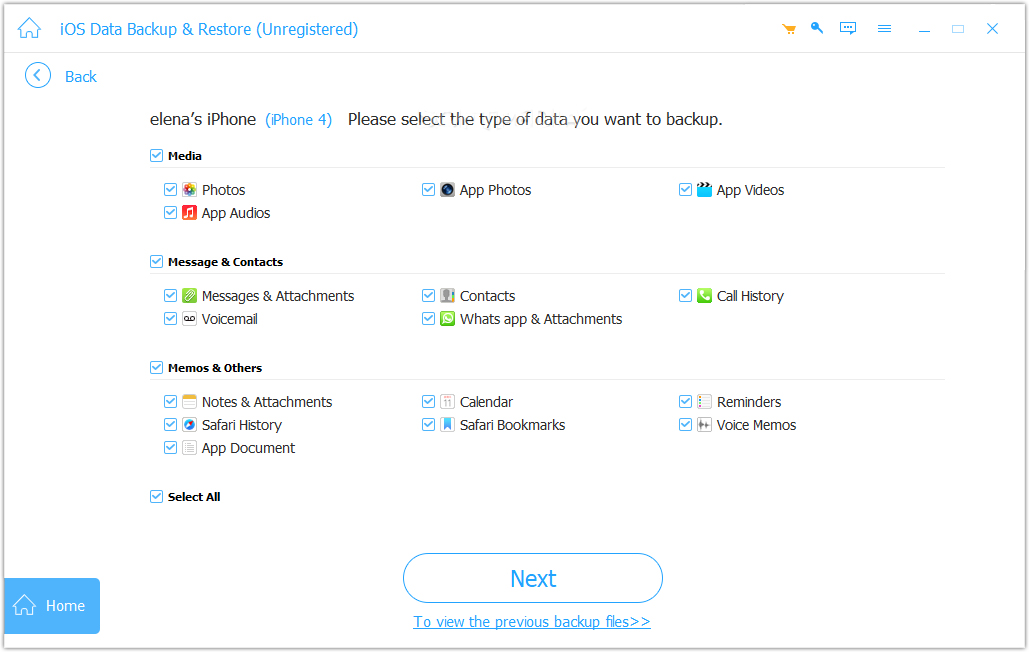
ステップ 3: バックアップ電話
次に、バックアップするデータの種類を選択します。携帯電話全体をバックアップするには、チェックを入れます。 すべてを選択します。。 最後に、 次へ 電話のバックアップを開始するボタン。
結論
このチュートリアルでは、 Google の電話のバックアップと復元Google One、Google ドライブ、Google フォトにデータをバックアップできます。同じGoogleアカウントでログインした場合、すべてのサービスで15GBの無料ストレージが消費されることにご注意ください。 Apeaksoft Androidデータのバックアップと復元 スマートフォンのバックアップには Google の理想的な代替手段です。
関連記事
削除された Google Chrome の履歴を復元して、古い Web ページを再度開きたいですか? この投稿を読んで、削除された Chrome の履歴を復元するための 5 つのヒントを入手してください。
Google の Gmail は、最もよく使用されている電子メール サービス プラットフォームの 1 つです。Google の連絡先を iPhone にインポートする必要がある場合はどうすればよいでしょうか?
Google カレンダーは日々の計画に役立ちます。スケジュールが失われた場合でも、3 つの方法で Google カレンダーのイベントを復元できます。
Google ドキュメントはオンライン ドキュメント エディタですが、誤って削除してしまった場合は、どうすれば Google ドキュメントを復元できるでしょうか。4 つの方法を確認してください。



