


PCとモバイルでGoogleの削除された履歴を復元する方法

Google Chromeでウェブサイトにアクセスすると、URLと閲覧データが記録されます。ウェブサイトを再訪問すると、Googleはそれを素早く開いて読み込みます。さらに、記録により、Googleアカウントで同期されている場合、デバイス間でアクセスしたURLを表示、検索、管理できます。このチュートリアルでは、実績のある方法を紹介します。 Googleで削除された履歴を復元する パソコンまたはモバイル端末のChromeブラウザで、詳細な手順を表示します。
ページコンテンツ:
パート1:PC/Macで削除したGoogle履歴を素早く復元する方法
Google は検索履歴と閲覧履歴をハードドライブのキャッシュファイルに保存します。誤って一部の項目を削除したり、Chrome をクリアしたりしても、 Apeaksoftデータ復旧 デスクトップ版Google Chromeで削除されたウェブ履歴を復元するのに役立ちます。

100万人以上がダウンロードしました 1,000,000 users
- 削除されたGoogle履歴を3つのステップで復元します。
- 幅広いデータ型とファイル形式に対応しています。
- 失われたデータをプレビューして、選択的に復元します。
- Windows 11/10/8/7 / XP / VistaおよびMacOS X10.7以降をサポートします。

パソコンで削除したGoogle履歴を復元する方法
ステップ 1: ドライブをスキャンする
PCにインストールした後、データ復旧ソフトウェアを起動してください。Mac用のバージョンもあります。 ハードドライブの復元 タブ。Google Chromeがインストールされているドライブを選択し、 スキャンの開始

ステップ 2: Google履歴をプレビューする
データスキャンが完了したら、 パスリスト タブを開き、Googleの履歴ファイルを探します。Windowsの場合、パスはC:\Users\[ユーザー名]\AppData\Local\Google\Chrome\UserData\Default\Historyです。macOSの場合、パスは~/Library/Application Support/Google/Chrome/Default/Historyです。次に、Googleの履歴をプレビューします。

ステップ 3: Googleの履歴を復元する
復元したいGoogle履歴ファイルを選択し、 回復する ボタン。出力フォルダを設定し、Google履歴の復元を確認します。

パート2:デスクトップ版Googleで削除された履歴を復元するその他の方法
Googleは、Chromeのユーザーデータフォルダ内のローカルハードドライブに、SQLiteデータベースとして履歴を保存します。上書きされる前であれば、Google Chromebook、PC、Macで削除された履歴を復元できます。
Googleのマイアクティビティから削除された履歴を復元する方法
ステップ 1: ブラウザでhttps://myactivity.google.com/にアクセスしてください。
ステップ 2: Chromeに関連付けられているGoogleアカウントでログインしてください。
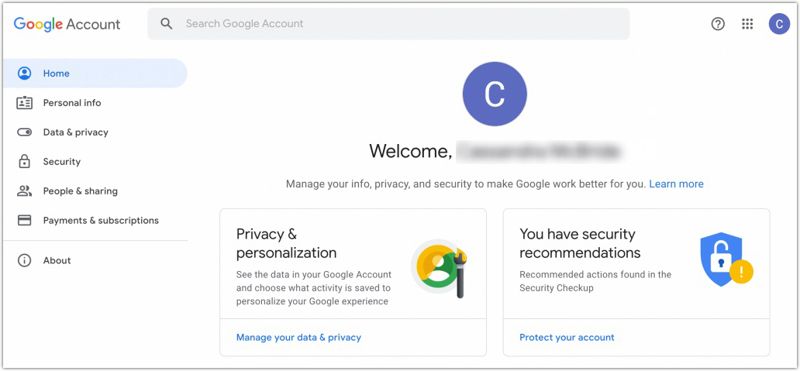
ステップ 3: に行きます データのプライバシー タブには何も表示されないことに注意してください。
ステップ 4: 選択する Webとアプリのアクティビティ オプションの下に 履歴設定 見出し。
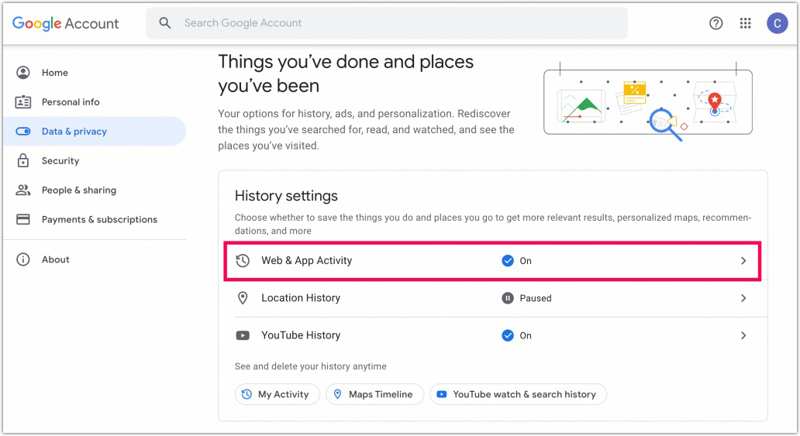
ステップ 5: Chromeの種類と日付で絞り込む。
ステップ 6: 次に、Googleの失われた歴史を探し出そう。
DNSキャッシュを使用してGoogleで削除された履歴を復元する方法
Windowsの場合

ステップ 1: に行きます お気軽にご連絡ください メニューと検索 コマンドプロンプト.
ステップ 2: それを右クリックして選択 管理者として実行..
ステップ 3: 入力 でipconfig / displaydns を押して Enter キーボードのキーを押します。
ステップ 4: 次に、最近アクセスしたウェブサイトを確認してください。
macOSで
ステップ 1: Video Cloud Studioで ターミナル アプリを ユーティリティ のフォルダ 用途.
ステップ 2: 入力します sudo killall -INFO mDNSResponder を押して 返品 キーボードのキーを押します。
ステップ 3: これで、最近のDNSルックアップを確認できます。
パート3:AndroidでGoogleの削除された履歴を復元する方法
携帯電話で削除された Google のウェブ履歴を復元するのは困難です。特にデバイスのバックアップがない場合はなおさらです。幸いなことに、 Apeaksoft Androidのデータ復旧 お使いの携帯電話のメモリから、失われたデータを可能な限り多く復元するお手伝いをいたします。
100万人以上がダウンロードしました 1,000,000 users
- バックアップなしでAndroid端末のGoogle履歴を復元する方法。
- 以下の3つのステップでプロセスを完了してください。
- 幅広いデータ タイプに対応します。
- 復元前に失われたデータをプレビューできます。
- ほぼすべてのAndroidブランドとデバイスモデルに対応しています。

Android版Google Chromeで削除した履歴を復元する方法
ステップ 1: データ型を選択
コンピューターにインストールした後、Androidデータ復元ソフトウェアを起動します。Windows 11/10/8/7/XP/VistaおよびMac OS X 10.6以降で利用可能です。携帯電話の電源をオンにして、 USBデバッグ のモード 設定 アプリを開きます。次に、USBケーブルでスマートフォンをコンピューターに接続します。復元したいデータタイプを選択し、クリックします。 次へ不明な場合は、確認してください。 すべてを選択します。 を代わりにお使いください。

ステップ 2: Androidデータのプレビュー
次に、携帯電話でカテゴリ別にデータを表示できます。目的のデータが見つからない場合は、 ディープスキャン ディープスキャンを実行するためのボタン。

ステップ 3: 削除された履歴を復元する
復元したいファイルとアイテムを選択し、 回復する ボタン。出力フォルダを設定し、履歴の復元を開始します。

パート4:iPhoneでGoogleの削除された履歴を復元する方法
iPhoneユーザーのために、 Apeaksoft iPhone データ復元 バックアップなしでGoogle Chromeの削除された履歴を復元できる簡単な方法です。直感的なデザインなので、初心者にもおすすめです。
100万人以上がダウンロードしました 1,000,000 users
- Google Chromeで削除した履歴を素早く復元する方法。
- 削除されたデータを表示して、選択的にデータを復元します。
- デバイスをリセットすることなく、バックアップから失われたデータを抽出します。
- 幅広い種類のiPhoneおよびiPadデバイスで利用可能です。

iPhoneでGoogleの削除された履歴を復元する方法
ステップ 1: iPhoneに接続する
iPhone のデータ復元ソフトウェアを PC にダウンロードしてインストールしてください。Mac 用のバージョンもあります。 iOSデバイスから復旧する タブをクリックし、Lightning ケーブルで iPhone を PC に接続します。画面の指示に従って接続を信頼し、許可します。次に、 スキャンの開始 ボタンを押して続行します。

ステップ 2: 失われたデータのプレビュー
スキャンが完了したら、サイドバーで必要なデータタイプを選択してください。その後、iPhone上で復元可能なデータをプレビューできます。
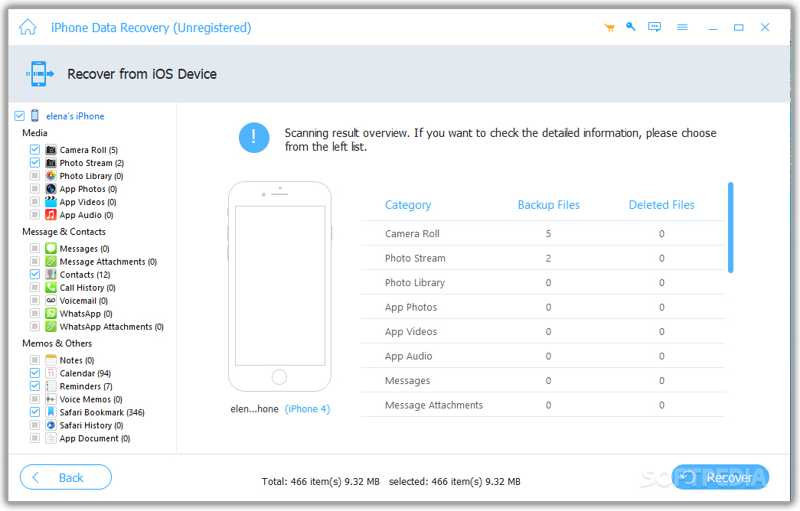
ステップ 3: iPhoneの履歴を復元する
取得したい履歴を選択し、 回復する ボタン。保存先フォルダを選択して、 回復する.

結論
このチュートリアルでは、 ChromebookでGoogleの削除された履歴を復元するWindows、Mac、Android、iPhoneに対応しています。適切な方法を選択し、手順に従って閲覧履歴を復元してください。 Apeaksoftデータ復旧 これは、パソコン上で作業を完了するための迅速な方法です。Apeaksoft Android Data RecoveryとApeaksoft iPhone Data Recoveryは、AndroidスマートフォンとiPhoneで効果的なソリューションです。

関連記事




