

iPhoneをiCloudにバックアップするにはどれくらい時間がかかるのか、そして5つのスピードアップのヒント

iCloud は、iPhone のデータを損失なくバックアップできる優れたクラウド サービスです。
しかし、残り時間を推定するインターフェースで停止した状態で iCloud から復元すると、多くのユーザーが困惑します。
iPhoneをiCloudにバックアップするにはどれくらい時間がかかりますか??
インターネット接続、iPhone のデータファイルのサイズ、iPhone のその他の設定によってユーザーごとに異なるため、正確な時間を伝えることはできません。
心配しないでください。詳細を説明し、iCloud バックアップを高速化する 5 つの無料ヒントを紹介します。
ページコンテンツ:
パート1:iPhoneをiCloudにバックアップするにはどれくらい時間がかかりますか?
iCloud へのバックアップにはどのくらい時間がかかりますか?
iCloudバックアップの所要時間は、主にiPhoneのデータサイズとインターネット接続状況によって決まります。もちろん、iPhoneの他の設定も結果に影響する可能性があります。
この問題は、安定した20Mbpsのインターネット接続を使用してiPhone 14でテストしました。デバイス上の100GBのデータのバックアップには約12時間かかり、結果は以下のとおりです。
• カメラロール内の写真とビデオ。
• 電話のお気に入り、壁紙、メール、連絡先、カレンダー アカウントなどのデバイス設定。
• アプリデータ。
• ホーム画面とアプリの整理。
• iMessage、テキスト (SMS)、および MMS メッセージ。
• 着信音。
• ビジュアルボイスメール。
iCloudから復元する場合、iPhoneはデータの種類によってダウンロード速度が異なるため、残り時間の推定値は不正確になる傾向があります。ダウンロード速度が100Mbpsの場合、コアデータの復元には約3時間、完全復元には6時間かかります。
ヒント: iCloudバックアップにアクセスする方法は?
iCloud.com 経由で iPhone/iPad/iPod Touch のバックアップにアクセスできます。Apple ID、ユーザー名、パスワードを使用してウェブサイト (https://www.icloud.com/) にサインインしてください。すると、ウェブサイト上であらゆる種類のバックアップファイルが表示されます。クリックして特定のデータにアクセスしてください。
うわー、とても長い。
また、ネットワークの状態、デバイスの状態、バックアップするデータの種類によって時間は異なります。
iCloud バックアップに 2 日間かかり、残り時間が永遠に続くと予想される人にとっては、これは大惨事となる可能性があります。
ここで問題が発生します。iCloud のバックアップを高速化する方法はありますか?
はい、正確に。
遅い iCloud バックアップを高速化するには、次の部分に進んでください。
パート2:iCloudバックアッププロセスを高速化する方法
iCloud バックアップの時間を短縮する方法を検討する前に、バックアッププロセス中に何が iCloud バックアップの速度に影響を与えるのかを把握しましょう。以下に重要な要因をいくつか挙げます。
• ネットワーク速度と安定性
• データサイズ
• iPhoneの利用可能なストレージ
• バックグラウンドで実行中のアプリ
• iCloudサーバー
バックアップ速度に影響を与える要因を学んだ後、iCloud バックアッププロセス全体を高速化するための具体的な対策を講じる方法を見てみましょう。
パフォーマンスの高いインターネットに接続する
影響要因の一つはインターネットの速度です。iCloud のバックアップは Wi-Fi 接続時に行われるためです。そのため、iCloud にバックアップするファイルの数が多いほど、また Wi-Fi の速度が遅いほど、iCloud へのバックアップにかかる時間は長くなります。
以下の手順に従ってインターネット設定を行い、iCloud バックアップの速度を向上させてください。
ステップ 1: まず、Wi-Fiネットワークに接続されているワイヤレスデバイスが多すぎないか確認してください。多すぎる場合は、不要なデバイスをオフにしてください。
ステップ 2: iOS デバイスでインターネットを使用している動作中のアプリケーションをオフにすることもできます。
ステップ 3: 試しに iPhoneのネットワークをリセットするを再度使用すると、高速インターネット接続が実現します。
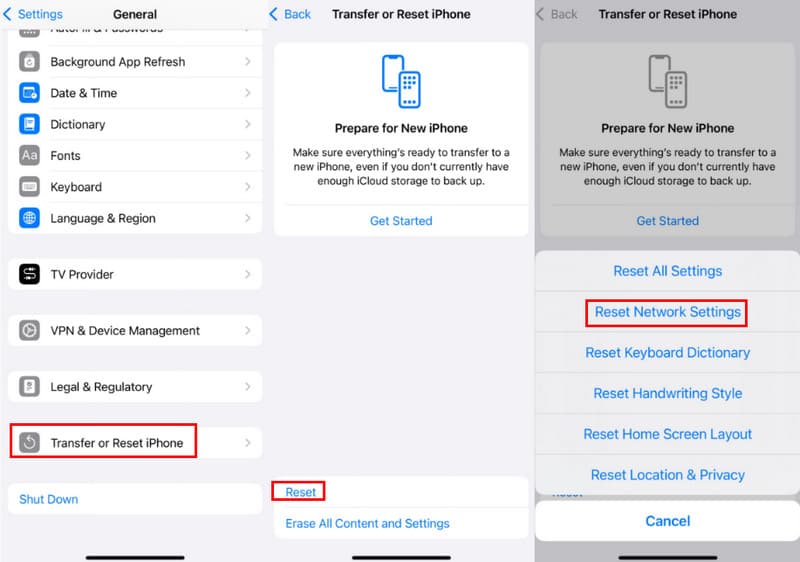
ステップ 4: それでも遅い場合は、iCloud バックアップ用に別の信頼性が高く高速なインターネット接続に変更できます。
ステップ 5: さらに、高速インターネット接続がない場合は、ISP に連絡してバックアップを受けることもできます。
大きなファイルのバックアップを無効にする
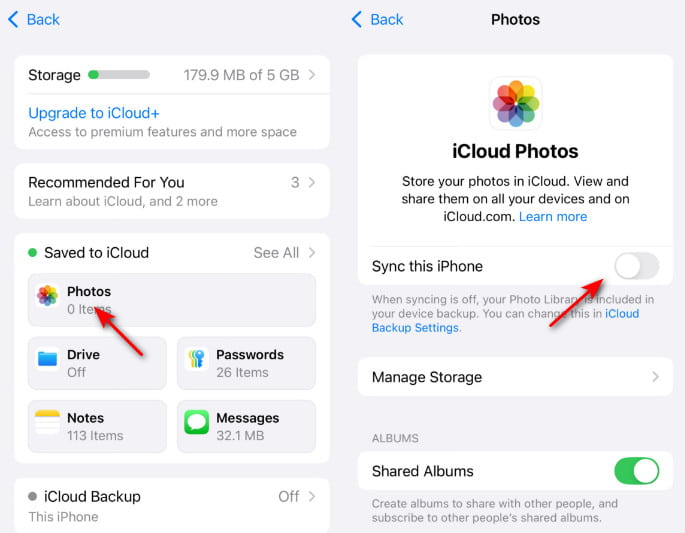
写真、動画、音声、アプリなどはサイズが大きい場合が多く、iPhoneのストレージ容量を圧迫します。そのため、これらのファイルをすべてiCloudにバックアップすると、かなりの時間がかかります。以下の手順に従って、これらの大容量ファイルのバックアップをキャンセルしてください。 写真のiCloudバックアップ 例えば。
ステップ 1: に行きます 設定 iPhoneの iCloud.
ステップ 2: 次に、 写真 ボタンをクリックしてください。
ステップ 3: インターフェースで、バースト画像やその他のメディア ファイルのアップロードを無効にします。
iPhoneの写真をバックアップしたいが、ファイルサイズが大きい場合は、 iPhoneの写真をPCに転送する 直接iCloudなしで。
ヒント: バックアップ プロセスを高速化するために、不要なバックアップをオフにする手順に従うこともできます。
iTunesでバックアップ
多くの場合、写真や動画はiPhoneの容量を大量に消費するため、iCloudへのバックアップには時間がかかります。しかし、写真や動画は大切な思い出であり、しっかりと保存しておきたいものです。その場合は、iCloudではなくiTunesを使ってパソコンにバックアップすることもできます。
具体的なガイドは次のとおりです。
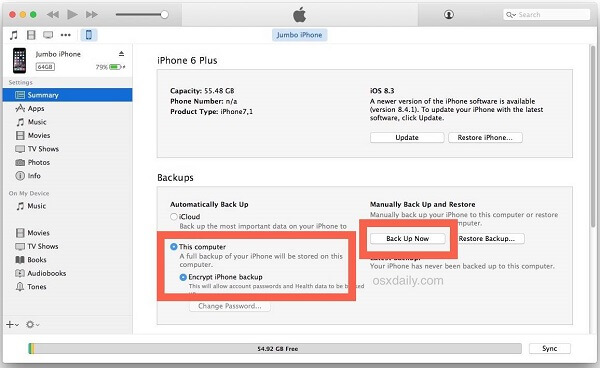
ステップ 1: コンピュータにiTunesをダウンロードしてインストールします。iPhoneをコンピュータに接続すると、iTunesが自動的に開きます。
ステップ 2: ソフトウェアの制限をクリック デバイス、次に選択する Summary 下 設定 セクションを確認してください このコンピュータ タブをオン 今すぐバックアップ.
ステップ 3: バックアップのプロセスが完了したら、クリックしてバックアップを確認できます。 iTunes選択する 環境設定、および選択 Devices.
その後、あなたはすることができます iTunesのバックアップを探す 詳細を表示するには、ここのコンピューターにアクセスしてください。
iPhoneをクリーンアップする
iCloudバックアップを高速化する最後の解決策は、デバイスのクリーンアップです。デバイスがクラスタ化されていて、デバイス内に大量のデータが入っていると、iCloudバックアップの処理に時間がかかるためです。では、デバイスのストレージをクリーンアップするにはどうすればよいでしょうか?手順はこちらです。
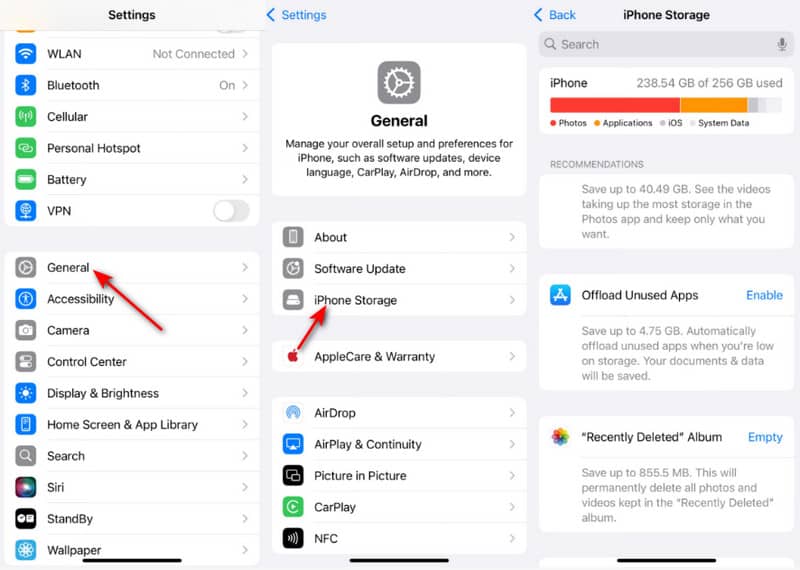
ステップ 1: iPhoneの 設定 とをクリックしてください 全般
ステップ 2: オプションを選択 iPhoneストレージすると、デバイスのストレージを消費しているさまざまなアプリとデータの種類を確認できます。
ステップ 3: クリアしたいアプリを選択し、それらのアプリのキャッシュを削除するか、不要なアプリをアンインストールします。
より頻繁にバックアップする
ご存知ないかもしれませんが、iCloud は増分バックアップの仕組みを採用しています。最初のバックアップには大量のデータが必要ですが、次回のバックアップでは新しく追加または変更されたコンテンツのみがバックアップされます。
そのため、頻繁にバックアップを行うと、バックアップのたびにアップロードする必要があるデータが大幅に削減され、バックアップ時間もそれに応じて短縮されるため、バックアッププロセスがよりスムーズかつ効率的になります。
パート3:iPhoneデータをより速くバックアップする方法
iCloudバックアップを高速化するために上記で紹介した5つの解決策以外にも、iPhoneをバックアップする最適な方法があります。ここでは、 Apeaksoft iOSデータ バックアップ&復元.
iOSデバイスやバックアップから、必要なものだけを個別にバックアップ・復元できるソフトウェアです。さらに、バックアップを自由かつ安全に暗号化するオプションも備えています。
最高のiCloudバックアップ代替品
- iPhone データをワンクリックでバックアップおよび復元します。
- Wi-Fi や iCloud を使わずに iPhone のデータをコンピューターにバックアップします。
- 写真、メッセージ、ビデオ、音楽などの選択的なデータをバックアップします。
- iPhone、iPad Proなど、すべてのiOSデバイスと互換性があります。

ステップ 1: iOS Data Backup & Restoreをダウンロードして、パソコンで起動します。 iOSデータバックアップ インターフェイス上のボタン。

ステップ 2: デバイスをコンピューターに接続すると、プログラムが iOS デバイスを自動的に検出します。
ステップ 3: バックアップしたいファイルを選択し、 次へ バックアップのプロセスを開始するボタン。

ステップ 4: バックアッププロセスが完了したら、 iOSデータを復元する

結論
この投稿では、 iPhoneをiCloudにバックアップするのにかかる時間、なぜ時間がかかるのか、そして遅いiCloudバックアップを高速化する5つの無料ソリューションをご紹介します。さらに、遅いiCloudバックアップを解消するには、代替手段があります。 Apeaksoft iOSデータ バックアップ&復元、iPhone からコンピューターへの迅速なバックアップと復元を行います。
関連記事
5GBの空きiCloudスペースはあなたがデータをバックアップするのに十分でないかもしれません、あなたはiCloudスペースをきれいにするために古いiCloudバックアップを削除するためにいくつかの方法を使うことができます。
すべてのiOSファイルをチェックするためにiCloudバックアップにアクセスするにはどうすればいいですか? 今の記事から、iCloudバックアップにアクセスするさまざまな方法を学びましょう。
iCloud バックアップを有効にしたのに失敗すると、本当に困ってしまいますよね。でもご心配なく。この記事では、その問題を解決する最善の方法をご紹介します。
iCloudバックアップをダウンロードするにはどうすればいいですか? この記事では、iCloudバックアップファイルからファイルを抽出するさまざまな方法について説明しています。



