

iPhoneのバックアップパスワードを有効化/無効化/回復/リセットする方法

iPhone を iTunes にバックアップする場合、プライバシー保護のため、iPhone のバックアップをパスワードで暗号化する必要があります。
iPhoneのバックアップパスワードは何ですか?
iPhoneのバックアップを暗号化する方法
iPhoneのバックアップパスワードを忘れた?
このページを読んで包括的なガイドを入手してください iPhoneのバックアップパスワード この投稿でそれに関するすべての問題を解決してください。
ページコンテンツ:
パート1:iPhoneのバックアップパスワードとは
iPhoneのバックアップパスワードとは何ですか?
iPhoneのコンテンツを正常にバックアップしてiTunesのファイルを調べたいと思ったら、頭が悪い人を悩ますパスワードがあるのでしょうか。
知っておくべき iPhone バックアップ パスワードについて詳しく説明します。
実は、iPhoneのバックアップパスワードは、最初のApple IDのパスワードでも携帯電話のパスワードでもなく、iTunesのバックアップ機能を初めて使用したときに自分で設定したパスワードです。通常、iTunesはバックアップを暗号化しません。iTunesで初めてバックアップを暗号化する場合は、パスワードの設定を求められます。その後、iTunesはiPhoneのバックアップパスワードを使用して、このデバイスの暗号化されたバックアップを自動的に作成し始めます。
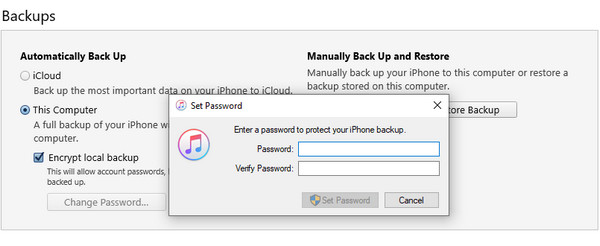
iTunesのパスワードとは異なり、iPhoneのバックアップパスワードはiTunesでバックアップを確認する場合にのみ有効です。これらは2つの異なるパスワードで、こちらはシステムから要求された際に必要となり、個別に設定されます。パスワードを設定したら、パスワードをしっかりと覚えておくか、安全な場所に書き留めておいてください。このパスワードがないと、iTunesのバックアップを使用できなくなります。この点にご注意ください。
パート2:iPhoneのバックアップパスワードを有効または無効にする方法
iPhone のバックアップにパスワードを設定したかどうかに関係なく、パスワードを設定するには、以下の手順に従うだけです。
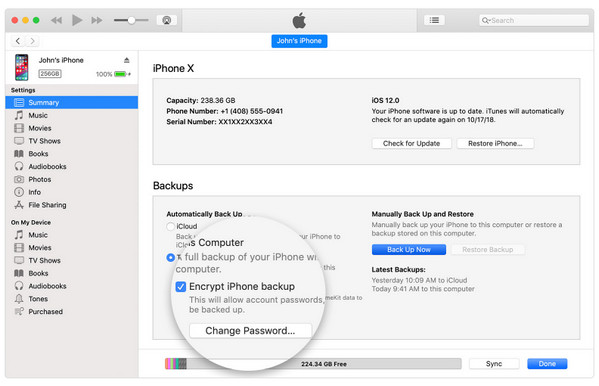
ステップ 1: いつものように、USB ケーブルを介して iPhone をコンピューターに接続し、iTunes を実行すると、iTunes が自動的に iPhone を検出します。
ステップ 2: iTunesインターフェースでiPhoneアイコンをクリックして Summary デフォルトでは画面に表示されます。
ステップ 3: バックアップ セクションで、 このコンピュータ、オプションが表示されます iPhoneバックアップを暗号化する.
ステップ 4: ポップアップウィンドウでパスワードの入力を求められます。入力後、クリックします。 今すぐバックアップする iPhoneのデータをこのコンピュータのiTunesにバックアップします。その間、以前のバックアップは上書きされ、暗号化されます。
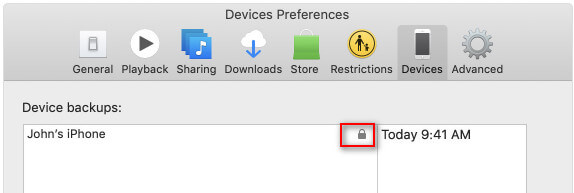
ステップ 5: バックアップが完了したら、バックアップが暗号化されているかどうかを確認できます。 編集 > 環境設定 > デバイス タブをクリックすると、デバイス名の右側にロック画像が表示されます。
ステップ 6: iTunesのバックアップ暗号化を無効にするには、 暗号化されたiPhoneバックアップ iTunes のボックスを開き、パスワードを入力してオフにします。
パート3:紛失したiPhoneのバックアップパスワードを回復する方法
iPhoneのバックアップパスワードを忘れた場合、暗号化されたバックアップデータにアクセスしたり復元したりできなくなります。幸いなことに、Appleはセキュリティ上の理由からパスワードを直接取得する方法を提供していませんが、忘れてしまったパスワードを取得するのに役立つ方法がいくつかあります。
可能性のあるパスワードを試す
最も直接的な方法は、以前使っていたかもしれない共通のパスワードを試すことです。多くの人が、似たようなアカウントに同じパスワードを使い回している可能性があります。
• Apple IDのパスワード
• iPhoneの画面パスコード
• 誕生日
• 1234、0000 などの一般的な弱いパスワード。
•…
キーチェーンを確認する
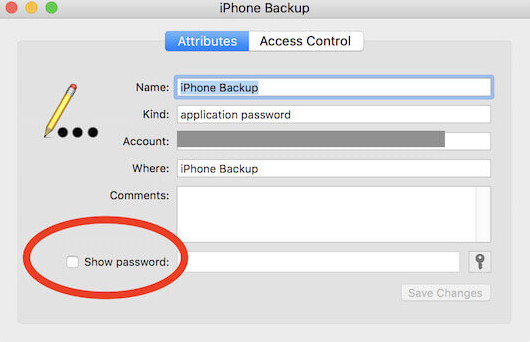
Macを使用していて、以前にパスワードを保存することを許可していた場合、暗号化されたバックアップパスワードが キーチェーンアクセスキーチェーンを確認することで、忘れてしまったバックアップパスワードを直接取得できる可能性があります。
ステップ 1: Video Cloud Studioで キーチェーンアクセス アプリ。
ステップ 2: 選択 パスワード 左のパネルに表示されます。
ステップ 3: Enter iPhoneのバックアップ or バックアップ 検索ボックスに
ステップ 4: チェック ショーのパスワード 管理者パスコードを入力します。
メモを確認する
多くのユーザーは、携帯電話のメモ、パソコンのメモ帳、メールの下書き、あるいは紙のノートなど、どこかにパスワードを書き留めておく習慣があります。iPhoneのバックアップの暗号化パスワードを忘れてしまった場合は、それらのパスワードを確認することができます。
iPhoneバックアップパスワード回復ツールを使用する
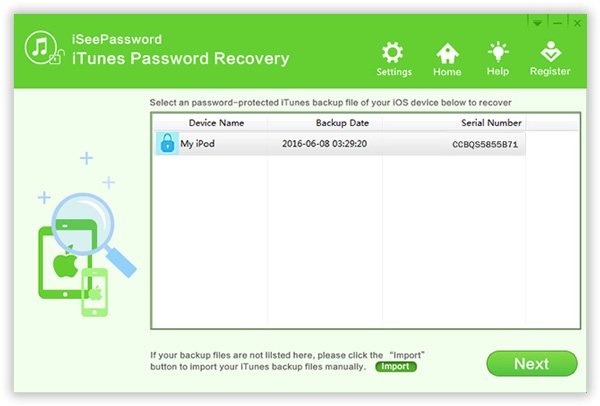
実際に、 iSeePassword 世界中の多くのユーザーから強く推奨されています。例えばiSeePasswordは、iTunesユーザーにとって使いやすい暗号解読ツールの開発に尽力しています。iPhoneのバックアップパスワードを解読して復元する詳細な手順をご紹介します。
ステップ 1: プログラムをコンピュータにインストールして起動してください。iPhoneのバックアップパスワードを復元する前に、プログラムを購入して登録することをお勧めします。
ステップ 2: 適切な攻撃タイプを選択してください ブルートフォース攻撃 or マスクアタック次に、プログラムが iPhone バックアップ パスワードを解読できるように情報を入力します。
ステップ 3: iTunesバックアップのパスワード保護を解除します。その後、 お気軽にご連絡ください iPhone のバックアップ パスワードを回復して iTunes のロックを解除するボタン。
パート4:iPhoneのバックアップパスワードを忘れた場合のリセット方法
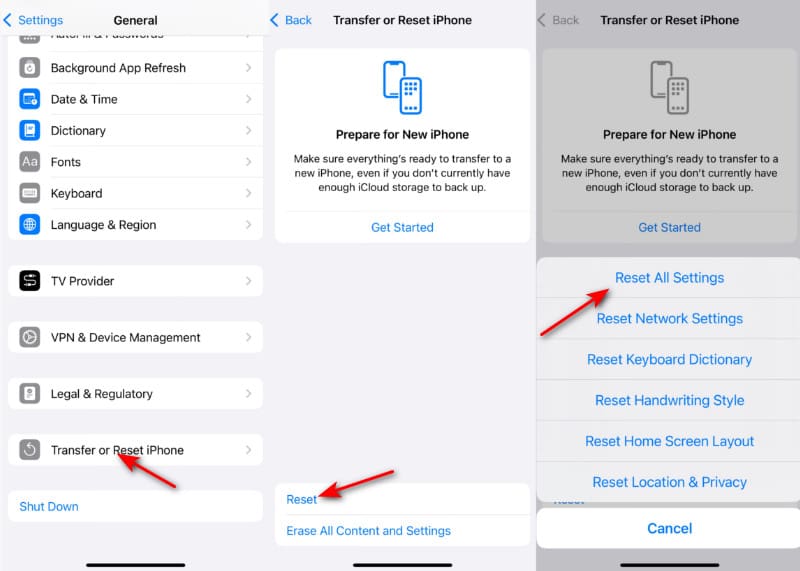
iOS 16以降では、iPhoneのバックアップパスワードをリセットすることで、デバイスの新しい暗号化バックアップを作成できます。手順の詳細は以下をご覧ください。
ステップ 1: iOSデバイスのホームページにアクセスし、 設定 > 全般 > iPhoneを転送またはリセットする > リセット.
ステップ 2: 選択する すべての設定を復元をタップし、Apple IDのパスワードを入力します。iPhoneのバックアップパスワード、ディスプレイの明るさ、ホーム画面のレイアウト、壁紙などの設定がリセットされます。
ステップ 3: デバイスを再度 iTunes に接続し、パート 2 のように新しい iPhone バックアップ パスワードを作成します。
この方法は、iPhoneのバックアップパスワードをリセットする方が簡単です。 iTunesのパスワードリセット.
ボーナスヒント: iPhoneをバックアップする最良の代替手段
iPhoneのバックアップパスワードを忘れてしまうのが心配な方、またはiTunesのバックアップの仕組みが複雑だと感じる方は、より柔軟で簡単な代替バックアップツールを見つけることができます。ここでは、 Apeaksoft iOSデータ バックアップ&復元従来のiTunesと比較して、より直感的な操作インターフェース、より高い成功率、より便利な復元方法を提供します。
iPhoneのバックアップに最適なiTunesの代替品
- ワンクリックで iPhone のコンテンツをコンピュータにバックアップします。
- 簡単な手順でiPhoneのデータをプレビューして選択できます。
- iPhone 18 Pro/17/16などに対応しています。
- コンテンツを安全に保護するために、iPhone のバックアップ パスワードを設定します。
- わかりやすいインターフェースとわかりやすい手順。

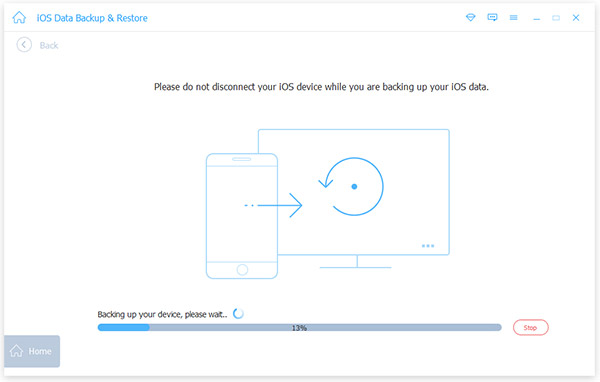
ステップ 1: プログラムを無料でダウンロードしてインストールしてください。 iOS データ バックアップ&復元に設定します。 OK をクリックします。 iOSデータバックアップ 次のページにあります。

ステップ 2: iPhoneをコンピュータに接続したら、バックアップしたいファイルを選択できます。もちろん、iPhoneからコンピュータにファイルを保存する前に、ファイルのプレビューを確認することもできます。

ステップ 3: iPhoneのコンテンツをコンピュータにバックアップできます。 お気軽にご連絡ください ボタンを押して 暗号化されたバックアップ 必要に応じてiPhoneのバックアップパスワードを設定するオプション。また、 パスコードなしでiPhoneをバックアップする チェックすることによって 標準バックアップ.
結論
iPhoneのバックアップパスワードに関する問題に直面した場合は、この記事の情報を参考にして適切な解決策を見つけてください。 iPhoneのバックアップパスワードを忘れたすべての方法が失敗した場合でも、 Apeaksoft iOSデータ バックアップ&復元 代替ソリューションとして。
関連記事




