


iTunesのログインIDとパスワードを素早くリセットする方法

Appleがセキュリティエコシステムを構築していることはよく知られています。Appleデバイスのセキュリティ対策に加えて、iTunesのログイン情報やパスワードなど、ログイン認証情報はデータを保護する上で非常に重要です。パスワードを忘れてiTunesアカウントにアクセスできなくなった場合はどうすればよいでしょうか?この記事では、その対処法をご紹介します。 iTunesのパスワードをリセットする そうすれば、アカウントのすべての特典を再び享受できます。
パート1:iTunesのパスワードとは
Appleは最新バージョンのmacOSでiTunesのサポートを終了しましたが、このユーティリティはiPhoneのデータバックアップと管理に引き続き利用できます。ただし、iTunesにはパスワードは存在しません。代わりに、Apple IDとパスワードを使用してiTunesにログインします。つまり、iTunesのパスワードはApple IDのパスワードと同じです。
パート2:iTunesパスワードのリセット方法
WindowsおよびmacOS Mojave以前のバージョンをお使いの場合は、iTunesを使ってiPhoneのバックアップ、音楽ライブラリの管理などを行うことができます。パスワードを忘れた場合は、コンピュータまたは信頼できるiOSデバイスでiTunesのパスワードをリセットできます。
iTunesでパスワードをリセットする方法
ステップ 1: お使いのコンピュータで最新バージョンのiTunesを実行してください。
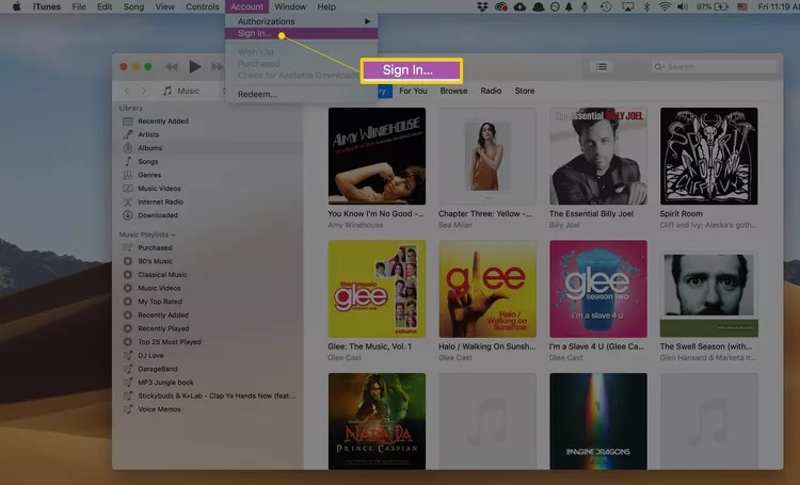
ステップ 2: に行きます アカウント メニューと選択 サインイン.
ステップ 3: クリック Apple IDまたはパスワードを忘れた ポップアップダイアログ内のリンク。
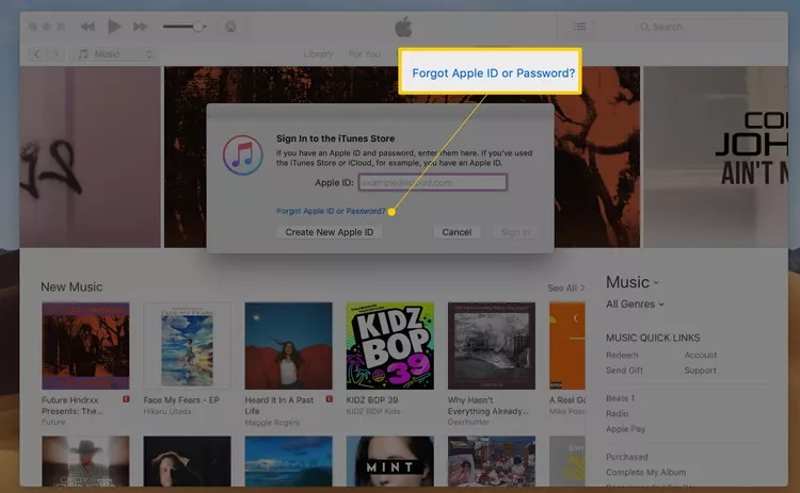
ステップ 4: Apple IDのメールアドレスまたは電話番号をフィールドに入力してクリックします 続ける.
ステップ 5: コンピューターのユーザーアカウントに使用しているパスワードを入力してください。
ステップ 6: 新しいパスワードを入力し、もう一度入力して、 続ける.
ステップ 7: 選択 信頼できる電話番号を使用する または別のチャンネルをクリックして、 続ける.
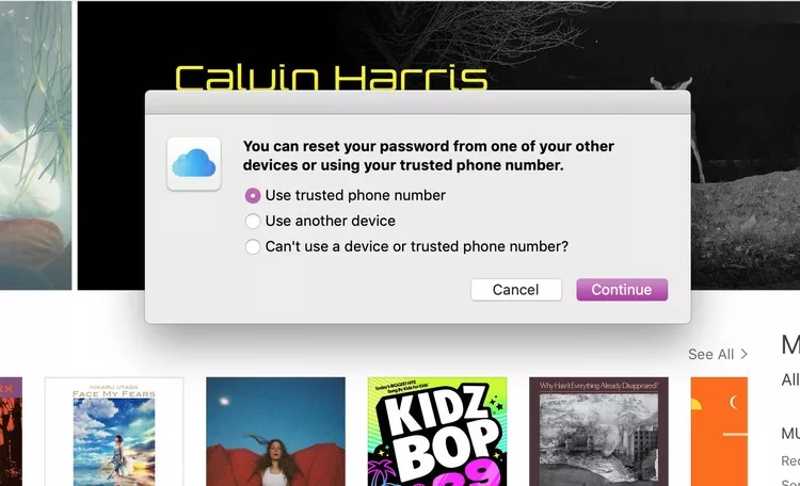
ステップ 8: 画面の指示に従ってiTunesのパスワードをリセットしてください。
信頼できるデバイスでiTunesのパスワードをリセットする方法
ステップ 1: アカウントに二段階認証を設定している場合は、信頼できるiPhoneまたはiPadをオンにしてください。
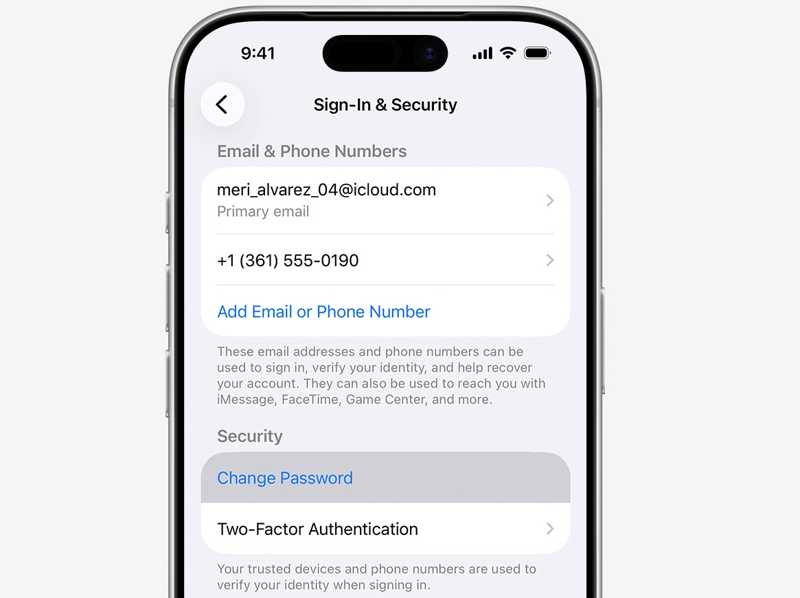
ステップ 2: に行きます 設定 アプリ。
ステップ 3: プロフィールをタップします。
ステップ 4: をタップ パスワードの変更
ステップ 5: iPhoneのパスコードを入力してください。
ステップ 6: 次に、新しいパスワードを入力し、確認後、iTunesパスワードのリセットを確定してください。
iTunesのパスワードをオンラインでリセットする方法
ステップ 1: ウェブブラウザでiforgot.apple.comにアクセスし、クリックします。 パスワードを再設定する.
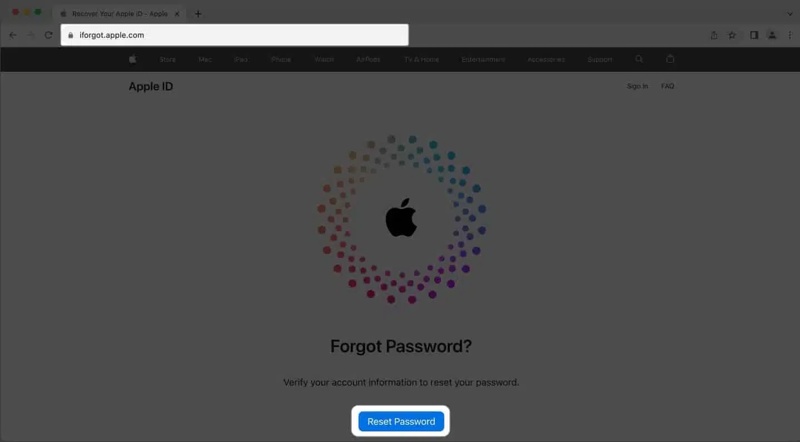
ステップ 2: Apple IDのメールアドレスまたは電話番号を入力してクリックします 続ける.
ステップ 3: 所有権を確認するためのチャネルを選択してください。
二段階認証が有効になっている場合は、信頼できるデバイスを選択してください。
または選択 メールを受け取る or セキュリティに関する質問に答える.
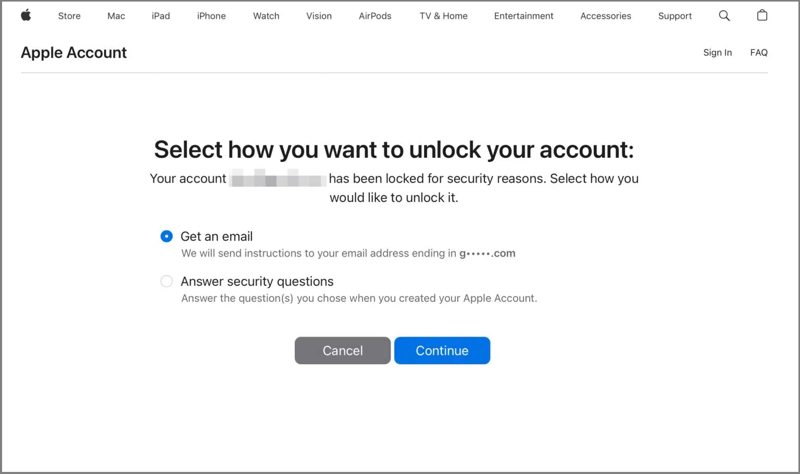
ステップ 4: 画面上の指示に従って本人確認を行ってください。
ステップ 5: 次に、新しいパスワードを作成し、それを再度入力して、操作を確認してください。
ステップ 6: iTunesのパスワードをリセットした後、Appleデバイス、iTunes、およびその他のAppleサービスでパスワードを更新できます。
パート3:iPhoneのiTunesパスワードをリセットする究極の方法
iTunesのパスワードを忘れてしまい、信頼できるデバイスも持っていない場合は、強力なパスワード解除プログラムが必要になります。 Apeaksoft iFoneKit iOSアンロッカー例えば、制限なくiOSデバイスからiTunesのパスワードを削除できます。さらに、直感的なデザインで操作も簡単です。

100万人以上がダウンロードしました 1,000,000 users
- 以下の3つのステップでプロセスを完了してください。
- iTunesのパスワードやiPhoneのパスコードを尋ねないでください。
- スクリーンタイムのパスコード解除など、ボーナス機能を提供する。
- ほぼすべての iPhone および iPad モデルをサポートします。

iPhoneでiTunesのパスワードをリセットする方法
ステップ 1: Apple ID削除ソフトウェアをインストールする
コンピュータにインストールした後、Apple ID削除ソフトウェアを起動します。Windows 11/10/8/7/XP/VistaおよびmacOS 10.7以降に対応しています。 Apple IDを削除 続行するモード。

ステップ 2: iPhoneに接続する
Lightning ケーブルを使用して iPhone をコンピュータに接続します。プロンプトが表示されたら、 信頼 iPhone 画面のボタンをクリックして、このコンピュータを信頼します。デバイスが認識されると、ソフトウェアが iPhone 情報を読み込みます。次に、 今すぐ始める

ステップ 3: iTunesのパスワードを削除する
「iPhoneを探す」が無効になっている場合、ソフトウェアはすぐにiTunesパスワードの削除を開始します。「iPhoneを探す」が有効になっている場合は、画面の指示に従ってデバイスのすべての設定をリセットしてください。次に、 OK 確認ダイアログのボタンをクリックします。次に、 再度確認 プロセスを開始するには、新しいiTunesパスワードを設定してください。

結論
この記事ではその方法を説明しました iTunesのログインIDとパスワードをリセットする前述のとおり、iTunesへのログインにはApple IDのパスワードが必要です。iTunesのログイン情報を忘れてしまった場合は、弊社が推奨する手順でアカウント認証情報をリセットできます。 Apeaksoft iFoneKit iOSアンロッカー これは、iOS デバイスから忘れてしまった iTunes のログイン情報とパスワードを素早く削除し、新しいアカウントとパスワードを作成する方法です。

関連記事




