

iPhoneがiCloudやiTunesにバックアップできない時の対処法

「私は突然 iPhoneをバックアップできない iOSをアップデートした後、突然「この問題が発生しました。どうすれば解決できますか?」という質問です。iOSはクローズドなオペレーティングシステムであることは周知の事実です。ユーザーはSDカードを使ってストレージ容量を拡張することはできません。しかし、Appleは空き容量を増やす前にiPhoneのデータをバックアップする方法をいくつか公開しています。同じ問題に遭遇した場合は、こちらの解決策を試して、通常通りデータをバックアップしてください。
ページコンテンツ:
パート1:iPhoneをバックアップできない理由
iPhoneには、写真から動画、連絡先からメッセージまで、たくさんの情報が保存されています。iPhoneをバックアップしておけば、誤って重要なファイルを削除したり、新しいデバイスにアップグレードしたりした場合でも、データを復元できます。iPhoneがバックアップできない一般的な原因には、以下のものがあります。
- 1.接続不良。Wi-Fi経由でもケーブル経由でも、iPhoneをバックアップする場合でも、接続不良によりバックアッププロセスが中断される可能性があります。
- 2.ストレージが不足しています。iCloud ではアカウントごとに 5 GB の無料ストレージが提供されます。
- 3.古いソフトウェア。
- 4.ソフトウェアの不具合。
- 5.iPhone が特定の画面で停止してしまいます。
パート2:iPhoneがiCloudにバックアップされない問題を解決する方法
解決策1: 安定したインターネットを使用する
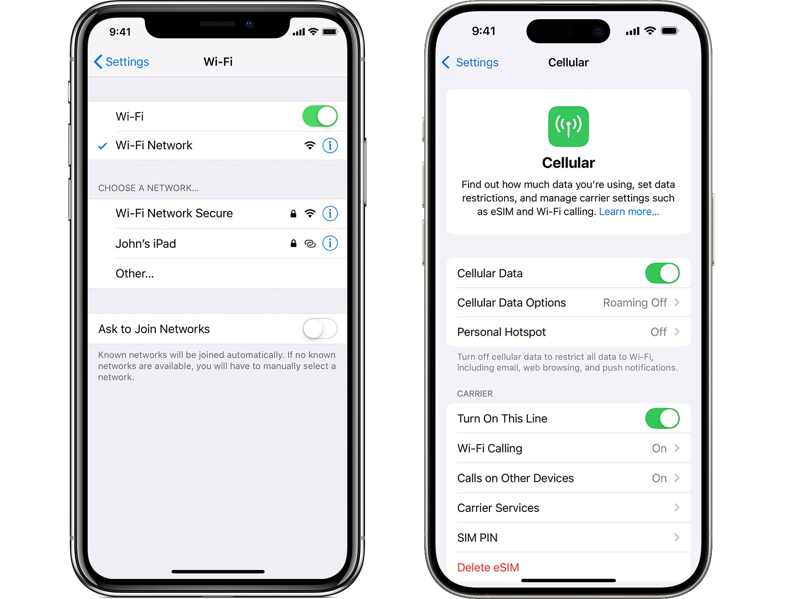
Wi-Fi接続中にiPhoneがiCloudにバックアップできない場合は、まず画面上部のネットワーク信号を確認してください。安定している場合はモバイルデータ通信に切り替え、その逆もお試しください。
解決策2: iCloudストレージを解放する
ストレージ不足によりiPhoneのバックアップが機能しない場合は、iCloudストレージを解放し、古いバックアップファイルを削除してください。ただし、iCloudバックアップファイルを削除すると永久に失われることにご注意ください。
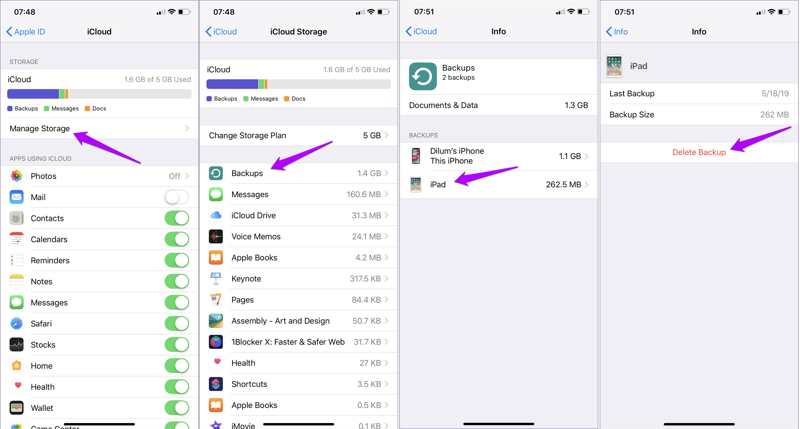
ステップ 1: プロフィールをタップ 設定.
ステップ 2: MFAデバイスに移動する iCloud, ストレージを管理, バックアップ.
ステップ 3: 不要なデバイスをタップして バックアップを削除.
ステップ 4: プロンプトが表示されたら、削除を確認します。
解決策3:iPhoneをiCloudに手動でバックアップする
iPhoneが自動的にバックアップされない問題を解決する簡単な方法の一つは、手動でバックアップを実行することです。この解決策には追加のソフトウェアやハードウェアは必要ありません。ネットワークに接続したら、以下の手順をお試しください。
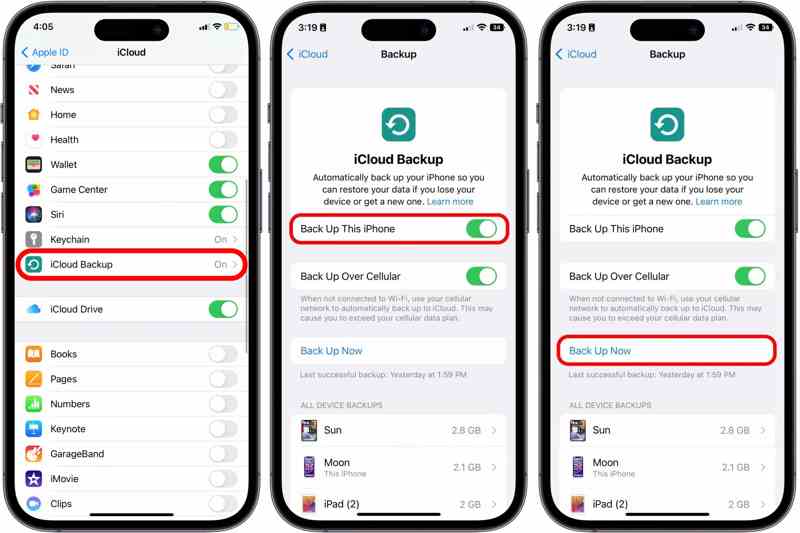
ステップ 1: に行く 設定 プロフィールをタップします。
ステップ 2: へヘッド iCloud の三脚と iCloudのバックアップ.
ステップ 3: をタップ 今すぐバックアップする バックアップを開始するボタン。
解決策4: iCloudに再サインインする
iPhoneがiCloudにバックアップされない問題を解決するもう一つの方法は、アカウントからサインアウトして再度ログインすることです。これにより、iCloudアカウントが更新され、アカウント関連のエラーが解決される可能性があります。
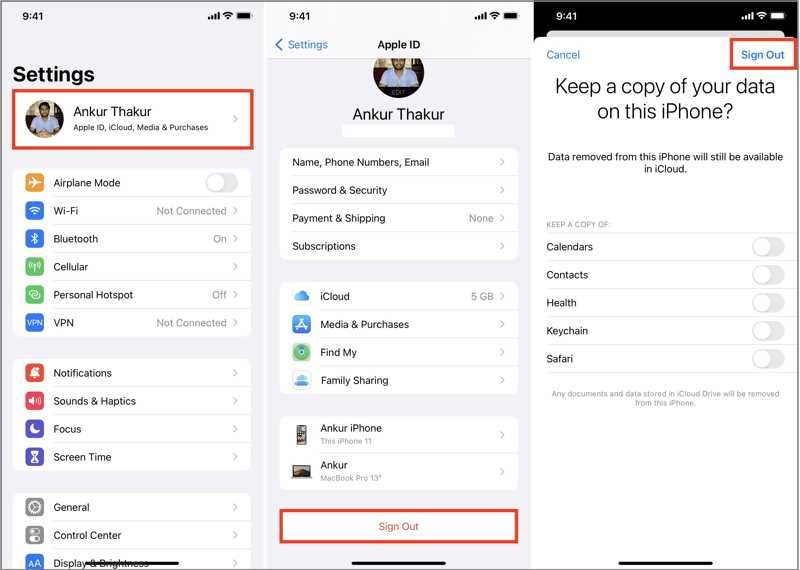
ステップ 1: プロフィールをタップ 設定.
ステップ 2: スクロールしてタップする サインアウト.
ステップ 3: プロンプトが表示されたら、Apple ID のパスワードを入力します。
ステップ 4: データのコピーを保存するかどうかを決めてタップします サインアウト.
ステップ 5: 次に、Apple IDとパスワードでサインインします。 Apple IDのパスワードを忘れた、関連付けられているメールアドレスまたは電話番号を使用してリセットする必要があります。
パート3:iPhoneがiTunesにバックアップされない問題を解決する方法
解決策 1: iTunes を更新する
AppleはmacOS Catalina以降iTunesの提供を停止していますが、PCや旧バージョンのMacでは引き続き利用可能です。ただし、古いバージョンのiTunesを使用すると、iPhoneのバックアップができなくなる可能性があります。手順は以下のとおりです。
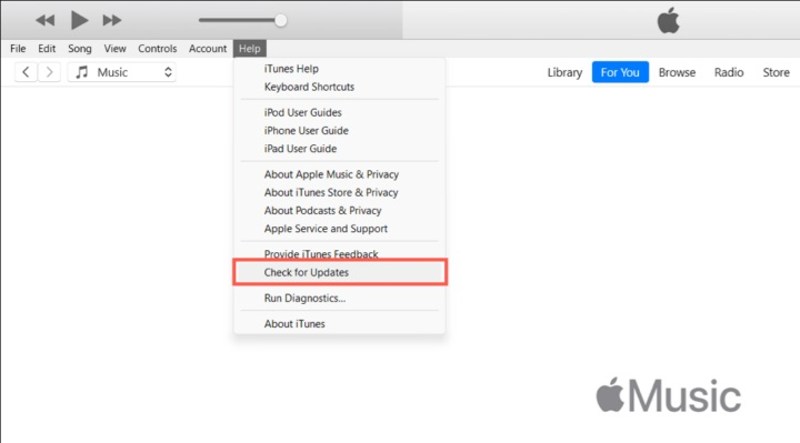
ステップ 1: デスクトップから iTunes を開きます。
ステップ 2: に行きます iTunes Macのメニューまたは カスタマーサービス PCのメニュー。
ステップ 3: 選択する 更新を確認.
ステップ 4: アップデートが利用可能な場合は、すぐにインストールしてください。
解決策2: 互換性を確認する
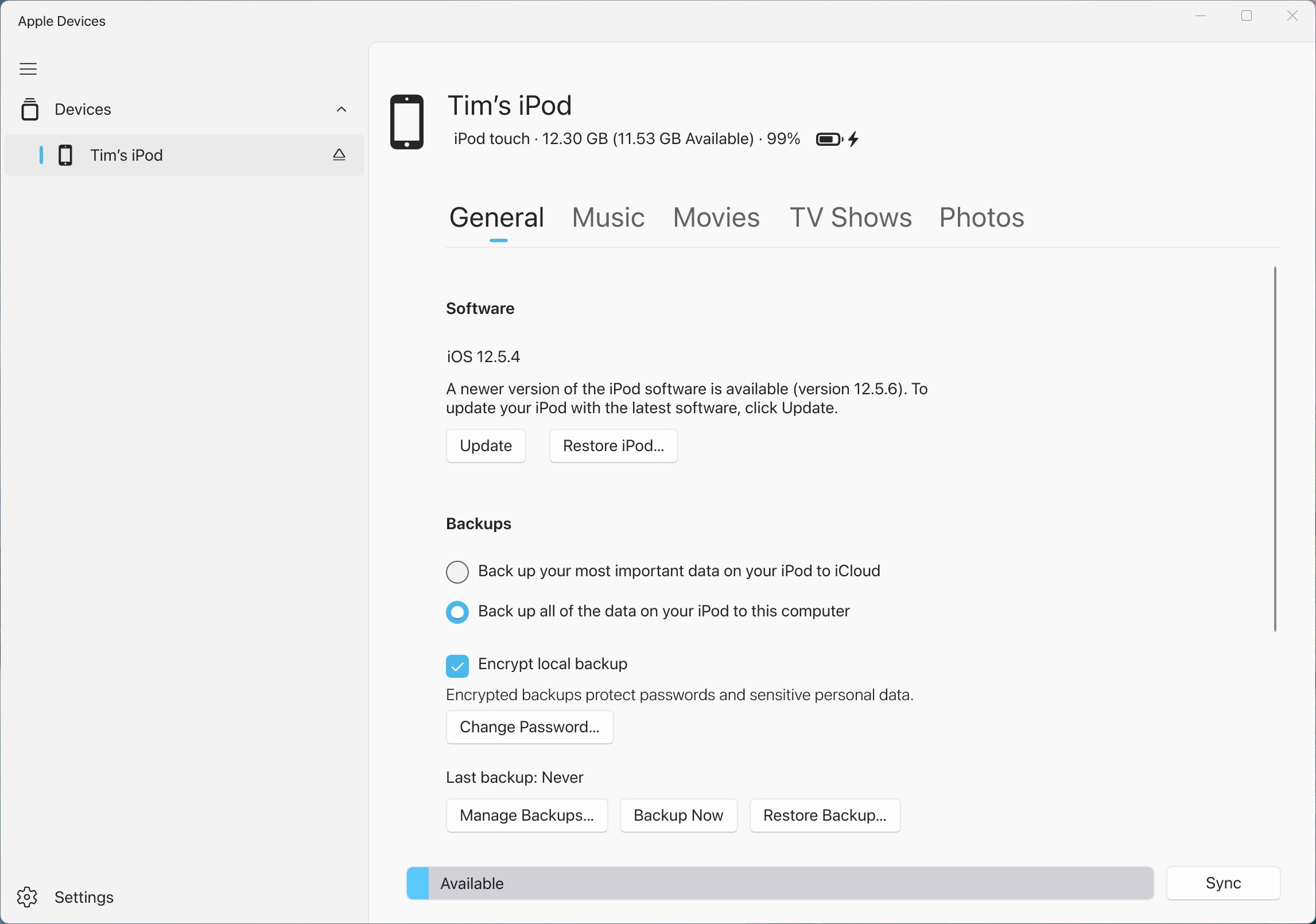
前述の通り、iTunesはmacOS Catalina以降ではご利用いただけません。macOSの新しいバージョンでiPhoneがiTunesにバックアップできない場合は、Finderをご利用ください。また、Appleデバイスアプリを使ってiPhoneをWindows 11/10にバックアップすることも可能です。
解決策3: 別のケーブルを使用する
iPhoneをバックアップできず、iTunesでデバイスが検出されない場合は、デバイスを取り外し、ケーブルを使って再度接続してください。問題が解決しない場合は、ケーブルを確認し、別のケーブルをお試しください。
パート4:iPhoneをバックアップするためのワンストップソリューション
Apeaksoft iOSデータ バックアップ&復元 iPhoneをコンピュータにバックアップするためのワンストップソリューションです。iPhoneがiCloudやiTunesにバックアップできない場合、物理的な接続を介してiPhoneのデータをバックアップします。
iPhoneのバックアップができない問題を解決するワンストップソリューション
- iPhoneをバックアップする または iPad からコンピューターにワンクリックで転送できます。
- 幅広いデータタイプに対応しています。
- iPhoneのバックアップを素早く復元します。
- iOS および iPadOS の最新バージョンをサポートします。

iTunesやiCloudを使わずにiPhoneをバックアップする方法
ステップ 1: iPhoneに接続する
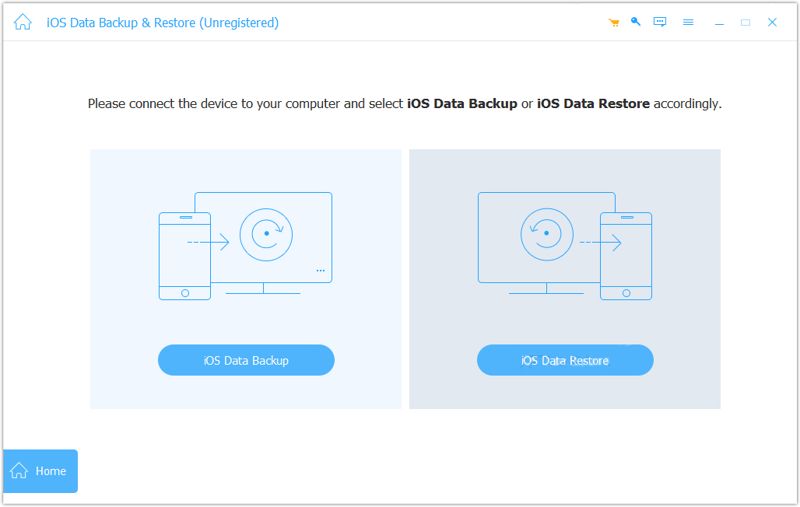
iPhoneバックアップツールをコンピュータにインストールして起動します。LightningケーブルでiPhoneをコンピュータに接続します。 iOSデータバックアップ ボタンを押して続行します。
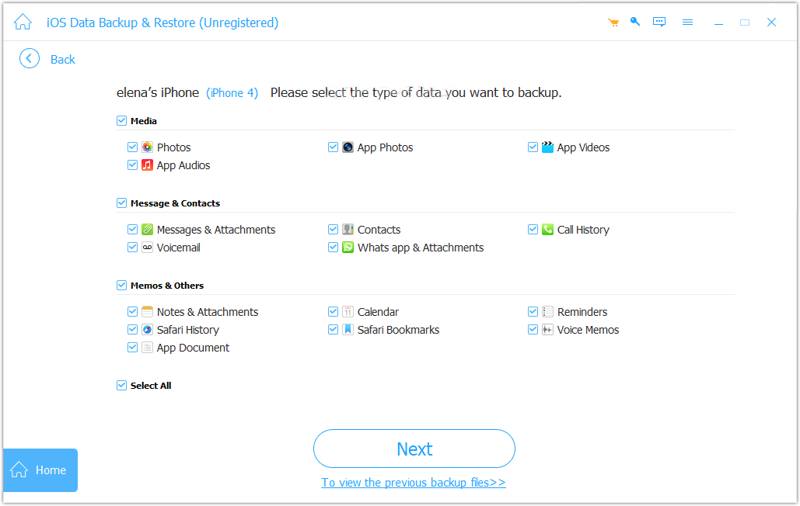
ステップ 2: データ型を選択
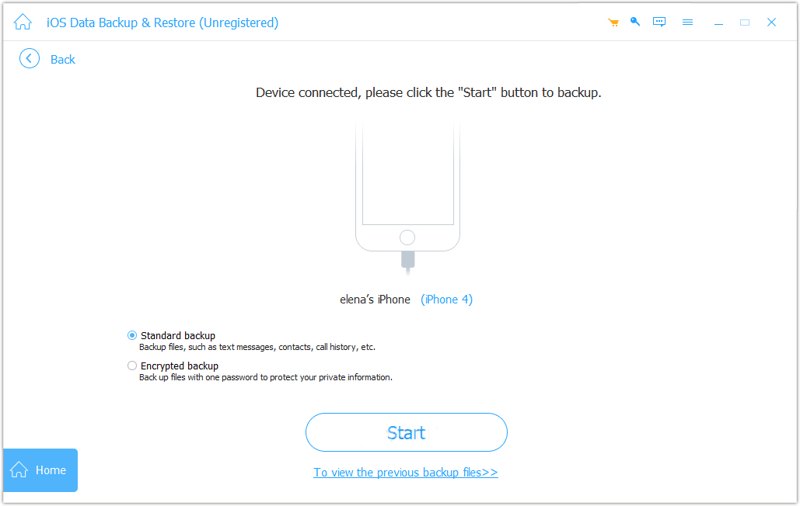
選択する 標準バックアップ をクリックして お気軽にご連絡ください ボタンをクリックします。バックアップを保護する場合は、 暗号化されたバックアップ次に、必要なデータの種類を選択します。
ステップ 3: iPhoneをバックアップする
最後に、 次へ ボタンを押すと、iPhone のコンピュータへのバックアップがすぐに開始されます。
結論
さて、あなたはあなたの iPhoneがiCloudにバックアップされない またはiTunes。まずはよくある原因をご確認ください。さらに、この問題を迅速に解決するための検証済みの解決策もご用意しています。よくある解決策が見つからない場合は、 Apeaksoft iOSデータ バックアップ&復元 デバイスをスムーズにバックアップできます。
関連記事
iPhoneをMacにミラーリングするには、Appleの内蔵機能、AirPlay、またはQuickTime Playerを利用できます。また、強力なサードパーティ製ツールもご紹介します。
誤って iPhone の通話履歴を削除してしまった場合は、iCloud、iTunes、サードパーティ製ソフトウェア、または通信事業者を通じて iPhone 上で復元できます。
iPhoneエラー4013に遭遇しましたか?リカバリモード、iTunesアップデート、データ損失なしの安全なワンクリック修復など、ステップバイステップの解決方法をご紹介します。
「support.apple.com/iphone/restore」というメッセージが表示された場合でも、ご心配なく!問題解決に役立つ複数の解決策をご紹介します。



