


iPhoneに「Support.Apple.com/iPhone/Restore」と表示された場合の対処法

「私のiPhone 16が突然フリーズしてしまいました support.apple.com/iphone/restore「iPhoneの復元画面から抜け出すにはどうすればいいですか?」iPhoneは、すぐに使える高度なモバイルデバイスとしてよく知られています。多くの場合それは事実ですが、時には故障することもあります。iPhoneの復元は実用的なトラブルシューティング方法ですが、画面が復元画面でフリーズしてしまうことがあります。この記事では、実績のある解決策を用いてこの問題を解決する方法について説明します。
ページコンテンツ:
パート1:iPhoneにsupport.apple.com/iphone/restoreと表示されるのはなぜか
support.apple.com/iphone/restoreとはどういう意味ですか?これは、iPhoneが復元画面に入り、次のステップを待っている状態を意味します。デバイスのアップデートや復元時に、iPhoneが復元画面でフリーズしてしまうことがあります。
iPhoneにsupport.apple.com/iphone/restoreと表示されるのはなぜですか?主な理由は以下のとおりです。
- 1.お使いのiPhoneはリカバリーモードに入ります。
- 2.デバイスのファームウェアがクラッシュしました。
- 3.ファームウェアに何らかの不具合があります。
- 4.ソフトウェアの不具合。
- 5.ハードウェアの損傷。
パート2:support.apple.com/iphone/restoreを修正するための6つの解決策
ソリューション1:iPhoneを再起動する
iPhoneを再起動することは、support.apple/iphone/restoreの問題を解決する簡単な方法です。バックグラウンドで実行されているすべてのアプリが閉じられ、キャッシュデータがクリアされ、オペレーティングシステムがリフレッシュされます。この方法でデバイス上のデータが破損することはありません。
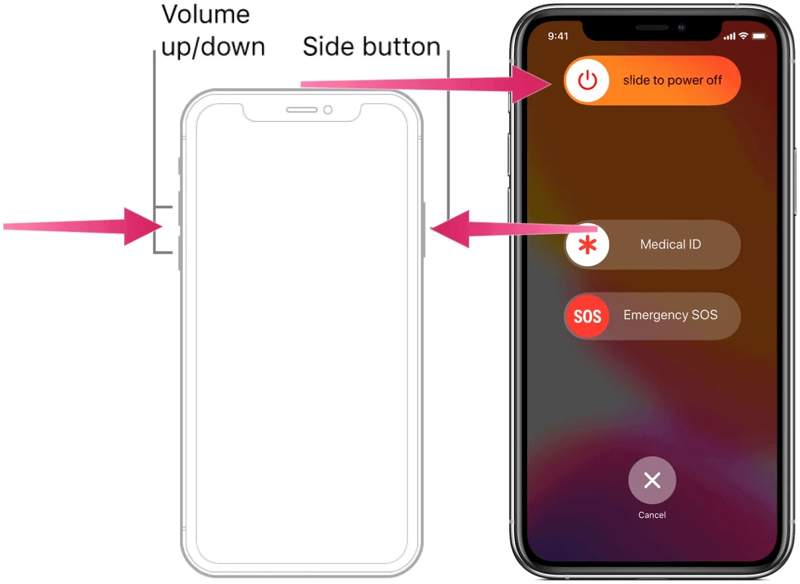
ステップ 1: Face ID搭載のiPhoneでは、 出来高 ボタン + ボタンを同時に押します。 Face ID のない iPhone では、 サイド/パワー
ステップ 2: 電源オフ画面が表示されたら、ボタンまたはボタンを離してください。
ステップ 3: スライダーを動かして iPhone をシャットダウンします。
ステップ 4: 数分後、 or 出力 Appleロゴが表示されるまでボタンを押します。
ステップ 5: それでは、iPhoneが標準画面を表示するかどうか確認してください。
解決策2:デバイスを強制的に再起動する
iPhoneを再起動するだけで問題が解決しない場合は、support.apple.com/iphone/restore にアクセスして強制再起動を試してみてください。この方法を使えば、iPhoneの画面がフリーズしたり動かなくなったりした場合でも、デバイスへのアクセスを回復できます。
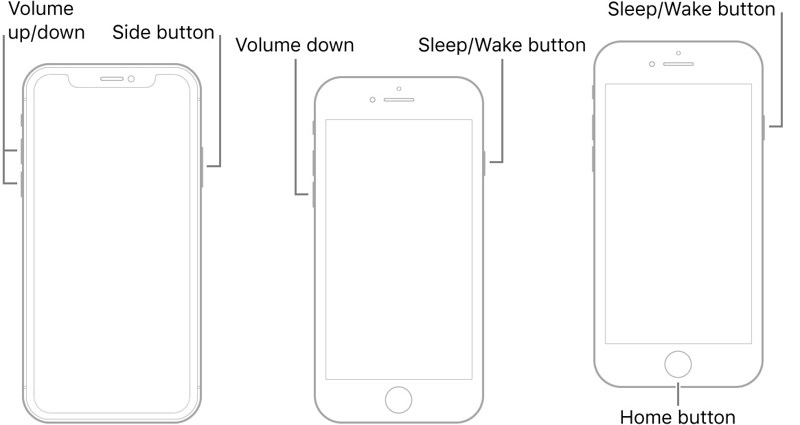
iPhone 8以降
を押してすぐに ボリュームを上げます ボタンを押します。すぐに離します ダウン量 ボタン。を押し続けます Appleのロゴが表示されるまでボタンを押し続けてください。
iPhone7/7 Plus
押したまま ダウン量 + ボタンを同時に押します。Appleのロゴが表示されたら、ボタンを離してください。
iPhone6s以前
長押し ホーム + 睡眠/目覚め 同時にボタン。
Appleのロゴが表示されたら、ボタンを離してください。
これで、iPhoneはロック画面が表示されるはずです。
解決策3:iTunesでiPhoneをアップデートする
アップデートが失敗すると、iPhoneにsupport.apple.com/iphone/restoreと表示されることがあります。iTunesを使用すると、コンピュータを使ってデバイスをアップデートできます。アップデートが完了すると、復元画面は消えます。手順は以下のとおりです。
ステップ 1: USBケーブルを使用してiPhoneをコンピューターに接続します。
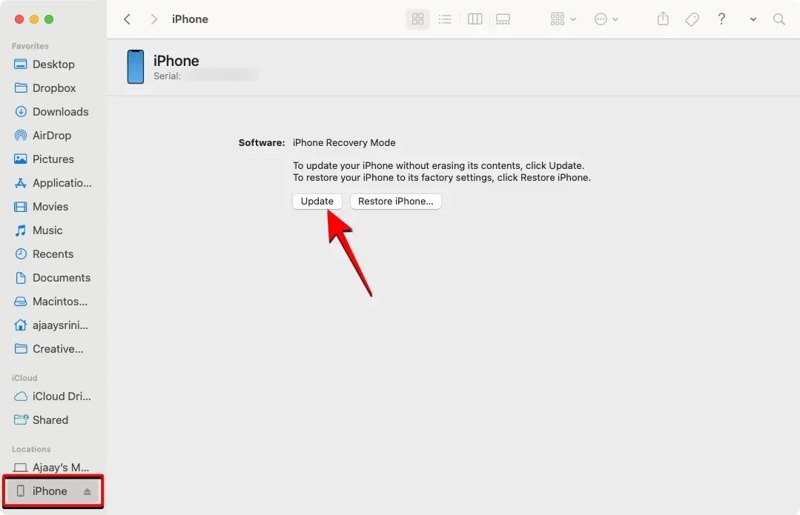
ステップ 2: WindowsおよびmacOS Mojave以前のバージョンでは、最新バージョンのiTunesを開いてください。macOS Catalina以降のバージョンでは、Finderを開いてください。
ステップ 3: クリック 電話番号・携帯番号 デバイスが認識された後、iTunesのボタン、またはFinderのiPhone名をクリックしてください。
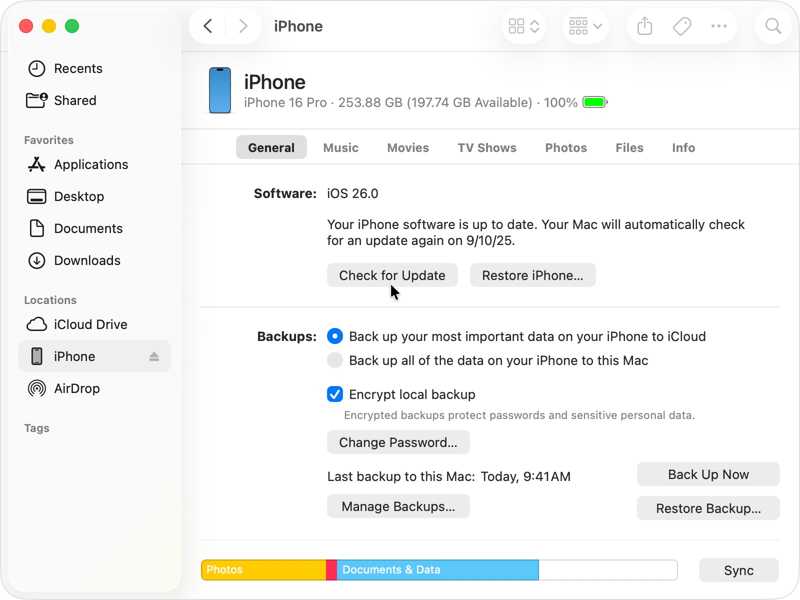
ステップ 4: に行きます 概要または概論 タブには何も表示されないことに注意してください。
ステップ 5: クリック 更新を確認 更新を検索するためのボタン。
ステップ 6: アップデートが利用可能な場合は、 ダウンロードと更新.
ステップ 7: 画面の指示に従って、iPhoneにアップデートをインストールしてください。
解決策4:リカバリモードでiPhoneを復元する
support.apple.com/iphone/restore の問題を解決するより抜本的な方法は、iPhone をリカバリーモードで復元することです。このプロセスでは、デバイス上のすべてのデータが消去され、最新バージョンのソフトウェアが iPhone にインストールされます。
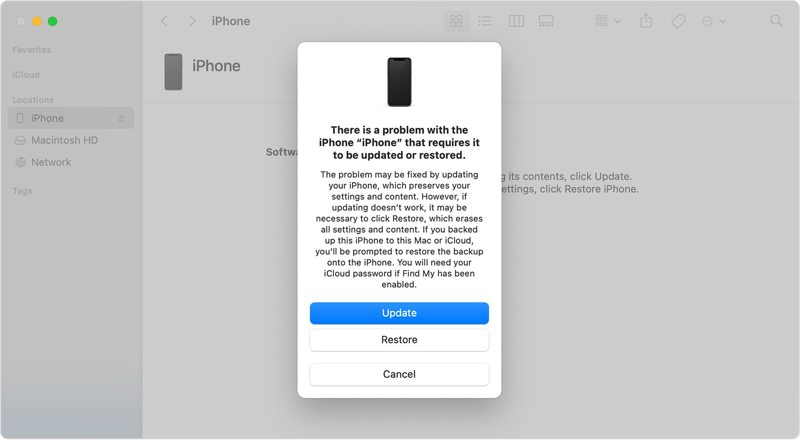
ステップ 1: 互換性のあるケーブルを使って、iPhoneをコンピューターに接続してください。
ステップ 2: ご使用のオペレーティング システムに応じて、iTunes または Finder を開きます。
ステップ 3: デバイスを 復旧モードボタンの組み合わせは強制再起動と同じです。
ステップ 4: リカバリーモード画面が表示されたら、ボタンを離してください。
ステップ 5: iTunesまたはFinderがiPhoneをリカバリーモードとして検出すると、ダイアログが表示されます。
ステップ 6: クリック リストア デバイスの復元を開始するには、ボタンをクリックしてください。
解決策5:DFUモードを試す
DFUモードとは、デバイスファームウェアアップデートモードの略です。これは、support.apple.com/iphone/restoreで発生する問題を解決するための究極の手段です。リカバリモードが機能しない場合に利用できます。DFUモードを使用すると、デバイスのファームウェアを再インストールして、深刻なソフトウェアの不具合を修正できます。
ステップ 1: 互換性のあるケーブルを使用して、iPhoneをコンピュータに接続してください。
ステップ 2: iTunes または Finder を実行します。
ステップ 3: デバイスをDFUモードにします。
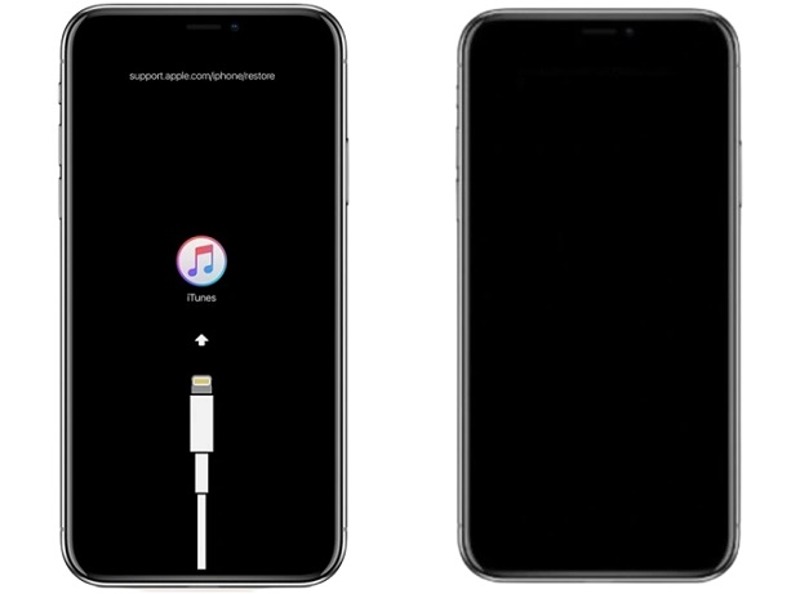
iPhone 8以降の場合
素早く押して ボリュームを上げます ボタンを押す。 ダウン量 ボタン。 を長押しします 画面が真っ暗になるまでボタンを押し続けてください。 ボタンを押し続ける ダウン量 ボタンを5秒間押し続けます。その後、ボタンを離します。 ボタンを押しながら ダウン量 10秒後にボタンを押します。
iPhone用7 / 7プラス
両方を保持します + ダウン量 ボタンを10秒間押し続けます。 ボタンを押し続けてください ダウン量 ボタンを5秒間押します。
iPhone 6s以前の場合
押したまま ホーム + 睡眠/目覚め ボタンを10秒間押し続けます。 睡眠/目覚め ボタンを押したまま ホーム 5秒後にボタンを押します。
ステップ 4: 画面が真っ暗なままで、iTunesまたはFinderがiPhoneを認識する場合は、DFUモードになっています。
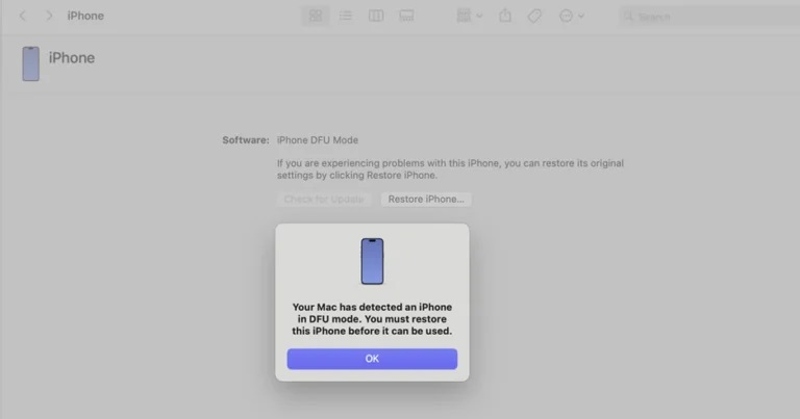
ステップ 5: 次に、をクリックします。 OK 選択して iPhoneを復元します。.
パート3:ボーナスヒント:修復後にデータを復元する方法 support.apple.com/iphone/restore
iPhone に support.apple.com/iphone/restore と表示され、タッチスクリーンが真っ暗になり、デバイスがロックアウトされている場合、さらに、トラブルシューティングの過程でデータが失われる可能性があります。幸いなことに、 Apeaksoft iPhone データ復元 バックアップがなくても、データの復旧を支援できます。

100万人以上がダウンロードしました 1,000,000 users
- 3つのステップでiPhoneのメモリからデータを復元します。
- iCloud/iTunesバックアップからデータを抽出する iPhoneをリセットする.
- 幅広いデータ型とフォーマットをサポートします。
- 失われたデータをプレビューして、選択的に復元します。
- iOSおよびiPadOSの最新エディションと互換性があります。

修復後のデータ復元方法 support.apple.com/iphone/restore
ステップ 1: あなたのiPhoneをスキャンする
PCにインストールした後、iPhoneデータ復元ソフトウェアを開きます。Macユーザー向けの別のバージョンもあります。 iOSデバイスから復旧する タブ。Lightning ケーブルで iPhone を PC に接続します。この PC を信頼して、 スキャンの開始 ボタンを押して、iPhoneのメモリ内のデータ検索を開始します。

ステップ 2: データをプレビューする
データスキャンが完了したら、データの種類ごとにプレビューできます。たとえば、写真を復元したい場合は、 フォトライブラリー, カメラロールなどなど。これで、iPhoneでファイルを表示できるようになりました。

ステップ 3: iPhone日付を回復
取得したいファイルとアイテムを選択し、 回復する 右下隅のボタンをクリックします。ダイアログで出力フォルダーを設定し、クリックします。 回復する もう一度繰り返します。処理が完了したら、iPhone の接続を解除してください。support.apple.com/iphone/restore と表示されていても、iPhone のデータを見つけることができます。

結論
この記事では、iPhone に「iPhone にメッセージが表示される理由を説明しています」と表示されます。 support.apple.com/iphone/restoreさらに重要なのは、データを失うことなくiPhoneでこの問題を解決するための効果的な方法を学ぶことができる点です。処理中にデータにアクセスできなくなったり、データが失われたりする可能性があります。そのため、私たちは次のことをお勧めします。 Apeaksoft iPhone データ復元 エラー発生前にデータのバックアップを取っていなくても、iPhoneのメモリから失われたデータを復元するのに役立ちます。

関連記事




