ライブ写真は、最新のiOSデバイス上の魅力的な視覚技術です。 標準の写真ファイルでもビデオファイルでもありません。 つまり、Live Photosは固有のコーデックでエンコードされているため、iOSデバイスの一部でしかアニメーション化されていません。 それは人々が方法を探すことは理にかなっています ライブ写真をGIFに変換 あなたがそれらを直接共有するならば、彼らは静止写真になるので。 この記事では、フレームを失うことなくライブ写真をGIF画像にエンコードするための最良の方法を共有します。

- パート1:iOS 11 / 12でiPhone Live写真をGIFに変換する方法
- パート2:iOS 10以前でLive PhotoをGIFに変換する方法
- パート3:PC上でGIFにライブ写真を変換する方法
一部1: iOS 11 / 12でiPhone Live PhotoをGIFに変換する方法
AppleはiOS 11に多くの新機能を導入しました。これにはLive Photos to GIFsコンバーターやAnimatedアルバムなどがあります。 つまり、iPhoneまたはiPadがiOS 11以上にアップデートされている場合は、Live PhotosをGIFに直接変換できます。
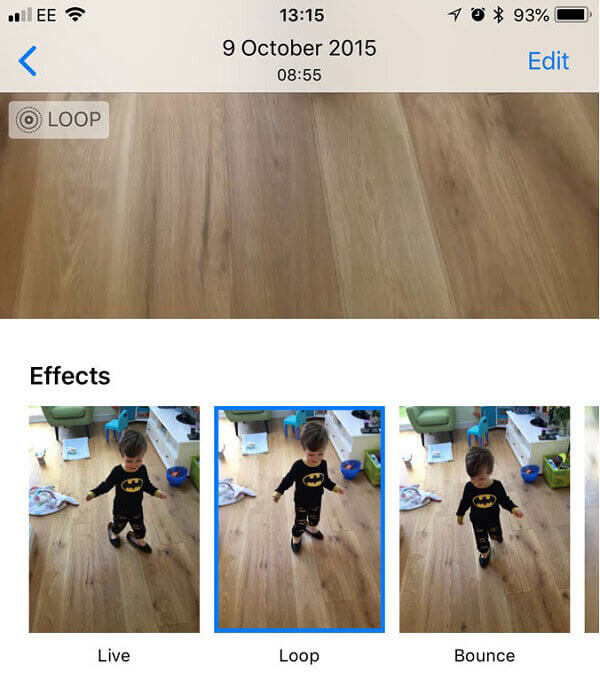
ステップ1: あなたに行く 写真 ホーム画面からアプリを アルバム 右下のタブからタブをタップし、 ライブ写真 アルバム。
ステップ2: 下にスクロールしてGIF画像に変換したいライブ写真を見つけ、それをタッチして全画面で開きます。 次に上にスワイプして エフェクト タブには何も表示されないことに注意してください。
ステップ3: ここでいくつかの効果を得ることができます。 その中で、 ループ (NAIST) と バウンス オプションは、Live PhotoからGIFへの変換に関連しています。 前者は何度も何度も何度もプレイするGIFを作ります。 後者はそれを前方に、そして後方に、そして再び前方に再生するようにします。
ステップ4: 適切な効果を選択したら、に進みます。 アニメアルバム 写真アプリで。 そうするとGIF画像が得られます。 それでも、あなたはまたあなたのを見つけることができます iPhoneに保存したGIF このフォルダに保存されます。
一部2: iOS 10以前でLive PhotoをGIFに変換する方法
ネイティブのLive PhotoからGIFへの変換機能は、iOS 11以上でのみ利用可能です。 あなたのiPhoneがiOS 10以前を実行しているのであれば、あなたはGIFコンバーターへのサードパーティのライブ写真を使わなければなりません。 Googleは、モーション静止画と呼ばれるGIF変換アプリへのライブ写真をリリースしました。 ライブ写真を動画やビデオクリップに変換することができます。
ステップ1: App Storeを開き、Motions Stillを検索します。 それをあなたのiPhoneやiPadにインストールしてください。
ステップ2: 次に、ホーム画面からコンバーターアプリを開き、カメラロールへのアクセスを許可します。
ステップ3: GIFにエンコードするライブ写真をタップして、MotionsStillで開きます。
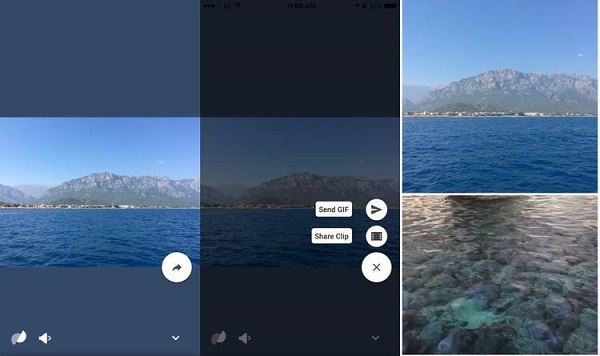
ステップ4: をタッチ 矢印 左下隅にあるボタン。すると 2 つのオプションが表示されます。 GIFを送る (NAIST) と クリップを共有 。 ここで選択します GIFを送る オプションを選択します。
ステップ5: その後、GIFをお気に入りのソーシャルメディアまたはチャンネルに共有します。
注意: モーションまだライブ写真の変換に関連するいくつかのカスタムオプションが含まれています。 をタップ 設定 ボタンと歯車ボタンを組み合わせて設定画面を開きます。ここでは、GIF の品質、GIF の透かしなどを調整できます。 3種類のGIF画質に対応しており、お好みに合わせて設定できます。
一部3: PCからiPhoneでGIFを取得する方法
ネイティブのLive Photoコンバーターアプリとサードパーティのコンバーターアプリはどちらも、一度に1つのLive Photoしか処理できません。 デスクトップソフトウェアは、複数のライブ写真をまとめてGIFに変換することができます。 ただし、変換したGIFをiPhoneに転送するための強力なツールが必要になります。 Apeaksoft MobieTrans iOSデバイス用のプロフェッショナルデータマネージャです。
Apeaksoft MobieTrans – 変換済みGIFを転送するための最適なツール
- コンピュータからiPhoneに画像(GIF、PNG、JPEG)を同期する 元の状態で。
- インターフェースはうまく設計されているのでかなり使いやすいです。
- マルチスレッドで同時にあなたのiPhoneにGIF画像の海を追加してください。
- iOS 26/27以前のバージョンを搭載したすべてのiPhoneおよびiPadに対応しています。
PCからiPhoneにGIF画像を転送する方法
ステップ1: PCで最高のGIF転送を手に入れよう
お使いのコンピュータに最適なGIF画像転送をダウンロードしてインストールして起動します。 次に、USBケーブルを使ってiPhoneをコンピュータに接続します。
転送ツールはiOSデバイスを自動的に認識します。

ステップ2: GIF画像を保存するための空き容量
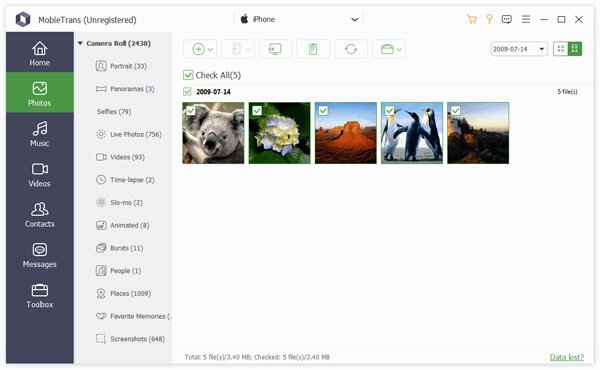
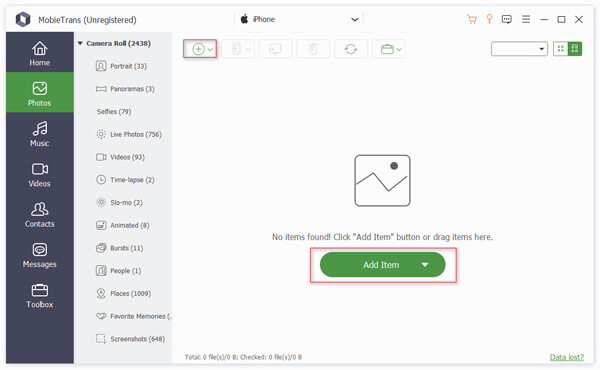
ホームインターフェースには、空き容量を含む、あなたのiPhoneに関する情報が表示されます。 あなたのiPhoneに記憶がないならば、あなたは不要なファイルを削除するべきです。 に行く 写真 タブを選択 ライブ写真 たとえば、左側の列からサブタブをクリックして、不要な写真を確認して ゴミ ウィンドウ上部のボタン。
ステップ3: PCからiPhoneにGIFを転送する
クリック Plus 上部のリボンにあるボタンをクリックして、「ファイルを開く」ダイアログをトリガーします。次に、ハードドライブ上でGIF画像を見つけて、次のボタンを押します。 店は開いています。 GIF画像は アニメの 自動的にあなたのiPhone上のアルバム。
結論
私たちは3つのアプローチを共有しました Live PhotosをアニメーションGIFに変換する 写真。iOS 11以降には、デフォルトでネイティブのLive Photoコンバーターが搭載されています。ガイドに従って、写真コレクションをアニメーションGIFに変換できます。iOS 10以前の場合は、サードパーティ製アプリを使いこなす必要があります。たとえば、GoogleのMotions Stillアプリは、Live PhotosをGIFまたはビデオクリップに変換できます。Live Photosを処理する最も簡単な方法は、デスクトップの写真コンバーターを使用することです。