


iPhoneまたはiPadで「Apple IDが見つかりません」というエラーを解決する方法

まれな問題ではありますが、一部の iPhone ユーザーから「この人物が見つかりません」というエラーが報告されています。このエラーは、iPhone または iPad で Apple ID アカウントにログインまたは確認する際に発生する可能性があります。このエラーが発生すると、App Store でアプリをダウンロードするなど、デバイスの重要な機能の一部が使用できなくなります。この記事では、このエラーを解消するための解決策について説明します。 Apple IDを紛失しました.
ページコンテンツ:
パート1:なぜ私のApple IDが見つからないのか
Apple IDが見つからない理由は複雑です。Apple IDを使用する際、デバイスはAppleサーバーと通信する必要があります。このプロセスが中断されると、「Apple IDが見つかりません」というエラーが表示されます。考えられる原因としては、Appleサーバーのダウン、Apple IDの認証失敗、インターネット接続不良、Apple IDのメールアドレスへのアクセス不能などが挙げられます。
パート2:Apple IDが見つからない場合の対処法
解決策1: Appleサーバーのステータスを確認する
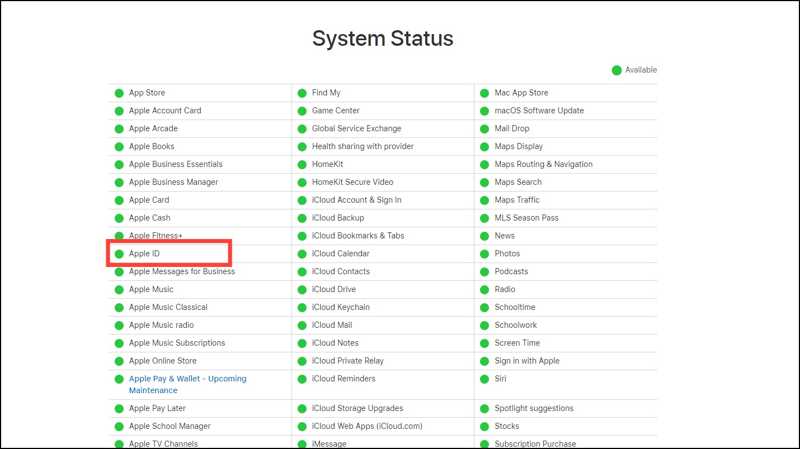
Apple IDが見つからない場合は、まずApple IDサーバーのステータスを確認してください。Webブラウザでhttps://www.apple.com/support/systemstatus/にアクセスします。リスト全体をクリックして展開します。Apple IDサーバーが利用可能であることを確認してください。サーバーまたは関連サーバーが利用できない場合は、利用可能になるまで再度お試しください。
解決策2:インターネット接続を確認する
iOS デバイスが Apple サーバーと通信するには、安定したネットワーク接続が必要です。iPhone または iPad が不安定なインターネット接続に接続すると、Apple ID が失われたというエラーが表示される場合があります。
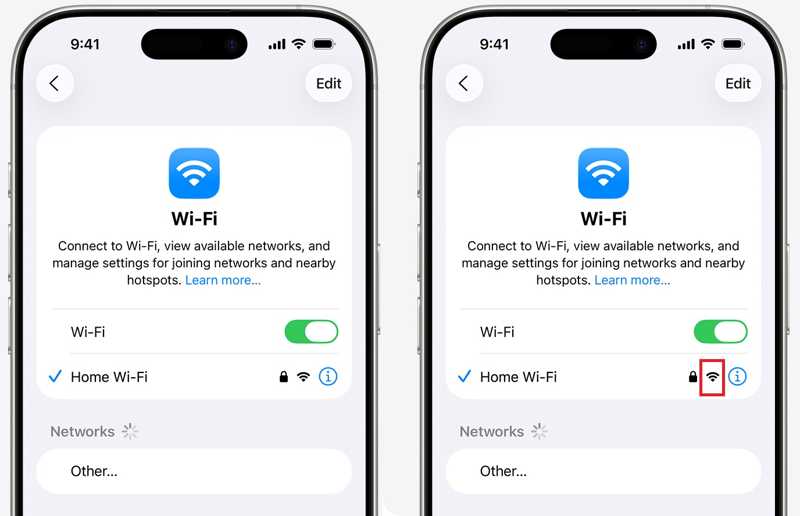
ステップ 1: に行きます 設定 アプリ。
ステップ 2: Wi-Fi そして、現在利用しているWi-Fiネットワークの信号強度を確認してください。
ステップ 3: 性能が悪い場合は、より良いものに交換してください。
解決策3:Apple IDのメールアドレスをリセットする
「Apple IDが見つかりません」というエラーは、メインのメールアドレスにアクセスできない場合に発生する可能性があります。そのため、Appleアカウントに関連付けられているすべての情報を常に最新の状態に保つことをお勧めします。メールアドレスや電話番号の使用を停止した場合は、すぐにリセットしてください。
ステップ 1: 実行する 設定 アプリ。
ステップ 2: プロフィールをタップします。
ステップ 3: MFAデバイスに移動する サインインとセキュリティ.
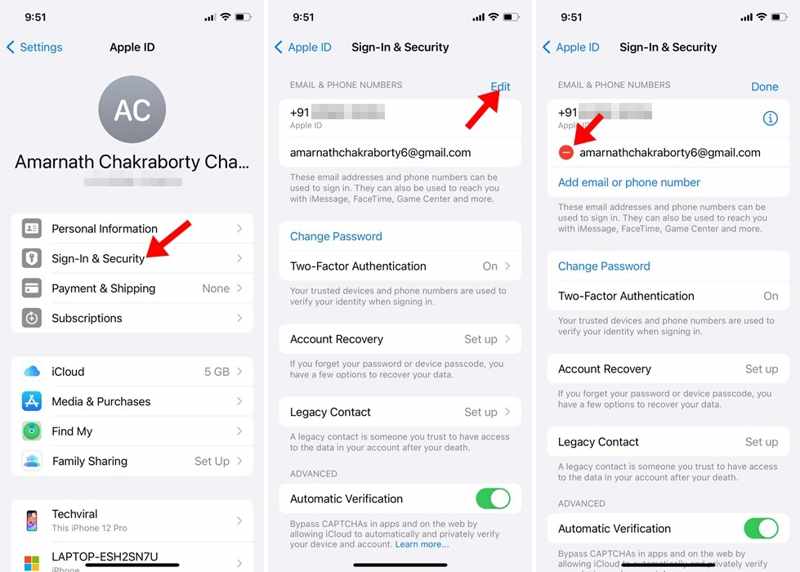
ステップ 4: をタップ 編集
ステップ 5: 削除 アクセスできないメールの横にあるボタンをクリックし、 削除.
ステップ 6: 次に、 メールアドレスまたは電話番号を追加してください
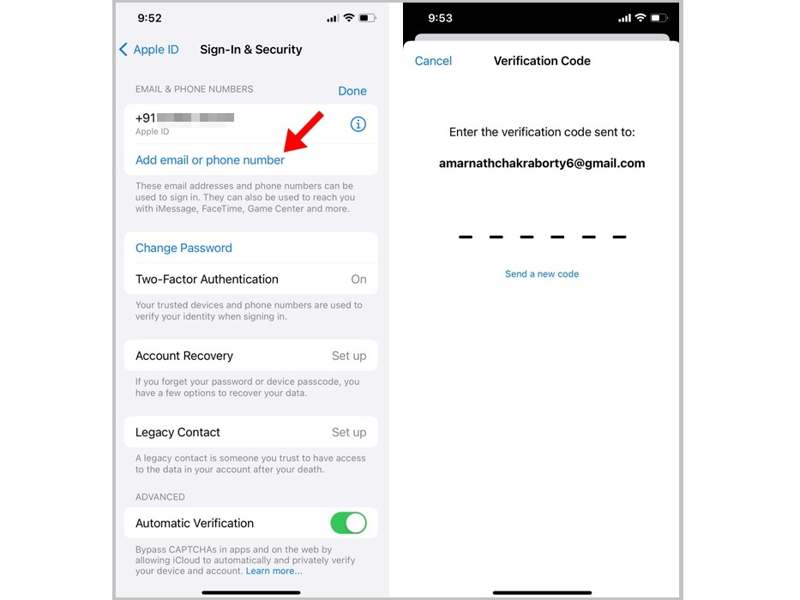
ステップ 7: 現在お使いのメールアドレスを入力してください。
ステップ 8: 認証コードを受け取ったら、6桁のコードを入力してください。
解決策4:App StoreでApple IDに再サインインする
iPhoneでアプリをダウンロードする際に「Apple IDを忘れました」というエラーが表示される場合は、App Storeにリンクされているアカウントが古いことを意味します。アカウントからサインアウトして、再度サインインすることをお勧めします。
ステップ 1: 実行する アプリ。
ステップ 2: プロフィール写真をタップします。
ステップ 3: 下にスクロールして サインアウト
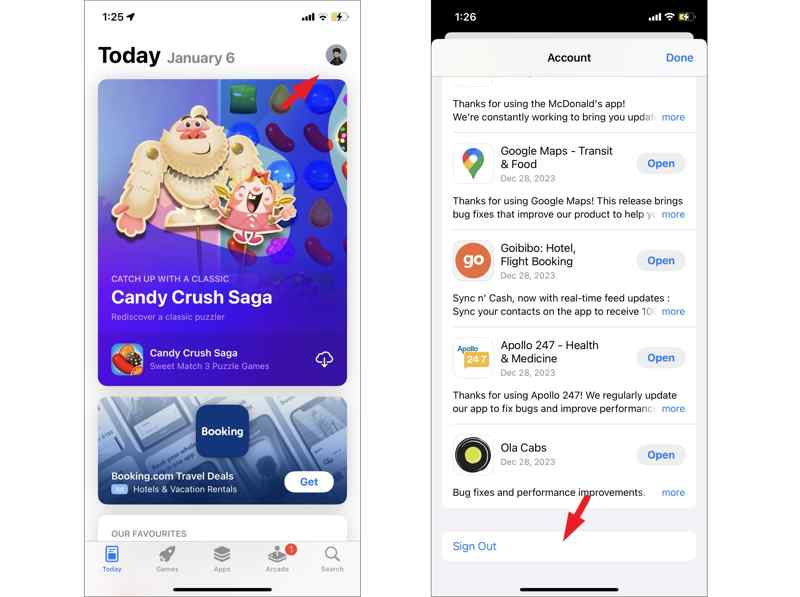
ステップ 4: 次に、iPhoneを再起動してください。
ステップ 5: App Store に移動してタップします アカウント
ステップ 6: をタップ Apple IDでサインイン
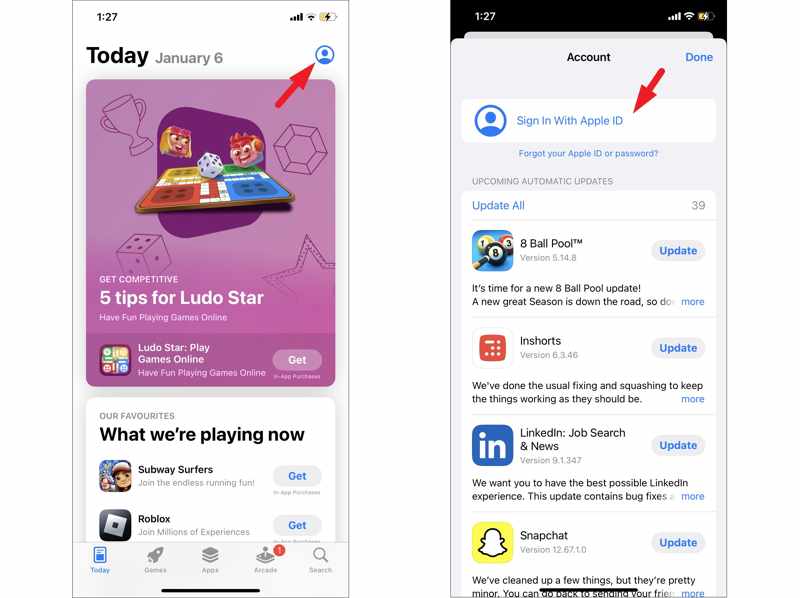
ステップ 7: Apple IDとパスワードを入力してください。
解決策 5: 日付と時刻を修正する
日付と時刻が間違っていると、「Apple IDが見つかりません」というエラーが表示されることがあります。幸いなことに、この問題はすぐに解決できます。実際、日付と時刻を手動で設定する必要はありません。iOSは日付と時刻を自動的に修正できます。
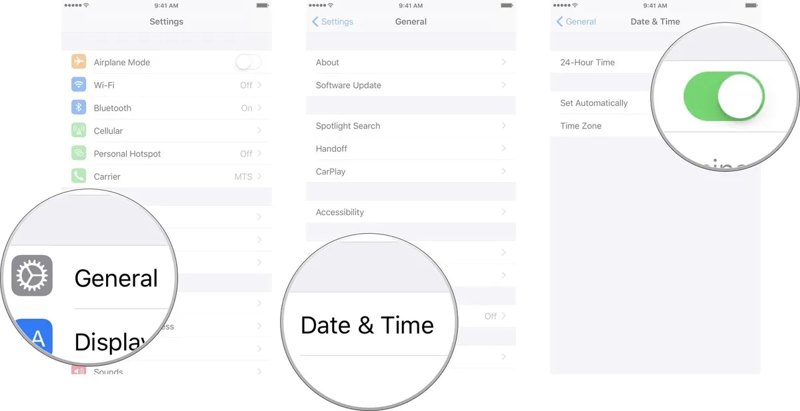
ステップ 1: あなたを開く 設定 アプリ。
ステップ 2: に行く 全般 (NAIST) と 日付と時刻.
ステップ 3: をオンにする 自動設定 オプションを選択します。
パート3:iPhoneでApple IDが見つからない問題を解決する究極の方法
一般的な解決策が利用できない場合は、次のことを試してみてください。 Apeaksoft iFoneKit iOSアンロッカーiPhoneやiPadから紛失したApple IDを制限なく削除できます。さらに、直感的なデザインなので初心者にも最適です。

100万人以上がダウンロードしました 1,000,000 users
- 3つの手順で、iPhoneから古いApple IDを削除できます。
- iPhoneのパスコードやApple IDのパスワードは不要です。
- ロックまたは無効化されたAppleアカウントを処理する。
- 幅広いiPhoneおよびiPadモデルに対応しています。

iPhoneでApple IDが見つからない問題を解決する方法
ステップ 1: iOS Unlockerをインストールする
Apple ID削除ソフトウェアをコンピュータにインストールしたら、起動してください。Windows 11/10/8/7/XP/VistaおよびmacOS 10.7以降で動作します。 Apple IDを削除 モード。

ステップ 2: デバイスに接続する
Lightningケーブルを使ってiPhoneをコンピュータに接続してください。ソフトウェアがすぐにデバイスを認識し、デバイス情報を読み込みます。

ステップ 3: Apple IDを削除
クリック 今すぐ始める 「探す」が無効になっている場合は、ボタンをクリックして Apple ID の削除を開始します。「探す」が有効になっている場合は、デバイス上のすべての設定をリセットしてください。このプロセスは 工場出荷時設定へのリセットそうすれば、すべてのデータを保持できます。 OK ボタンを押して、 再度確認 プロセスを開始します。

結論
この記事は、 Apple IDが見つかりません考えられる原因を把握しておくべきです。さらに重要なのは、弊社の解決策に従ってこのエラーを修正し、Appleアカウントを正しく使用できるようにすることです。 Apeaksoft iFoneKit iOSアンロッカー これは、パスワード付きのiOSデバイスから紛失したApple IDを削除するためのワンストップソリューションです。

関連記事




