


パスコードを忘れた場合にSiriと音声コマンドでiPhoneのロックを解除する方法

Siriが電話をかけたり、メッセージを送信したり、音楽を再生したりと、多くのことができることは誰もが知っています。しかし、場合によってはSiriがパスコードなしでiPhoneのロックを解除するのを手伝ってくれることをご存知でしたか?このガイドでは、その方法をご紹介します。 Siriを使ってiPhoneのロックを解除する方法 手順を一つずつ説明し、パスコードを忘れてしまった場合のiPhoneのロック解除方法についても解説します。
ページコンテンツ:
パート1:SiriでiPhoneのロックを解除する方法
SiriはiOS 8からiOS 10.1を搭載したiPhoneのロック解除に使用できます。ただし、この方法はデータ損失なしで画面ロックを解除できる非常に古いiOSモデルにのみ適用されます。以下に手順を説明します。
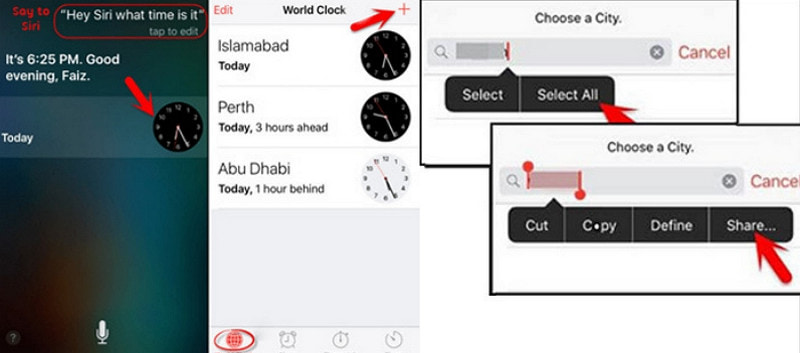
ステップ 1: まず、「今何時ですか?」とSiriに尋ねて起動してください。
ステップ 2: Siriは現在の時刻を教えてくれ、 クロック 画面上で時計ボタンをタップして 世界時計.
ステップ 3: 右上隅にある「+」をタップして、新しい時計を作成します。
ステップ 4: 入力ボックスにカジュアルな言葉を入力し、テキストを長押ししてすべて選択します。選択後、タップします。 シェアする、を選択します メッセージ.
ステップ 5: これにより編集ウィンドウが開きます。「宛先」入力欄にテキストを入力し、「+」をクリックして新しい連絡先を作成します。
ステップ 6: スマートフォンのWebLink画面から次を選択します。 写真を追加する、その後、選択し 写真を選んでください 写真ライブラリアプリに移動します。
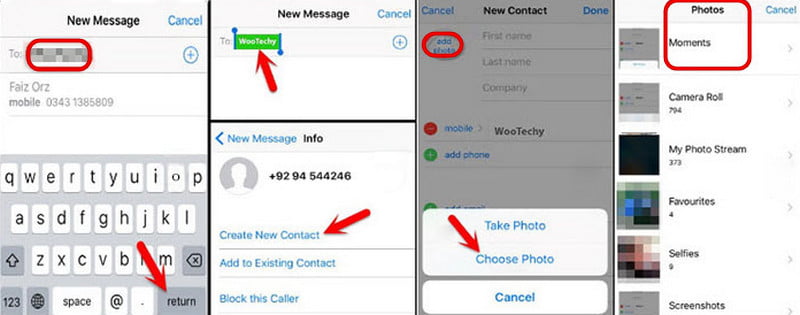
ステップ 7: ホームボタンを押してホーム画面に戻ってください。パスコードなしでSiriを使ってiPhoneのロック解除に成功しました。
パート2:カスタム音声コマンドを使用してiPhoneのロックを解除する方法
iOS 14.6以降、Appleは音声操作機能を導入し、ユーザーが声だけでiPhoneのロックを解除できるようになりました。以下の手順に従って、iPhoneのロックを解除するための音声コマンドをカスタマイズしてください。
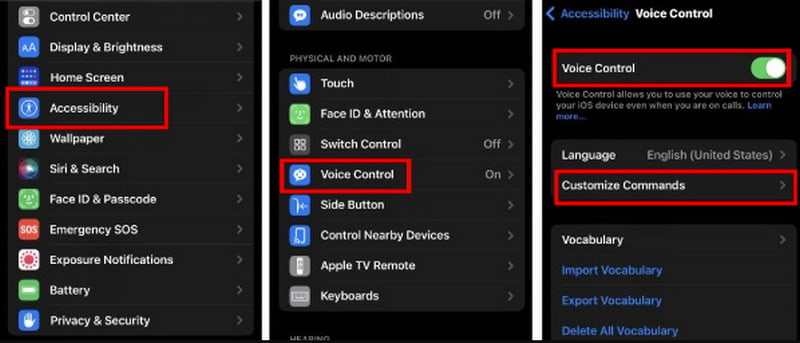
ステップ 1: に行く 設定 > ユーザー補助 > ボイスコントロール.
ステップ 2: をオンにする ボイスコントロール オプションとタップ コマンドのカスタマイズ.
ステップ 3: をタップ 新しいコマンドの作成 ボタンをタップします。次に、「iPhone のロックを解除」など、この新しいコマンドに固有のフレーズを入力します。 行動 アクションを設定するためのボタン。
ステップ 4: 選択する カスタム ジェスチャを実行する新しいウィンドウで、パスコードを入力するときのように、数字に対応する位置を画面上でタップします。 Save 右上隅にあります。
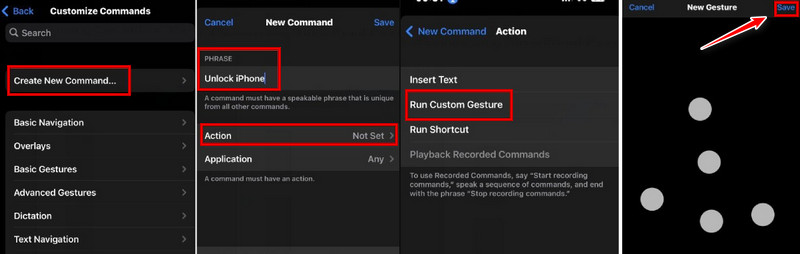
ステップ 5: 音声コマンドの設定が完了しました。画面をロックし、「Hey Siri、ホームへ移動」と言ってパスワード入力画面に移動してください。次に、「iPhoneのロックを解除」と音声コマンドを言うと、iPhoneが自動的にパスコードを入力してロックを解除します。
パート3:Siriを使わずにiPhoneのロックを解除する方法 - パスコードを忘れた場合
パスコードを忘れてしまった場合や、Siriや音声コントロールを使ってiPhoneのロックを解除できない場合でも、心配しないでください。Siriを使わずにiPhoneへのアクセスを取り戻す方法はいくつかあります。
注意: リセットを伴うすべてのロック解除方法ではデータが消去されます。 iPhoneをiCloudにバックアップする 続行する前に、iTunes を起動してください。
Apeaksoft iFoneKitを使用する
この専用の iOS 削除ツールを使用すると、Siri なしで iPhone のロックを解除できます。パスコードを忘れた場合、Apple ID が利用できない場合、MDM プロファイル、スクリーン タイムの制限など、 Apeaksoft iFoneKit これらの問題をすべて解決し、デバイスを完全に制御できるようにします。

100万人以上がダウンロードしました 1,000,000 users
- 画面が故障していたり、ひびが入っていたりしても、iPhoneのロックを簡単に解除できます。
- MDM、スクリーンタイム、iTunesバックアップの暗号化を簡単に回避できます。
- 前の所有者の許可なく、中古のiPhoneからApple IDを削除する方法。
- 最新のiOS 26/27を含む、すべてのiOSバージョンとデバイスに対応しています。

Siriを使わずにiPhoneのロックを解除する方法:
ステップ 1: コンピューターで Apeaksoft iFoneKit を起動し、 iOS画面のロックを解除する モード。

ステップ 2: iPhoneをUSBケーブルでコンピュータに接続します。デバイス情報を確認してからクリックします。 今すぐ始める 続行します。

ステップ 3: ファームウェアパッケージをダウンロードしてください。この処理には時間がかかる場合があります。

ステップ 4: 画面の指示に従ってロック解除を確認してください。よく読んで、 OK

ステップ 5: ファームウェアの検証後、ロック解除プロセスが自動的に開始されます。

パスコードを忘れた場合の機能を使用する
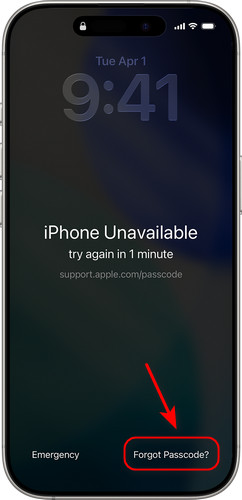
コンピューターにアクセスできない場合や、ソフトウェアをインストールしたくない場合は、ロックを解除できます。 support.apple.com/iPhone/パスコード 画面を使用して パスコードを忘れた iOS 17以降で利用可能な機能です。
ステップ 1: 間違ったパスコードを数回入力して iPhoneは利用できません 画面が表示されます。
ステップ 2: パスコードを忘れた 右下隅に表示されます。iOS 15.2またはiOS 16では、オプションには次のように表示されます。 iPhoneを消去する を代わりにお使いください。
ステップ 3: iPhoneのリセットを開始する次に、Apple IDとパスワードでサインインして確認してください。
ステップ 4: iPhoneを消去する 続行するには、リセットを実行してください。リセット後、iPhoneの設定を行い、新しいパスコードを作成できます。
iCloud経由でiPhoneを初期化する
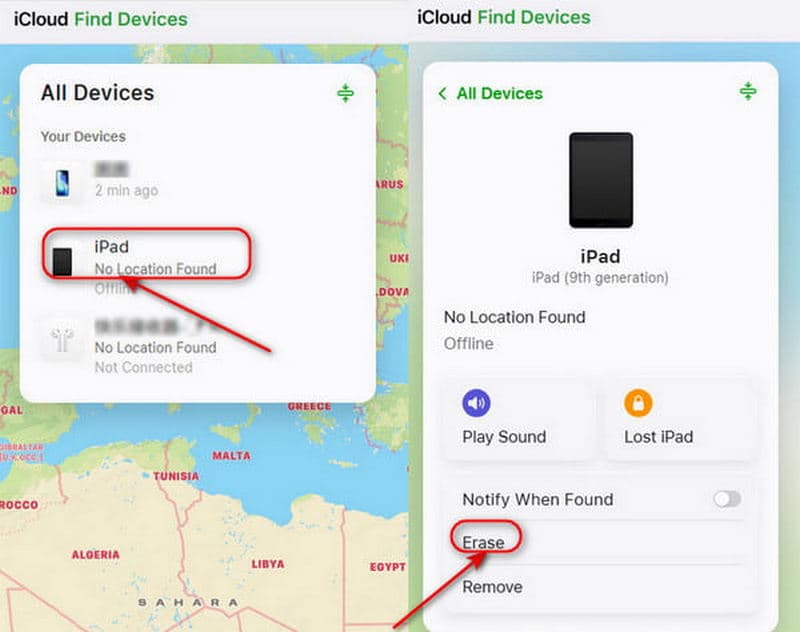
Apple IDとパスワードがわかっている場合、 私を探す お使いのデバイスで有効になっている場合、iCloud経由でSiriを使わずにiPhoneのロックを解除できます。
ステップ 1: 別のデバイスで、 iCloud.com そして、Apple IDの認証情報を使ってサインインしてください。
ステップ 2: 詳しくはこちら すべてのデバイス ページ上部にあるリストから、ロックを解除したいiPhoneを探して選択してください。
ステップ 3: 詳しくはこちら iPhoneを消去する 右下隅をクリックすると、パスコードを含むすべてのデータがまもなく削除されます。
リカバリーモードに入ってiPhoneを復元する
Appleの公式な方法を希望する場合は、リカバリーモードを使用すると、工場出荷時の状態に復元することで、Siriを使わずにiPhoneのロックを解除できます。
ステップ 1: 最新バージョンの iTunes をコンピュータにダウンロードしてインストールします。
ステップ 2: あなたのiPhoneを 復旧モード.
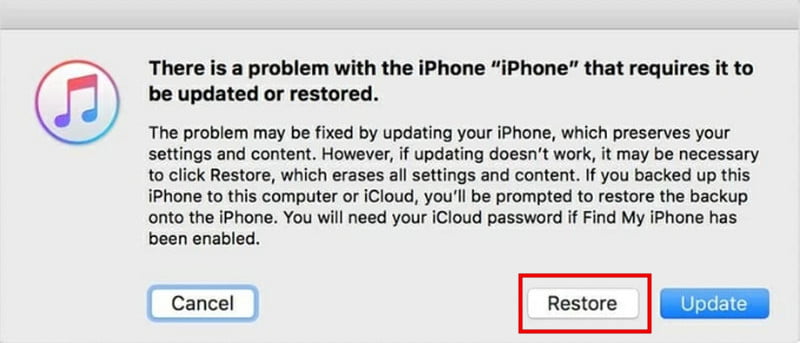
ステップ 3: USBケーブルを使ってiPhoneをコンピュータに接続します。iTunesを起動し、iPhoneを選択します。
ステップ 4: 指示が表示されたら「復元」をクリックしてください。これにより、デバイス上のすべてのデータが消去され、工場出荷時の設定に戻ります。
結論
これで方法がわかりました SiriでiPhoneのロックを解除するただし、この方法は iOS 8 から iOS 10.1 でのみ機能することに注意してください。画面パスコードを忘れた場合、 シリが働いていないそんな時は、Apeaksoft iFoneKitのようなプロ仕様のツールを使うと良いでしょう。これは、すべてのiOSバージョンで画面パスコードを解除できる信頼性の高いソリューションです。

関連記事




