


Apple IDのパスワードを変更できない理由を簡単に解決

自分のアカウントにログインできなくなったり、セキュリティ設定を更新したいのにiPhoneがそれを許してくれなかったりすると、本当にイライラします。設定画面を操作して変更しようとしても、「パスワードをリセットできません」というエラーメッセージが表示されたり、オプションが完全にグレーアウトして選択できなくなったりするのです。
もしあなたが現在苦しんでいるなら Apple IDのパスワードを変更できません 画面に表示されていても、心配しないでください。あなただけではありません。毎日何千人ものユーザーが全く同じ問題に直面しています。
この簡単なガイドでは、Apple IDのパスワードを変更できない理由、不具合の原因、そして今すぐ解決できる簡単な手順を詳しく解説します。
ページコンテンツ:
パート1:Apple IDのパスワードを変更できないのはなぜ?(よくある原因)
Apple IDのパスワードを変更できないという問題が発生する最も一般的な原因は以下のとおりです。
- 画面使用時間制限が有効になっています。 これが一番の原因です。あなたや保護者がスクリーンタイム制限を設定している場合、アカウントやパスワードの変更がブロックされている可能性があります。
- インターネット接続が悪い: Apple IDのパスワードを変更するには、Appleのサーバーへの非常に安全で安定した接続が必要です。不安定なWi-Fi接続や弱いモバイルデータ接続では、処理が失敗します。
- Appleのサーバーがダウンしています。 問題はあなたにあるのではなく、Apple側にある場合もあります。Appleのシステムサーバーがメンテナンス中の場合、パスワードのリセットが一時的に機能しなくなり、「Apple IDのパスワードを変更できません」というメッセージが表示されます。
- 古いiOSシステム: 非常に古いバージョンのiOSを使用すると、特定のセキュリティ設定が読み込まれたり保存されたりしないなど、奇妙な不具合が発生する場合があります。
- セキュリティ上の理由によりアカウントはロックされています。 最近パスワードの入力ミスが多すぎる場合、Appleはハッカーからユーザーを保護するために、一時的にアカウント設定を凍結する可能性があります。
パート2:Apple IDのパスワードを変更できない場合の簡単なチェック方法
より高度なトラブルシューティング手順に進む前に、まずは基本的な「Apple IDのパスワードを変更できない」問題を排除しましょう。以下の簡単な解決策をまずお試しください。
1. Appleのシステムステータスを確認する
スマートフォンの設定を変更する前に、Appleのバックエンドが正常に動作していることを確認してください。
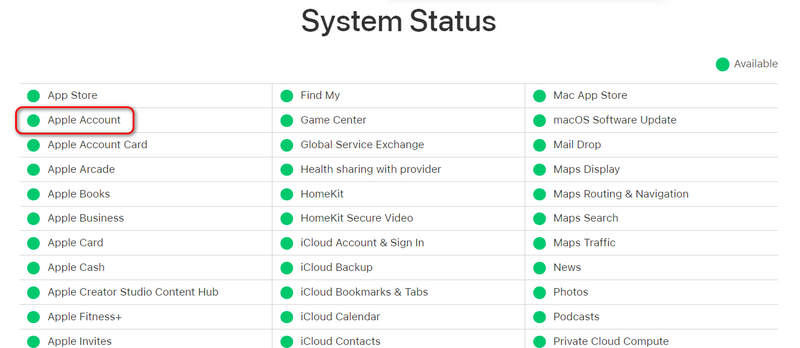
- 1.ウェブブラウザを開き、Appleのシステムステータスページを検索してください。
- 2.探す アップルアカウント.
- 3.横のドットが赤または黄色の場合は、Appleのサーバーに問題が発生しています。Apple側で修正されるまで数時間お待ちください。緑色の場合は、お使いのデバイスに問題があります。
2.インターネット接続をテストします
ネットワークが不安定だと、「Apple IDのパスワードを変更できないのはなぜですか?」という問題が簡単に発生してしまう可能性があります。
- 1.Wi-Fiをオフにして、 携帯電話のデータ、またはその逆。
- 2.インターネットの読み込み速度を確認するために、ウェブページを開いたり、YouTubeで動画を再生したりしてみてください。
- 3.接続が遅い場合は、ルーターを再起動するか、電源を入れてください。 機内モード 10秒間そのままにしてから電源を切り、ネットワークをリフレッシュしてください。
パート3:Apple IDのパスワードを変更できない問題を解決する方法
インターネット接続が正常で、Appleのサーバーも問題ない場合は、以下の実績のある方法を使用してアカウント設定のロックを解除してください。
方法1:スクリーンタイム制限をオフにする(最も一般的な解決策)
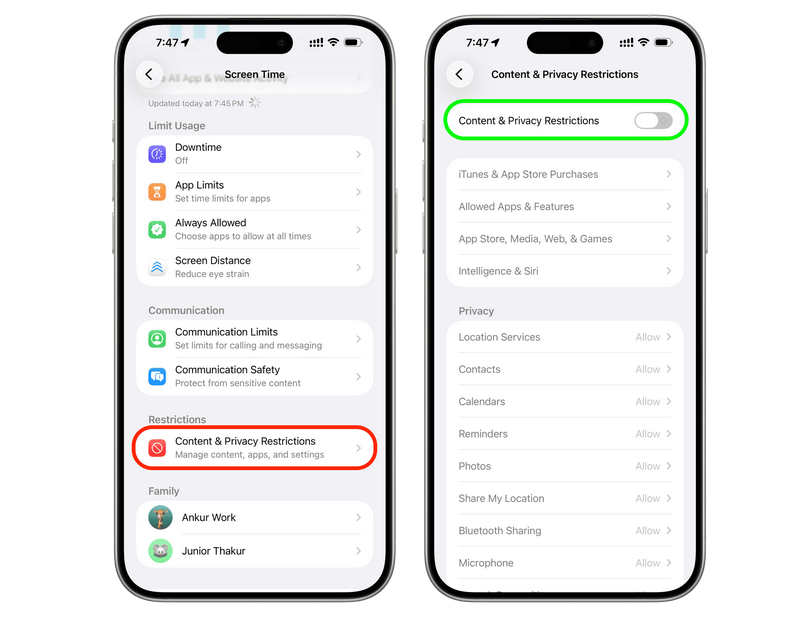
iPhoneの設定を開き、上部の自分の名前をタップした際に、パスワードのオプションがグレー表示されていたり、クリックできない場合は、ほぼ間違いなくスクリーンタイムによって制限されています。Apple IDのパスワードを変更できない問題を解決するには、この制限を解除する方法を以下に示します。
ステップ 1: Video Cloud Studioで 設定 あなたのiPhoneまたはiPadのアプリ。
ステップ 2: 少し下にスクロールして、 をタップします 上映時間.
ステップ 3: 一番下までスクロールして、 をタップします コンテンツとプライバシーの制限.
ステップ 4: リストを下まで見て、 変更を許可 のセクションから無料でダウンロードできます。
ステップ 5: スマートフォンのWebLink画面から次を選択します。 アカウントの変更 設定されていることを確認してください 許可する(「許可しない」に設定されていた場合、それがパスワードを変更できなかった理由です!)スクリーンタイムで変更を行う場合、 スクリーンタイムパスワード.
ボーナス:スクリーンタイムを削除できませんか?
しかし、場合によってはスクリーンタイムの制限を解除できないことがあります。これは、サービス提供元が解除に必要な権限を与えていないか、あなたが子供または学生であるためです。その場合、「Apple IDのパスワードを変更できない」問題を解決するためにスクリーンタイムを解除するにはどうすればよいでしょうか? Apeaksoft iFoneKit iOSアンロッカー誰がiPhoneにスクリーンタイムの制限を設定したかに関わらず、ワンクリックで全ての制限を解除できます。iPhoneをコンピュータに接続して電源を入れるだけで、数秒待つだけでiPhoneは制限から解放されます。
ステップ 1: ダウンロード、インストール、起動 Apeaksoft iFoneKit iOSアンロッカー WindowsまたはMacコンピュータでiPhoneをコンピュータに接続します。
ステップ 2: Apeaksoftのメインインターフェースで、 スクリーンタイムのロックを解除

ステップ 3: 次に、スクリーンタイムの設定方法を選択してください。自分で設定する場合は左側のオプションを、保護者など他の人が設定する場合は右側のオプションを選択してください。

ステップ 4: 最後に、 今すぐ始める ボタンを押すと、スクリーンタイムをすばやく直接削除できます。そうすれば、「Apple IDのパスワードを変更できません」という問題が解決します。

方法2.iPhoneを再起動します
スマートフォンのソフトウェアが時々誤作動を起こすことがあります。再起動することで、写真やメッセージを削除することなく、一時的なシステム障害を解消できます。これにより、Apple IDのパスワードを変更できない問題が解決する可能性があります。
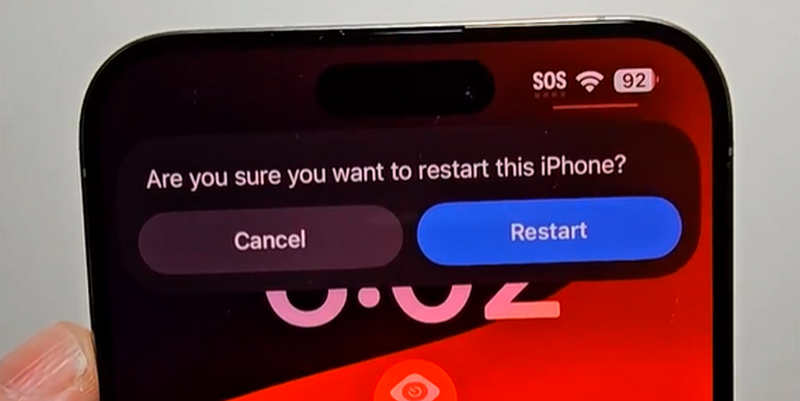
iPhoneが再起動したら、すぐに設定画面に戻って、パスワードを変更できるかどうか確認してください。
方法3:iOSのバージョンを更新する
お使いのスマートフォンが古いシステムで動作している場合、Appleの最新のセキュリティ要件と競合する可能性があります。ソフトウェアをアップデートすることで、この問題はすぐに解決できます。
ステップ 1: iPhoneを良好なWi-Fiネットワークに接続し、充電器に差し込んでください。
ステップ 2: 店は開いています 設定 とタップ 全般.
ステップ 3: スマートフォンのWebLink画面から次を選択します。 ソフトウェアの更新.
ステップ 4: アップデートが利用可能な場合は、をタップします 今すぐアップデート or 今夜更新.
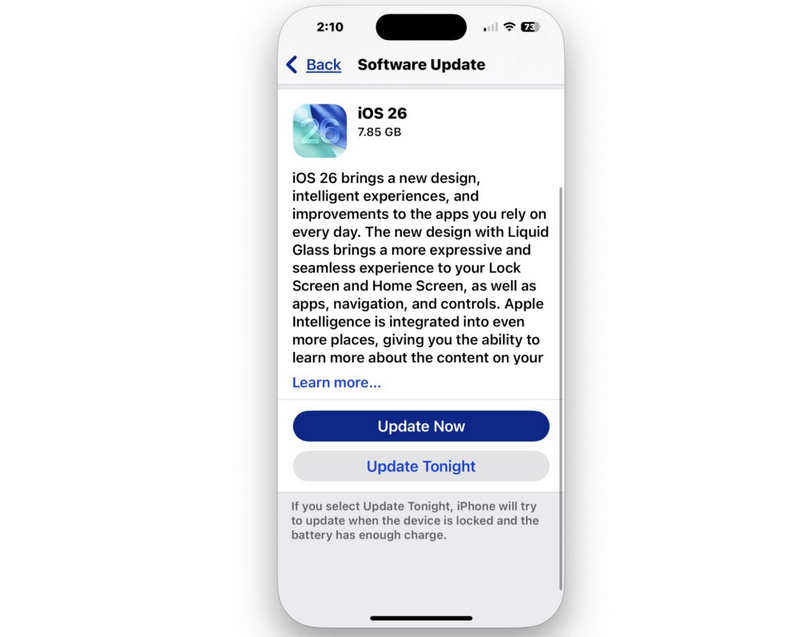
アップデートが完了するとシステムがリフレッシュされ、多くの場合、Apple IDのパスワードを変更できないエラーのループが解消されます。
パート4:Apple IDパスワードをリセットする別の方法
通常のiPhone設定メニューからApple IDのパスワードを変更できない場合でも、ご安心ください。Appleは、安全にリセットするための代替手段をいくつか提供しています。
方法1:「iforgot」ウェブページを使用する
お使いのスマートフォンの動作が完全に不安定な場合は、パソコンまたはモバイル端末のウェブブラウザを使用して、クリーンリセットを実行できます。
ステップ 1: Webブラウザーを開き、に移動します iforgot.apple.com。 タップ パスワードを再設定する.
ステップ 2: あなたのタイプを入力してください Apple IDの電子メールアドレス (アカウントに使用しているメールアドレス)
ステップ 3: 本人確認のため、アカウントに登録されている電話番号を入力してください。
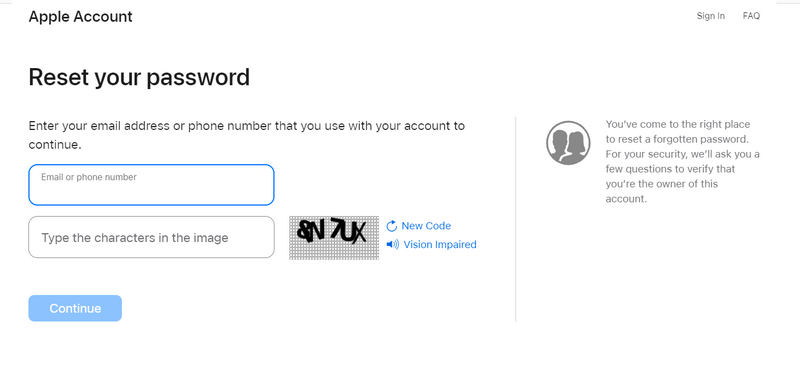
ステップ 4: 通知がiPhone、iPad、またはMacに送信されます。タップしてください。 許可する お使いのデバイスの画面に表示され、その場で新しいパスワードを入力できるようになります。
方法2:アカウント復旧ツールを使用する(最終手段)
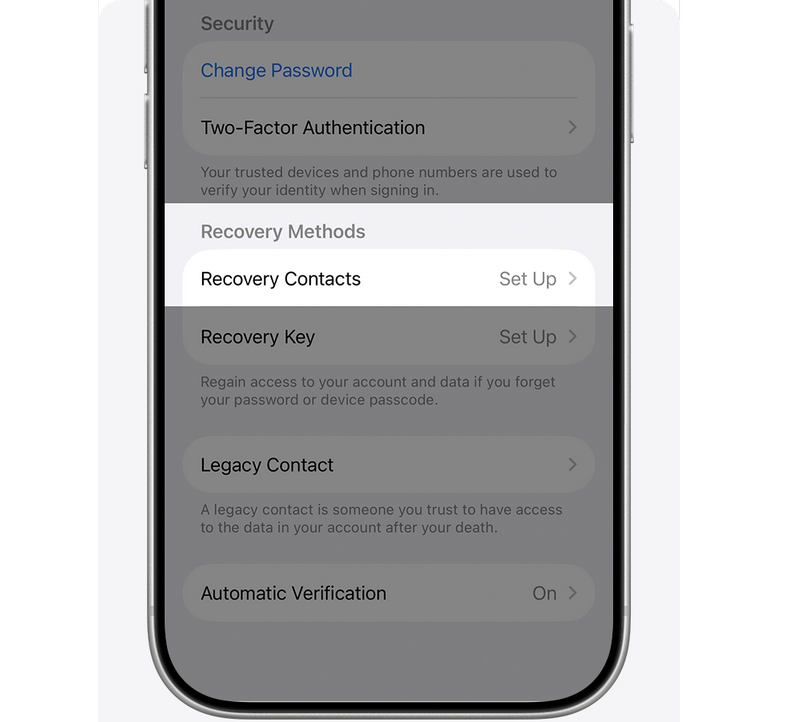
上記の手順をすべて試しても、信頼できる電話番号やメールアドレスにアクセスできないためにApple IDのパスワードをリセットできない理由がわからない場合は、アカウントの復元が最後の手段となります。
ステップ 1: 設定を開いて、Apple IDにログインしてみてください。
ステップ 2: パスワードを知らないふりをすると、アカウント復旧のオプションが表示されます。
ステップ 3: アカウント復旧中は、Apple IDにサインインしていた他のデバイスの電源を必ず切ってください。
ステップ 4: アカウント復旧が成功した場合、Appleから72時間以内に連絡があります。テキストメッセージまたは自動音声電話が届いたら、指示に従ってApple IDへのアクセスを回復してください。そうすれば、Apple IDのパスワード変更に関する問題を完全に解決できます。
結論
対処する Apple IDのパスワードを変更できません この問題は厄介ですが、ほとんどの場合簡単に解決できます。90% のケースでは、スクリーン タイムのアカウント制限をオフにするか、強制再起動するだけで、すべてが再び正常に動作するようになります。スクリーン タイムに対処できない場合は、 Apeaksoft iFoneKit iOSアンロッカー は、あなたの最後の頼みの綱です。あらゆる種類のスクリーンタイムのパスコードや制限を簡単に解除でき、iPhoneやApple IDを自由に操作できるようになります。

関連記事




