この記事では、iPhone X / 8 / 8 Plus / 7 / 7 Plus / 6 / 6 / SE / 5 / 4のトラブルシューティングに関するチュートリアルを共有します。 私たちの最近の調査によると、多くの人々はまだiPhoneの再起動とハードiPhoneの再起動について混乱しています。 一部のiPhoneユーザーは、自分のiPhoneでハードリブートを実行することは決してないと述べました。 そして、ソーシャルメディアやフォーラムでiPhoneを再起動する方法を尋ねた顧客はたくさんいます。 iPhoneの再起動は、iPhoneデバイスでトラブルシューティングを行う最初のステップです。 あなたのiPhoneが異常に動作した場合、技術サポートは最初にハードリブートを試すことをあなたに勧めます。 それがとても重要であることを考慮して、このチュートリアルではiPhoneをハードリブートするために必要な知識を共有します。

- パート1:ハードリブートとソフトリブート
- パート2:いつiPhoneをハードリブートまたは再起動する必要がありますか
- パート3:iPhoneをハード再起動またはハード再起動する方法
- パート4:ハードリブートiPhoneのFAQ
第1部。 ハードリブートとソフトリブート
まず第一に、iPhoneのハードリブートは何ですか? ソフトリブートと同じですか? 簡単に言うと、ソフトリブートとは、iPhoneを電源オフ画面からシャットダウンしてから再びオンにすることです。 言い換えれば、あなたが iPhoneをソフト再起動それは働いていてあなたの行動に反応しているべきです。
一方、ハードウェアレベルのハードリブートでは、ハードウェアボタンを使用して画面をタップすることなくプロセスを開始します。 そのため、iPhoneにアクセスできない場合は、iPhoneの電源を入れるためによく使用されます。
Appleはどの文書やWebサイトでも2つの概念を説明したことは一度もないが、iPhoneをハードリブートするためのハードウェアボタンを統合した。
第2部。 いつiPhoneをハードリブートまたは再起動する必要がありますか
前述のように、ハードリブートiPhoneは通常トラブルシューティングの出発点です。 iPhoneを再起動する必要があるのはいつですか。 iPhoneですべての問題を解決できるわけではありませんが、以下のような場合はハードリブートを試すことをお勧めします。
- 1 iPhoneのパフォーマンスが以前より遅くなりました。 iPhoneの反応が遅くなったり、数秒間フリーズしたりする場合は、再起動を試してください。
- 2 iOSが突然クラッシュした iPhoneが黒い画面に変わる。 この時点で、iPhoneをハードリブートしてiPhoneの電源を入れることができます。 そして、どの要因が問題の原因となっているのかを判断し、さらに対処します。
- 3 あなたのiPhoneには音がありません。 電話をかけるとき、あなたは何も聞こえないか、他の人があなたの声を聞くことができません。 または、iPhoneでビデオを再生すると無音になります。 音量ボタンを押しても音が聞こえない場合は、iPhoneを強く再起動するのが適切な解決策です。
- 4 特定のアプリが動作を停止するか、永続的にクラッシュします。 最初にできることは、アプリをアンインストールし、iPhoneを再起動してからApp Storeから再度ダウンロードすることです。
- 5 iPhoneは、Bluetoothデバイス、Wi-Fiネットワーク、携帯電話、またはAirPlayに接続できません。 ハードリブートはネットワーク設定のトラブルシューティングにも役立ちます。
- 6 iPhoneのバッテリーが消耗しすぎている。 ソフトウェアの問題や誤動作によっては、電力を早く消費するものがあります。 そして、ハードリブートはそのような問題を取り除くことができるかもしれません。
第3部。 iPhoneをハード再起動またはハード再起動する方法
Appleは2017年にiPhoneXを発売しました。そしてユーザーは、iPhoneXをハードリブートするワークフローがより複雑になると不満を漏らしました。 心配しないでください! iPhone X / 8/8 Plus / 7/7 Plus / 6 / 6s以前をハードリブートする方法を詳しく説明します。
1 iPhone Xをハードリブートする方法
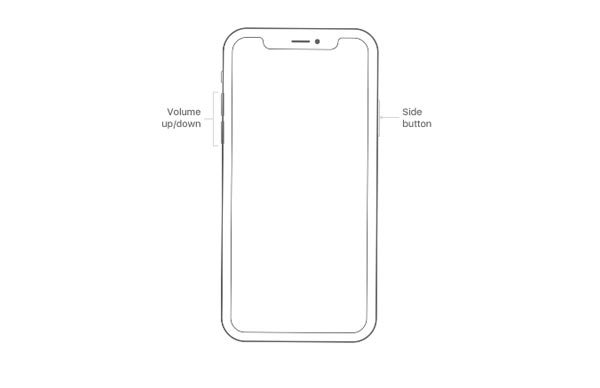
iPhone Xでは、ホームボタン、電源またはスリープ/スリープ解除ボタンは見つかりません。 代わりに、スリープ/スリープ解除ボタンが実行したことを実行するためのサイドボタンがあります。
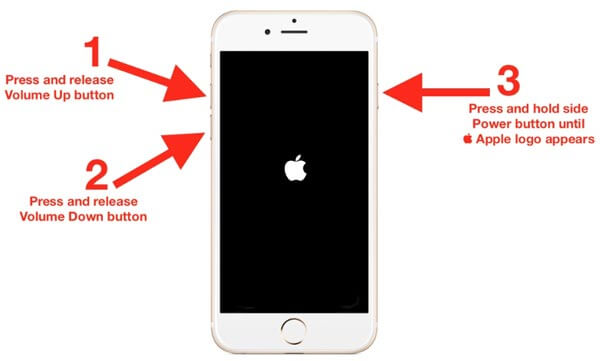
ステップ1。 iPhone Xの左側にある「音量を上げる」ボタンを押してすばやく放します。次に、「音量を下げる」ボタンでこの操作を繰り返します。
ステップ2。 次に、右側の「サイド」ボタンを長押しします。 電源オフ画面が表示された場合は、押し続けてください。 画面にAppleロゴが表示されたら、サイドボタンを放します。
ステップ3。 起動手順が完了してロック画面に移動するのを待ってから、PINパスコードを入力して通常どおりにiPhone Xにアクセスします。
iPhone XでTouch IDが有効になっていても、iPhone Xをハードリブートした後でログインするにはPINパスコードしかありません。
2 iPhone 8 / 8 Plusをハードリブートする方法
iPhone 8 / 8 Plusも2017でリリースされました。 iPhone 8のデザインはiPhone Xとは異なりますが、ハードリブートiPhoneの操作は似ています。
ステップ1。 まず、iPhone 8の左側にある「音量を上げる」ボタンを押して、すばやく放します。 次に、「音量を上げる」ボタンの横にある「音量を下げる」ボタンでも同じことを行います。
ステップ2。 画面にAppleロゴが表示されるまで、「サイド」ボタンを数秒間押し続けます。 次に、起動後にパスコードを使用してiPhone8にログインします。
3 iPhone 7 / 7 Plusをハードリブートする方法
iPhone 7は、ラウンドホームボタンがないiPhoneの第1世代です。 AppleはHomeボタンをソフトウェアベースのタッチボタンに置き換えたが、機能は大きく変わった。
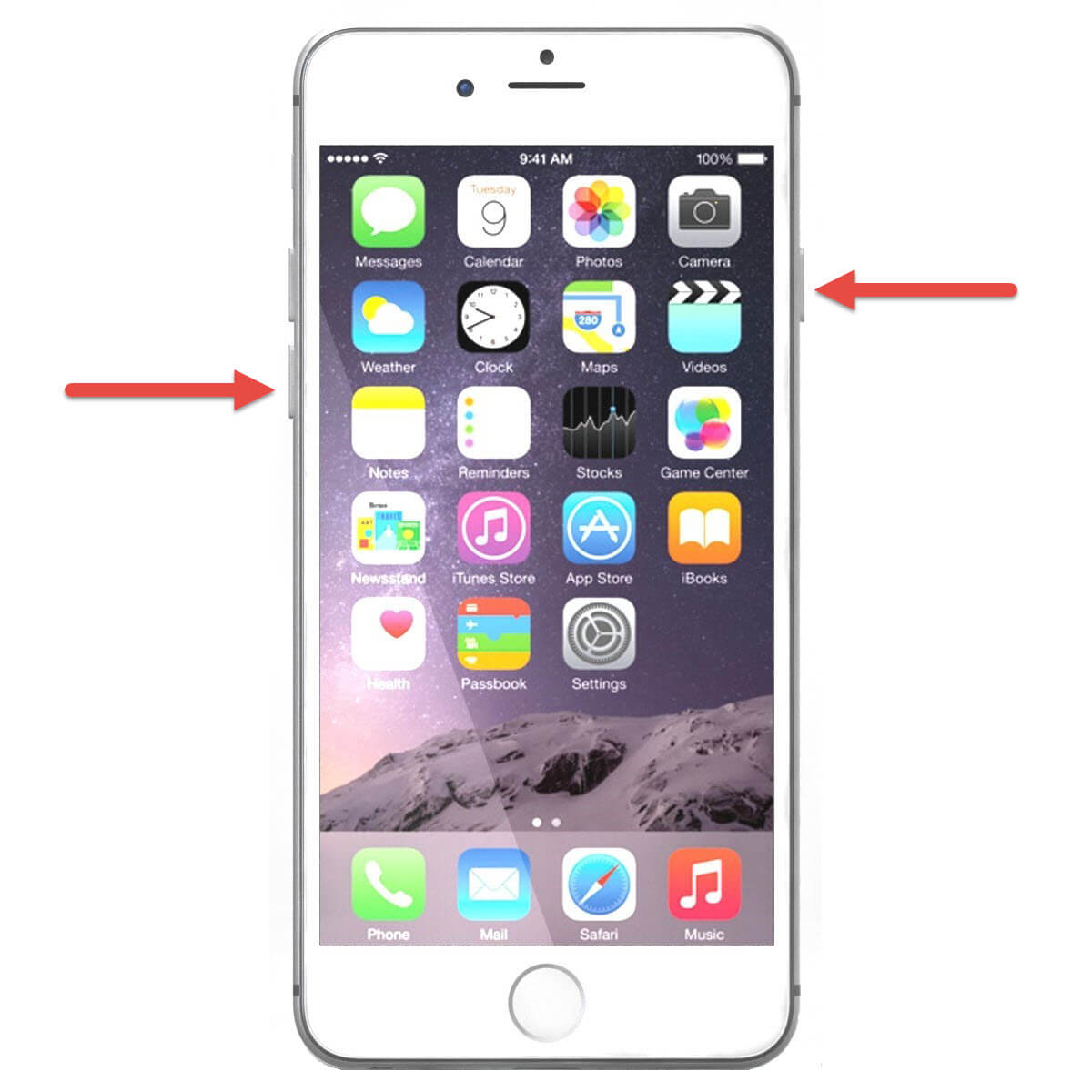
ステップ1。 iPhone 7をハードリブートするには、「スリープ/スリープ解除」ボタンを押し続けます。 iPhone 7の右側にあります。次に、右側の「音量を下げる」ボタンを同時に押します。
ステップ2。 Appleロゴが画面に表示されたら、両方のボタンを離します。
ステップ3。 起動手順が完了すると、ロック画面に移動します。 それからあなたがする必要があるのはあなたのパスコードを入力することだけです。
4 iPhone 6 / 6以前のiPhoneをハードリブートする方法
最新のモデルとは異なり、ホームボタンはiPhone 6 / 6およびそれ以前のモデルのマークです。 ハードリブートを含む、iPhone上の多くの操作に関係しています。
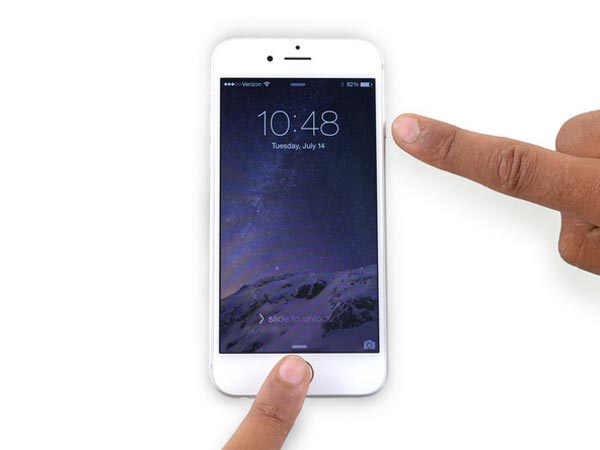
ステップ1。 「電源」ボタンを押しながら「ホーム」ボタンを同時に押します。
電源ボタンは通常iPhoneの上にあります。 しかし、より大きなサイズのデバイスのために、それは側面で設計されています。
ステップ2。 Appleロゴが画面に表示されるのを待ち、2つのボタンを離します。
ステップ3。 ロック画面に入ったら、PINのパスコードを入力して通常どおりiPhoneにログインします。
また、知りたいことがあります。 iCloudバックアップを見る方法.
第4部。 ハードリブートiPhoneのFAQ
1. iPhoneでリカバリモードを起動する方法
iPhoneでリカバリーモードを起動するには、コンピューターで最新のiTunesを使用する必要があります。 USB to lightningケーブルをコンピュータに差し込み、USB to lightningケーブルをiPhoneに差し込みます。 次に、iTunesを開きます。 音量大ボタン、音量小ボタンの順に押してから離します。 次に、リカバリモード画面が表示されるまでサイドボタンを押し続けます。
2.起動ループで動かなくなったiPhone Xを修正するにはどうすればよいですか?
iPhone Xの起動ループを解除するためにiPhoneを強制的に再起動できます。音量大ボタンを押してすぐに離すだけです。 その後、ボリュームダウンボタンで同じことを行います。 次に、アップルのロゴが表示されるまでサイドボタンを押し続けます。
3. Samsung Galaxyの電話をハードリブートする方法は?
サムスンの携帯電話を再起動する最も簡単な方法は、電源ボタンを使用することです。 電源ボタンを数秒間押し続けて、起動メニュー画面に移動します。 次に、[電源を切る]をタップし、電話をオフにするように求められたら[OK]をクリックします。 しばらく待つ; もう一度電源ロッカーを押して、Samsungの電話をオンにします。
結論
このチュートリアルでは、iPhone のハードリブートについて知っておくべきすべての知識を共有しました。これで、ハードリブートとは何か、そして iPhone でハードリブートを実行する必要があるタイミングがわかったはずです。さらに、iPhone を正しくハードリブートできるように、iPhone のハードリブートの方法も詳しく解説しました。Apple は、私たちがよく知っている従来の iPhone ホーム ボタンから急速に移行しています。そして、その結果、最新の iPhone モデルではハードリブートの方法も変更されています。幸いなことに、上記のガイドでその方法を学ぶことができます。