

iPhone 16/15でiCloud写真が同期されない問題を解決する方法

AppleのiCloudフォト機能を使えば、写真や動画を安全に整理し、あらゆるデバイスから簡単にアクセスできます。iPhoneでスナップショットを撮ったり、iPadで画像を編集したり、Macで写真をダウンロードしたりする場合でも、iCloudがあればどこでも最新の状態を保つことができます。ただし、 iCloud写真が同期しない何度も試しても、写真を iCloud に同期できません。
この問題は本当に困ったものです。でもご心配なく。この記事ではこの問題について解説し、iPhone、iPad、そしてMacでも写真がiCloudに同期されない問題を解決する実証済みの方法をご紹介します。
パート1:iCloud写真が同期されない一般的な原因
1. インターネット接続が不安定または悪い: iCloud は完全に Wi-Fi または携帯電話のデータに依存しているため、接続が弱いと新しい写真が iCloud フォトにアップロードされなくなる可能性があります。
2. iCloudストレージ容量不足: iCloudプランのストレージ容量が不足している場合、写真はiCloudに同期されません。その場合、iCloudフォトを引き続きご利用いただくには、プレミアムiCloudプランにアップグレードする必要があります。
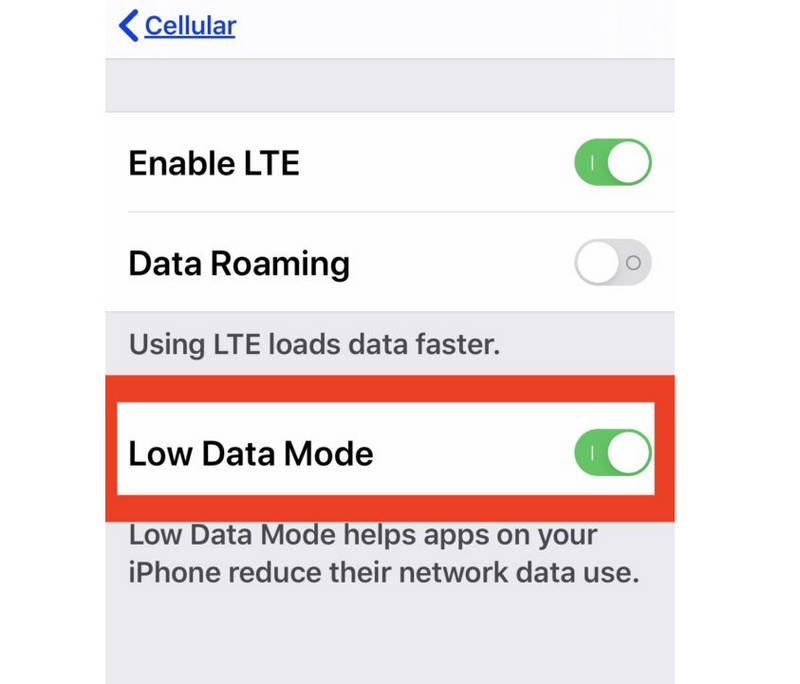
3. iOSデバイスの特別な条件: iPhoneが低電力モード、低データモード、バッテリー最適化モード、またはその他の制限のあるモードになっている場合、iCloud写真は同期を停止します。ご安心ください。iPhoneがこれらのモードから解除されると、iCloud写真は引き続きデバイス上の写真を同期します。
4. 共有ライブラリ: 共有ライブラリをご利用の場合、所有者のストレージ容量が上限に達している可能性があります。そのため、写真を個人ライブラリに移動すると、iCloudフォトで引き続き写真が同期される可能性があります。
パート2:iCloud写真が同期されない問題を解決する方法
1. iCloudの同期状態を確認する
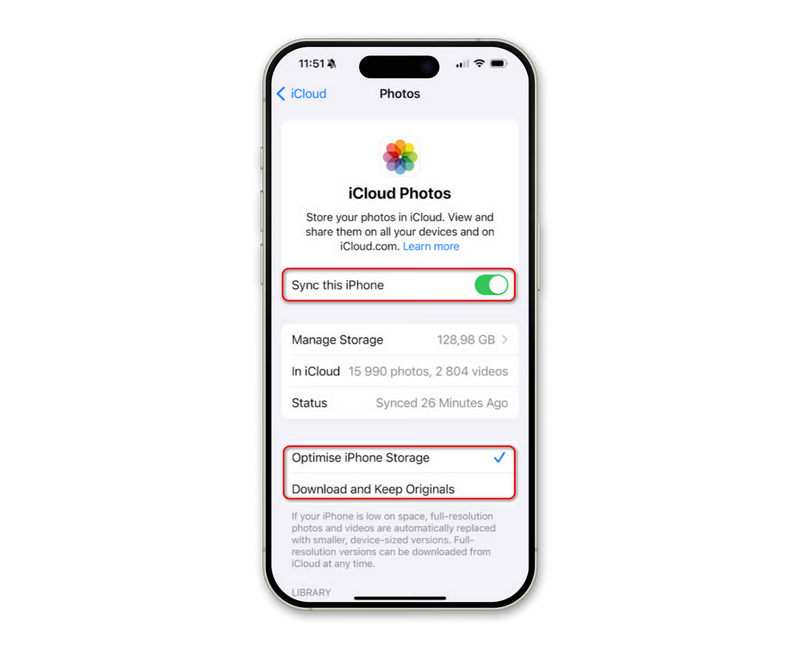
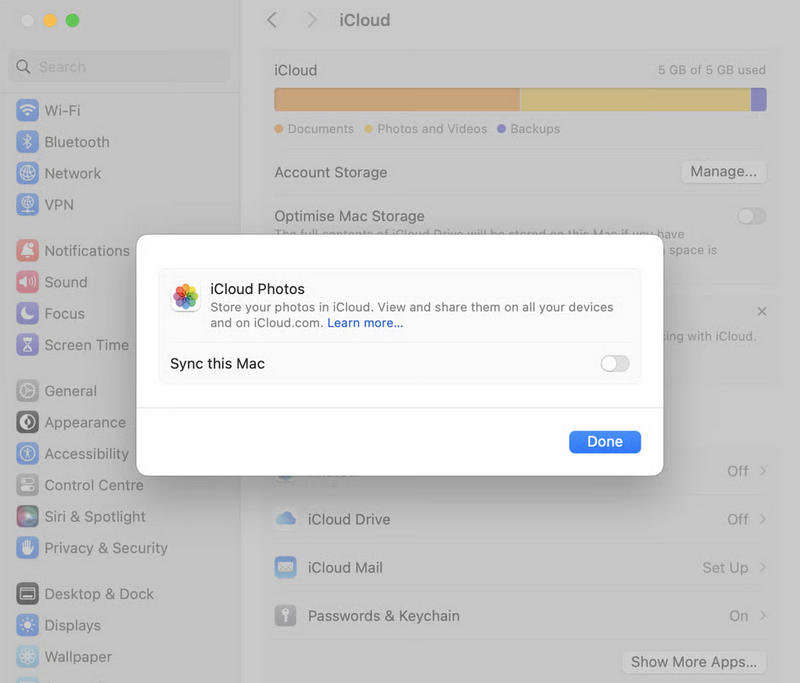
iPhoneやMacで写真をiCloudに同期するのは難しくありません。iCloud写真が同期されない問題を解決するには、iCloud同期で「写真」が選択されているかどうかを確認する必要があるかもしれません。
iPhone または iPad の場合:
設定を開き、上部にある自分の名前(Apple ID)をタップします。次にiCloudに移動し、 写真オンになっていることを確認してください このiPhoneを同期 or このiPadを同期する.
Macの場合:
クリック Apple 左上隅のボタンをクリックします。 システム設定 ボタンまたは システム環境設定 ボタンをクリックします。次に、Apple IDをクリックし、 iCloudiCloudを使用するアプリでは、 写真 選択されています。
注意: iCloud 同期設定が正しく、十分なストレージ容量があるにもかかわらず、iCloud フォトがまだ同期されない場合は、以下の方法を確認してください。
2. 制限のあるモードをオフにする
前述の通り、低電力モードや低データモードなどはiCloud同期を停止させる可能性があります。そのため、これらをオフにする必要があります。iPhoneのバッテリー残量が少ない場合は、デバイスを電源に接続する必要があります。その後、iCloud写真の同期がうまくいかない問題が解決したかどうかを確認してください。
3. iPhoneまたはMacを再起動します
単純な再起動で、多くのシステム不具合を修正できます。 iCloud同期 問題です。iPhone、iPad、またはMacBookを再起動して、写真がiCloudに正常に同期されるかどうかを確認してください。
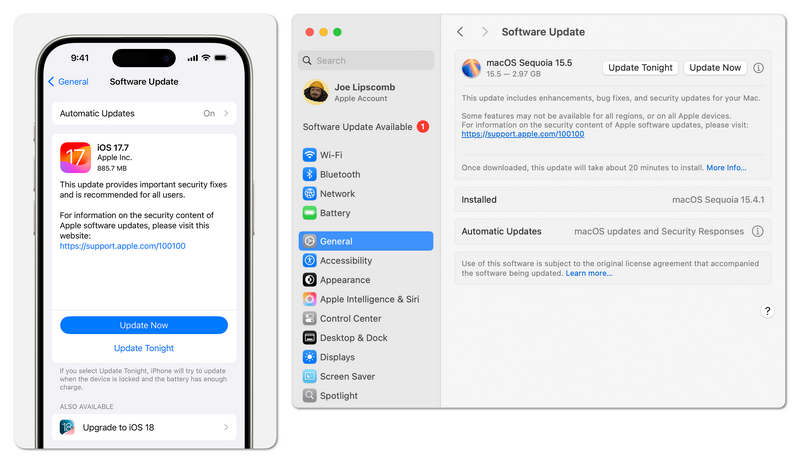
4. iOSまたはmacOSをアップデートする
これは緊急の解決策ではありません。再起動すればシステムの不具合は解消できますし、iOSやmacOSをアップデートすれば古いOSバージョンのシステムエラーも修復できます。もしiPhoneやMacに深刻なシステム問題がある場合は、これがデバイスを修復し、写真がiCloudに同期されない問題を解決する究極の方法かもしれません。
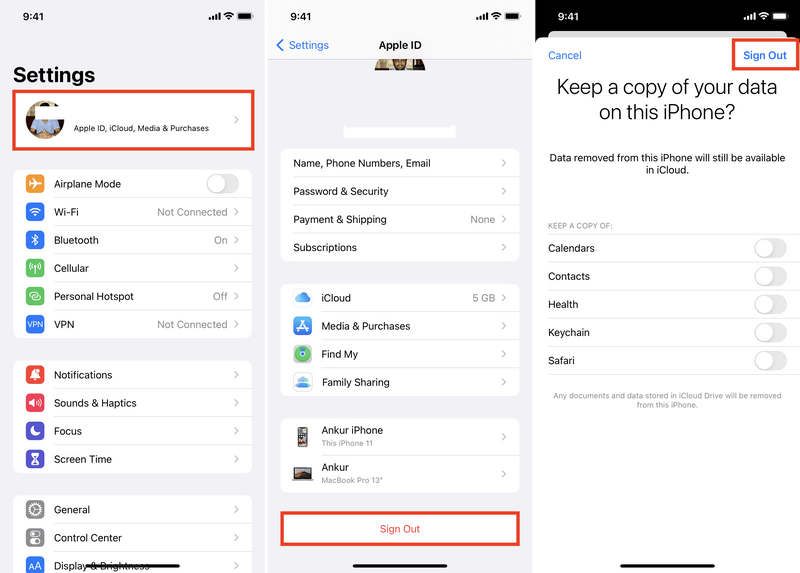
5. iCloudアカウント(Apple ID)からサインアウトしてサインインする
Apple IDからサインアウトして再度サインインし、iCloud写真が同期されない問題を解決することもできます。この方法は、 iPhoneがiCloudにバックアップできない.
ステップ 1: に行きます 設定 iPhoneでアプリを起動し、プロフィールをタップします。下にスライドして ログアウト ボタンをクリックします。確認のため、Apple IDのパスワードを入力してください。
ステップ 2: その後、Apple IDに再度サインインしてください。完了したら、写真がiCloudに正常に同期されるかどうかを確認してください。
パート3:Appleデバイス間で写真を同期する最良の方法
iPhoneがiCloudにバックアップできない場合、写真をiCloudに同期できず、iCloudにあるすべての写真を確認できないため、非常に困った状況になります。その場合は、 ApeaksoftのiPhone転送 Appleデバイス間で写真を簡単に転送したり、すべての写真をストレージに保存したりできます。iPhone、iPad、Mac、Windowsパソコンで写真の管理や編集が簡単になります。
Appleデバイス間で写真を簡単に同期
- iOS デバイスを接続して、デバイス間で写真を同期します。
- iOS デバイスと Mac コンピューター間で写真を同期します。
- Apple デバイスと Windows コンピューター間で写真を同期できます。
- すべてのAppleデバイスをサポート(iOS 26およびmacOS 26を含む)

ステップ 1: ダウンロードしてインストール ApeaksoftのiPhone転送 WindowsまたはMacコンピュータで起動します。iPhoneまたはiPad(複数のiOSデバイスでも可)をコンピュータに接続します。
ステップ 2: iOSデバイス間で写真を同期したい場合は、2台のiOSデバイスがコンピュータに接続されていることを確認する必要があります。 電話から電話へ ボタンを押して転送する写真を選択します。

ステップ 3: MacまたはWindowsコンピュータ上の写真をiPhoneまたはiPadに同期したい場合は、 写真 左側のメニューバーのタブをクリックし、 追加 左上のボタン。 ファイルの追加 or フォルダの追加 コンピューターから iPhone または iPad に写真を同期するボタン。

ステップ 4: 逆に、iPhoneやiPadからコンピュータに写真を同期したい場合は、 PC 上部のボタンをクリックし、 PCにエクスポート or iTunesに書き出す

結論
簡単です 写真をiCloudに同期するiPhone、iPad、Macでこれを行う公式の方法があります。ただし、最新のiOSにアップデートしたくない、またはデバイスがiCloudに写真を同期できない場合は、 ApeaksoftのiPhone転送Apple デバイスと Windows コンピューター間で写真を簡単かつ迅速に同期するのに役立ちます。
関連記事
データを保護し、セキュリティを強化するために、ステップバイステップガイドに従って iCloud パスワードをすばやく変更できます。
iCloud パスワードを忘れた場合は、iPhone、iPad、またはオンラインで iCloud パスワードを回復する方法をここで確認できます。
この記事では、ネットワーク制限なしで使用するために、ドキュメントを iCloud から Mac に移動する方法を説明します。
ここでは、iCloud から iPhone の連絡先を復元し、失われた連絡先や削除された連絡先を取り戻すための 3 つの効果的な方法を紹介します。



