

iOS 26のバッテリー消費を抑える7つのベストな方法

iOS 26はバッテリーを消耗しますか?iPhoneをiOS 26にアップデートすると、バッテリーの消耗が急激に早くなることがあります。この記事では、その理由と、iPhoneを長持ちさせる7つの確実な方法をご紹介します。
以下の簡単で簡単な方法で修正できます。 iOS 26のバッテリー消耗 問題です。すべて確認すれば、iPhoneを正常な状態に戻すことができます。
ページコンテンツ:
パート 1: iOS 26 のバッテリーの消耗が早いのはなぜですか?
iOS 26をご利用の場合、バッテリーの消耗が著しく速くなるのはごく自然なことです。iOS 26でバッテリーの消耗が速くなる主な理由は以下の通りです。
1. ベータ版のバグと未完成の機能
ベータ版ソフトウェアには、デバイスの動作が通常よりも重くなったり、発熱が激しくなったりして、バッテリーの消耗が進むような不具合やバグが含まれている可能性があります。iOS 26には、特に古いデバイスでは通常よりも多くの電力を消費する可能性のある、完全に最適化されていない機能も含まれています。
2. バックグラウンドデータの同期とダウンロード
iOS 26にアップデートした直後、iPhoneまたはiPadはApple IDと連携してデータとアプリをダウンロード・同期します。iCloudを使ってiPhoneを復元している場合、iOS 26はバッテリーの消耗を速めます。
3. iOS 26と互換性のないアプリ
iOS 26は安定したベータ版ではないため、多くのアプリがiOS 26と互換性がない可能性があります。そのため、これらのアプリは正常に動作せず、多くの電力を消費する可能性があります。
パート2:iOS 26のバッテリー消費問題を解決する10の方法
それでは、iOS アップデートによるバッテリー消耗の問題を解決するための 10 の優れた方法を確認しましょう。
1. 待ち続ける
iPhoneがデータの同期とアプリのダウンロード中の場合は、プロセスが完了するまでお待ちください。すべてのデータとアプリのダウンロードが完了したら、iOS 26でもバッテリーの消耗が早いかどうかを確認してください。
2 iPhoneを再起動
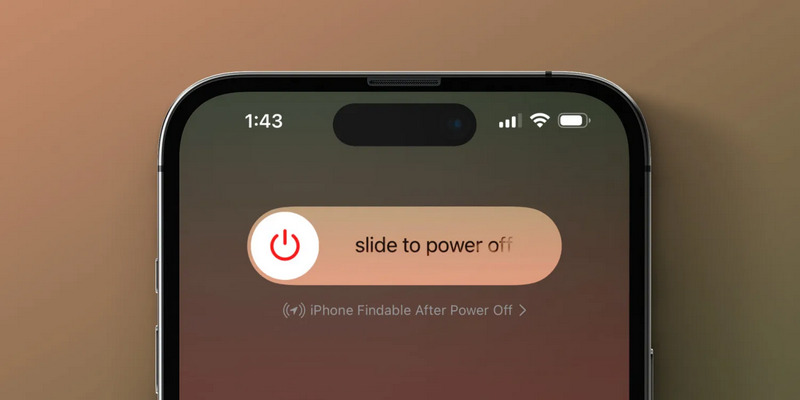
iOS 26でもバッテリーの消耗が早い場合は、iPhoneを再起動してみてください。これは、iOS 26アップデートによるバッテリー消費問題を解決するシンプルかつ効果的な方法です。バッテリーを消耗するアプリや設定をすぐに停止できます。通常は、 ボタンと ボリュームを上げます ボタンを押し、スライドして電源を切ります。その後、 iPhoneを再起動するボタン。
3. バッテリーの状態を確認する
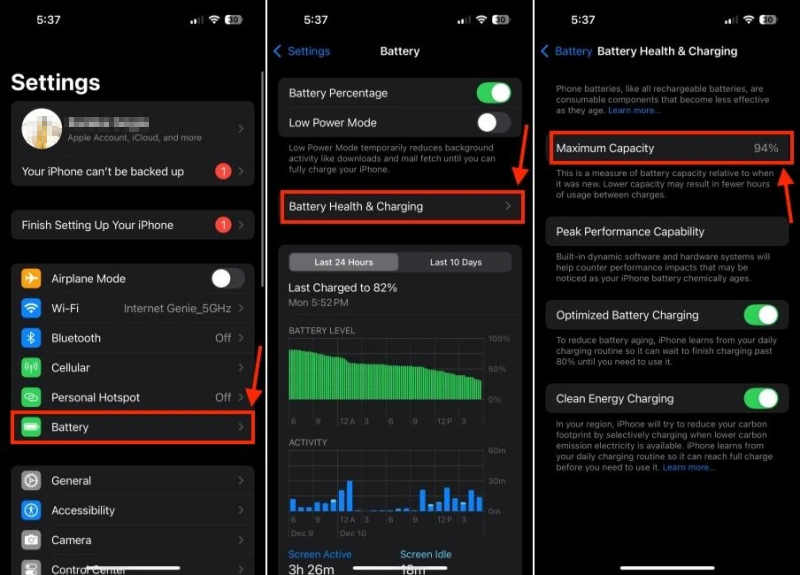
iPhoneのバッテリー容量が低い場合、iOS 26にアップデートしたかどうかに関わらず、バッテリーの消耗が早くなります。以下の手順に従って、iPhoneのバッテリーの状態を確認してください。
ステップ 1: Video Cloud Studioで 設定 アプリに移動し、 電池 タブには何も表示されないことに注意してください。
ステップ 2: 新しいウィンドウで、 バッテリーの状態と充電
ステップ 3: 次に、 最大容量80%を下回る場合、バッテリーの状態は良好ではなく、iOS 26へのアップデートによってバッテリーの消耗が早くなります。94%や100%など、80%を大きく上回る場合は、バッテリーの消耗が早いのは異常です。以下の方法でiPhoneの状態を診断できます。
4. アプリのバックグラウンド更新を停止する
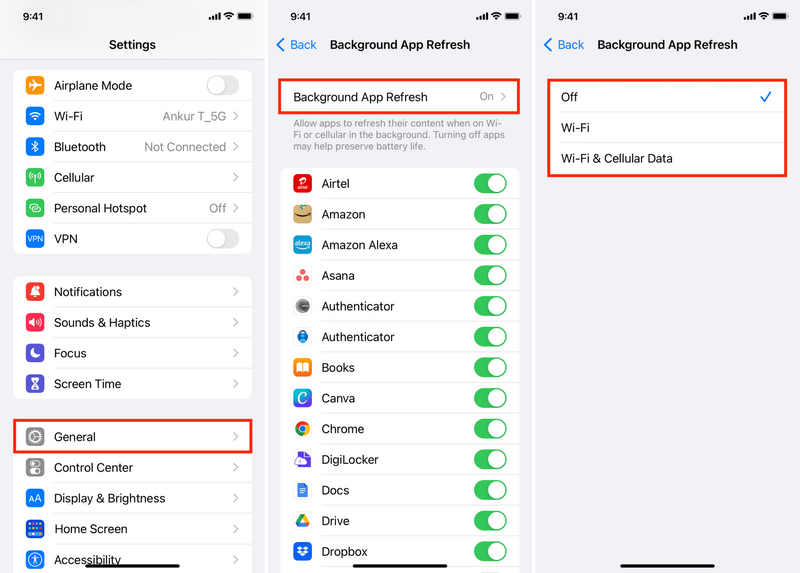
iPhoneでバックグラウンド更新を利用するアプリが多すぎると、iOS 26でもバッテリーの消耗が早くなります。iOS 26のバグや非効率性が、アプリのバックグラウンド更新の多さの原因になっているのかもしれません。
ステップ 1: に行く 設定 iPhoneで 全般
ステップ 2: 選択 Appのバックグラウンド更新次に、iOS 26のバッテリー消費問題を解決するために、一部のアプリのバックグラウンド更新機能をオフにしてみてください。この機能が不要な場合は、Appのバックグラウンド更新を直接オフにすることもできます。
5. 明るさと動きを抑える
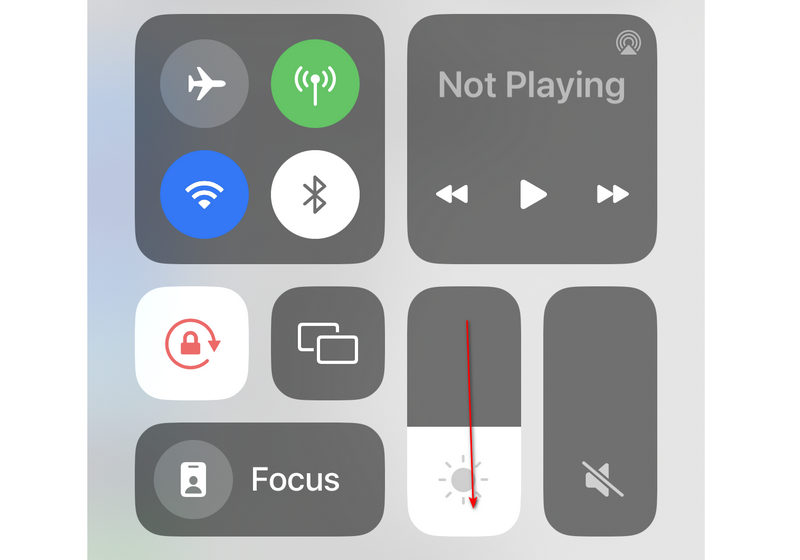
また、画面の明るさと動きを減らすことで、iOS 26 のバッテリー消耗の問題を解決することもできます。
画面の右上隅から下にスワイプしてコントロールセンターを起動します。その後、明るさバーを下にスワイプして明るさを下げることができます。
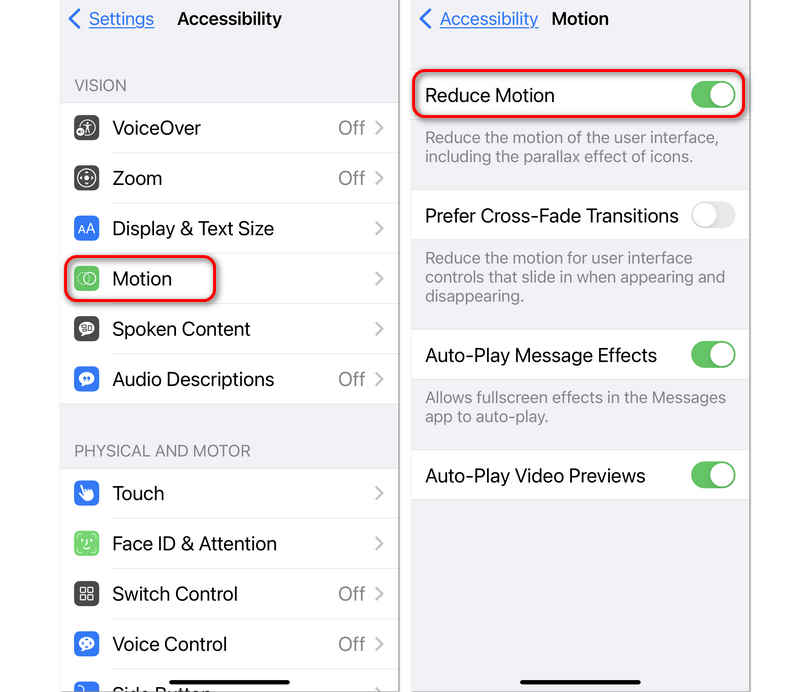
動きを減らすには、設定に移動して ユーザー補助次に、モーションボタンをタップします。ここで、軽減をオンにします。 モーションボタンをクリックします。ここで モーションを削減 新しい iOS アップデートによるバッテリー消耗の問題を解決するための機能です。
6. アダプティブパワーをオンにする
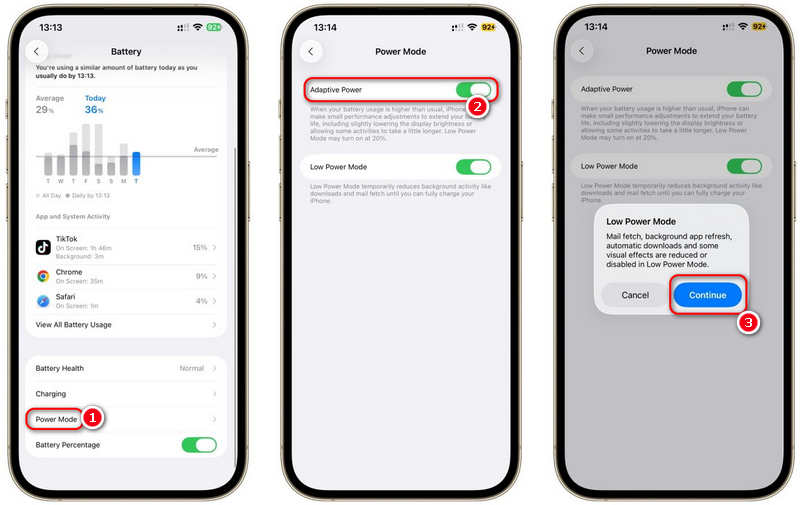
iOS 26ではバッテリーの消耗が早くなる可能性がありますが、バッテリー寿命を延ばすのに役立つ新機能「アダプティブパワー」も導入されています。これは低電力モードのよりスマートなバージョンと捉えることができます。iOS 26のバッテリー消費問題を解決するには、以下の手順でこの機能をオンにしてください。
ステップ 1: iPhoneの設定を開いて、 電池.
ステップ 2: 下にスライドして選択してください パワーモード 機能をオンにします。 適応力 モード。
7. iOS 26のバッテリー消費を抑える究極の方法
それでも新しいiOSアップデートによるバッテリーの消耗が改善しない場合は、次のことを試してみてください。 Apeaksoft iOSシステムの回復この優れたツールを使えば、iPhoneのシステムに関するあらゆる問題を即座に解決し、バッテリーの消耗問題を簡単に解決できます。さらに、iOS 26が信頼できないと思われる場合は、このプログラムを使って公式iOSバージョンにダウングレードすることもできます。そうすれば、iOS 26のバッテリー消耗問題に悩まされることはなくなります。
iOS 26のバッテリー消耗が早い問題を簡単に解決
- すべてのシステムの問題を解決するには、iPhone をコンピューターに接続します。
- iOS デバイス上の 500 以上のシステム問題の解決をサポートします。
- あなたに許可する iOSのダウングレード iOS 26の問題を解消します。
- 必要に応じて、バッテリーの消耗の問題を迅速かつ徹底的に修正します。

ステップ 1: ダウンロードしてインストール Apeaksoft iOSシステムの回復 パソコンで起動します。iPhoneをパソコンに接続します。そして、 iOS システム修復 プログラムのその機能を使用してください。その後、システム修復モードに入ります。

ステップ 2: 次に、標準モードと詳細モードから選択します。詳細モードはiPhoneのシステムに関するあらゆる問題を徹底的に修復しますが、 工場出荷時設定へのリセット ご希望のものを選択してクリックしてください 確認します

ステップ 3: ここで、希望するiOSバージョンを選択できます。iOS 26を公式バージョンにダウングレードすれば、iOSアップデートによるバッテリー消費の問題を簡単に解決できるかもしれません。そして、 次へ iPhone の問題を解決するためのボタン。

パート3:iOSのバッテリー寿命を延ばすための重要なヒント
新しい iOS アップデートによるバッテリー消耗の問題を解決するだけでなく、iPhone のバッテリーを保護するためのヒントやガイドも学ぶことができます。
1. バッテリー残量を20%~80%に保つ
iPhoneのバッテリー残量は20%~80%程度に保つことをお勧めします。そのため、バッテリー残量が20%近くまで低下した場合は、すぐに充電してください。充電する際は、バッテリー残量が80%程度になったら必ず電源プラグを抜いてください。
2. 最適化されたバッテリー充電を使用する
iPhoneの設定から「バッテリー」を選択し、「バッテリーの状態と充電」をオンにします。 最適化されたバッテリー充電この機能は、充電ルーチンを学習し、必要なときまで約 80% の充電を維持します。
3. 過度の熱を避ける
熱はバッテリーを消耗させる大きな要因です。iPhoneを高温の車内や直射日光の当たる場所、枕元に置いて長時間充電しないでください。充電中にiPhoneが熱くなる場合は、厚手のケースを外すのも効果的です。
4. 夜間の急速充電を避ける
可能であれば、夜間の充電には低速充電器(5W や低ワット数の MagSafe など)を使用して、熱の蓄積を減らしてください。
結論
修正するのは本当に簡単です iOS 26はバッテリーを消耗する 速すぎる。この記事では、その対処法を7つご紹介します。 Apeaksoft iOSシステムの回復 問題を根本的に解決するか、iOS 26 に直接ダウングレードします。
関連記事




