


iTunesで忘れてしまったiPhoneバックアップパスワードをリセットする方法

「データのバックアップの重要性は理解しているので、毎月公式のiTunesアプリを使ってiPhoneのデータをパソコンにバックアップしていました。ところが、今日iTunesのバックアップから削除した写真を復元しようとしたところ、パスワードが間違っていると表示されました。パスワードを復元またはリセットするにはどうすればよいでしょうか?」
iPhoneのバックアップパスワードは、コンピュータで作成されたバックアップを暗号化するようにiPhoneに指示するセキュリティ設定です。このガイドでは、次のような場合にどうすればよいかを説明します。 iTunesのバックアップパスワードを忘れた.
ページコンテンツ:
パート1:iTunesバックアップパスワードを回復する方法
iTunesまたはFinderで暗号化バックアップを有効にすると、そのパスワードは、他のソフトウェアを使用してバックアップを作成する場合でも、このiPhoneのすべてのバックアップに適用されます。iPhoneの設定もバックアップに保存されます。
方法1:iTunesバックアップパスワードを復元する方法
iTunesのバックアップパスワードを忘れてしまった場合、考えられるすべてのパスワードを試すことができます。嬉しいことに、パスワードは何度でも試すことができ、バックアップがロックされたり削除されたりすることはありません。試せる可能性のあるパスワードは以下のとおりです。
- コンピュータのログインパスワード
- Apple IDのパスワード
- iPhoneのロック画面のパスコード
- メールのパスワード
- ウェブサイトのログインパスワード
- Wi-Fiパスワード
- あなたの電話番号
- あなたまたはあなたのお子さんの誕生日
方法2:キーチェーンアクセスからiTunesバックアップパスワードを復元する方法
Mac版iTunesでiPhoneのバックアップパスワードを忘れてしまった場合、パスワードはmacOSのキーチェーンアクセスに保存されている可能性があります。Macコンピュータでバックアップパスワードをすばやく復元できます。
ステップ 1: Video Cloud Studioで キーチェーンアクセス アプリを 用途 フォルダにコピーします。
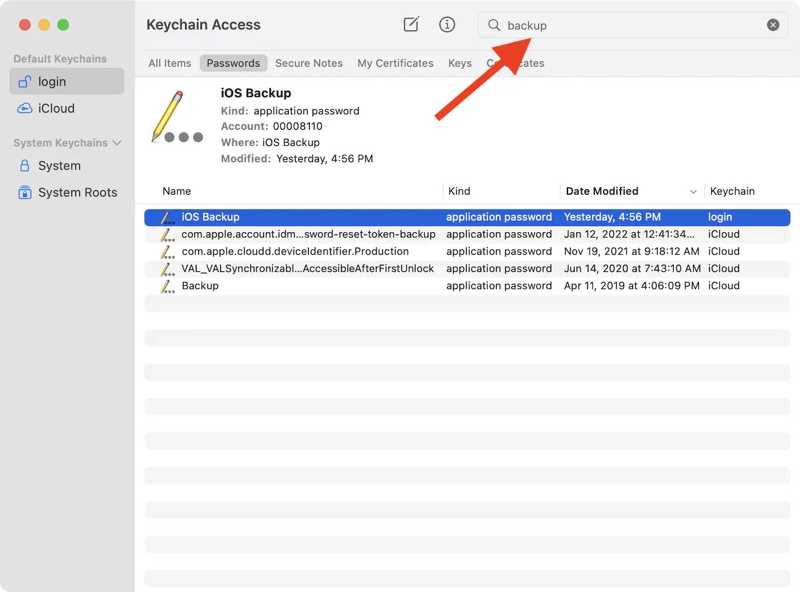
ステップ 2: 検索する バックアップ 右上隅の検索フィールドに入力してください。
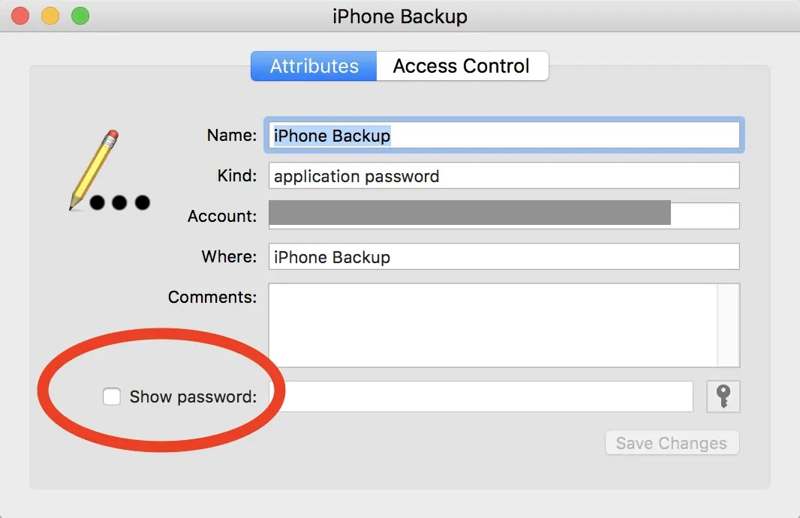
ステップ 3: 見つける iOSのバックアップ オプションを選択し、それをダブルクリックします。
ステップ 4: 次に、横のボックスをチェックします ショーのパスワード 忘れてしまった暗号化されたiTunesバックアップのパスワードを復元する。
パート2:忘れてしまったiTunesバックアップパスワードをリセットする方法
iTunesバックアップのパスワードを忘れてしまった場合は、iPhoneでパスワードをリセットする必要があります。そうしないと、バックアップは忘れてしまったパスワードで暗号化され、アクセスできなくなります。
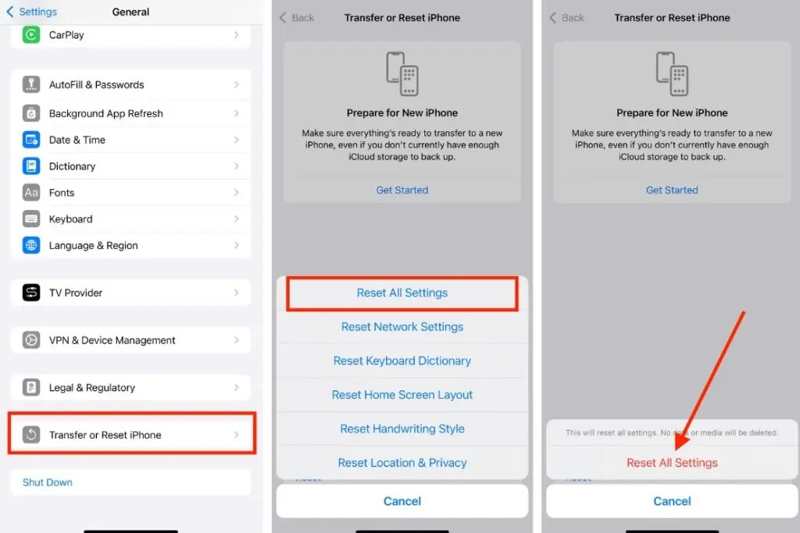
ステップ 1: 実行する 設定 あなたのiPhoneまたはiPadのアプリ。
ステップ 2: に行く 全般、次いで iPhoneを転送またはリセットする.
ステップ 3: をタップ リセット ボタンとピック すべての設定をリセットします.
ステップ 4: 「探す」をオフにするには、Apple IDのパスワードを入力してください。
ステップ 5: 次に、 すべての設定をリセットします 確認ボックスに表示されます。
ステップ 6: 次に、互換性のあるUSBケーブルを使ってiPhoneをコンピュータに接続します。
ステップ 7: iTunes、Finder、またはサードパーティ製のバックアップソフトウェアを使用してバックアップを作成してください。
注意: この方法はiOS 11以降で利用可能です。ただし、古いバックアップは復号化されません。つまり、古いバックアップ内のデータにアクセスしたり、iPhoneに復元したりすることはできません。
パート3:バックアップ用のiTunesパスワードを一括で削除する方法
一部のユーザーから、忘れてしまったiTunesバックアップのパスワードをリセットできないという苦情が寄せられています。原因は複雑です。もちろん、iPhoneを工場出荷時設定にリセットしたり復元したりすれば、パスワードを完全に削除できます。ただし、そうするとデバイス上のすべてのデータが消去されます。幸いなことに、 Apeaksoft iFoneKit この問題を解決するのに役立ちます。制限なくiTunesバックアップのパスワードを削除できます。

100万人以上がダウンロードしました 1,000,000 users
- iTunesバックアップのパスワードを3つのステップで削除する方法。
- パスコードやApple IDのパスワードは不要です。
- iOSデバイス上の既存のデータに損害を与えることはありません。
- Apple IDアカウントの削除など、ボーナス機能を提供する。
- 幅広いiPhoneおよびiPadデバイスに対応しています。
- また、あなたを助けます スクリーンタイムをオフにする そしてMDMプロファイルをバイパスする。

iPhoneから忘れてしまったiTunesバックアップパスワードを削除する方法
ステップ 1: iOSロック解除ソフトウェアをインストールする
PCにインストールしたら、パスワード削除ソフトウェアを起動してください。Windows 11/10/8/7/XP/Vistaに対応しています。macOS 10.7以降に対応したバージョンもあります。

ステップ 2: デバイスに接続する
Lightning ケーブルを使用して iPhone または iPad をコンピュータに接続します。プロンプトが表示されたら、タップします。 信頼 画面上でこのPCを信頼する旨を確認してください。ソフトウェアがすぐにデバイスを検出します。
ヒント: iPhoneで「iPhoneを探す」が有効になっている場合は、必ず無効にしてください。
ステップ 3: iTunesバックアップパスワードを削除する
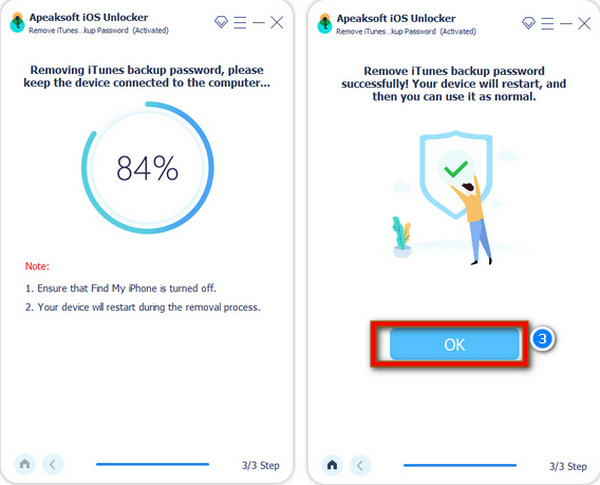
次に、 iTunesバックアップの暗号化設定を削除する モードを選択して、iTunesのバックアップパスワードをすぐに削除してください。この処理中はiTunesを開かないでください。処理が完了するとiPhoneが再起動し、パスワードなしで新しいバックアップを作成できるようになります。
結論
このガイドでは、次のような場合にどうすればよいかを説明しています。 iTunesのバックアップパスワードを忘れてしまいました iPhoneまたはiPadの場合。まず、以前使用していたパスワードを試してバックアップを復元してください。次に、macOSキーチェーンなどのパスワードマネージャーを使用してバックアップパスワードを探してください。パスワードが見つからない場合は、iOSデバイスでパスワードをリセットしてください。 Apeaksoft iFoneKit これは、技術的な知識がなくてもiTunesバックアップのパスワードをリセットできる究極の方法です。

関連記事




