


iPadの画面が使用不能になり、消去オプションが表示されない場合の対処法

Appleがセキュリティロックアウト機能を導入して以来、デバイスがロックアウトされると、ユーザーはiPadが利用できません、またはiPadセキュリティロックアウト画面が表示されます。デフォルトでは、この画面には「緊急」と「iPadを消去」または「パスコードを忘れた」の2つのオプションが表示されます。後者では、Apple IDの認証情報を使用してiOSデバイスを消去できます。このガイドでは、この問題を解決する方法を説明します。 iPadは消去オプションなしでは利用できません.
ページコンテンツ:
パート1:iPadの消去オプションが利用できない問題をコンピュータで解決する方法
前提条件:
- 1.コンピュータ。
- 2.互換性のあるUSBケーブル。
- 3.最新バージョンのiTunesまたはFinder。
- 4.AppleIDパスワード。
Mac/PCでiPadの消去オプションが利用できない問題を解決する方法
ステップ 1: USBケーブルを使ってiPadをMacに接続してください。
ステップ 2: macOS Mojave以前のバージョンおよびWindowsではiTunesを開いてください。macOS Catalina以降のバージョンではFinderを開いてください。
ステップ 3: iPadをリカバリモードにします:
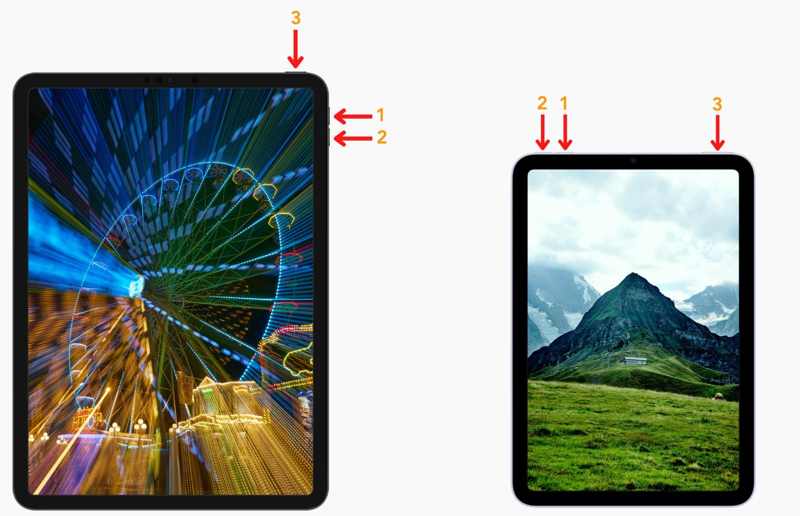
ホームボタンのないiPad
すばやく押して放します ボリュームを上げます
すばやく押して放します ダウン量
押したまま リカバリーモードに入るまでボタンを押し続けてください。
ホームボタンのあるiPad
ホールド ホーム + サイド/パワー 一緒にボタン。
iPadがリカバリーモードに入ったら、ボタンを放してください。
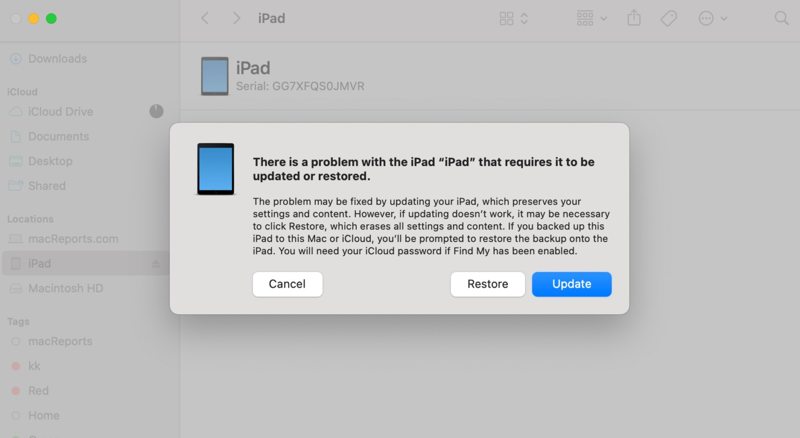
ステップ 4: 次に、 リストア iTunesまたはFinderのボタン。
ステップ 5: 処理が完了すると、iPadは「こんにちは」画面で再起動します。
ステップ 6: 新しいデバイスとして設定し、バックアップから復元してください。
注意: 「iPadを探す」が有効になっている場合、セットアップ中にアクティベーションロックを無効にするために、Apple IDのパスワードを入力する必要があります。
パート2:iPadが「探す」機能で消去オプションなしで使用できなくなる問題を解決する方法
前提条件:
- 1.安定したインターネット接続。
- 2.お使いのiPadに関連付けられているApple IDとパスワード。
- 3.お使いのデバイスで「iPadを探す」機能が有効になっています。
- 4.ウェブブラウザ、または別のAppleデバイス。
- 5.信頼できる電話番号。
iPadで消去オプションが利用できない問題を解決する方法(別のAppleデバイスで)
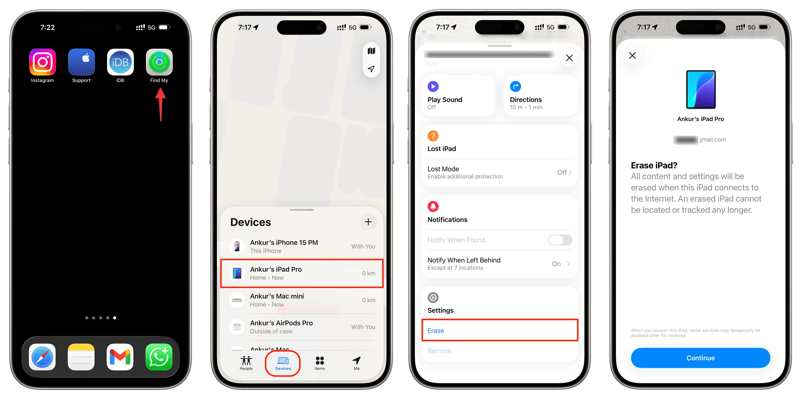
ステップ 1: Video Cloud Studioで 私を探す 借りたAppleデバイス上のアプリ。
ステップ 2: AppleIDのクレデンシャルでログインします。
ステップ 3: に行きます Devices タブをクリックしてiPadを選択します。
ステップ 4: ツールバーをクリックして展開します。
ステップ 5: ヒット 消します or このデバイスを消去 (Comma Separated Values) ボタンをクリックして、各々のジョブ実行の詳細(開始/停止時間、変数値など)のCSVファイルをダウンロードします。
ステップ 6: 通知を読んでクリック 続ける.
ステップ 7: 電話番号を入力して 消します.
ステップ 8: Apple IDのパスワードを入力して 消します 消去オプションのない「iPad利用不可」メッセージのロックを解除する。
iPadのセキュリティロックアウトで消去オプションが表示されない問題を解決する方法(オンライン)
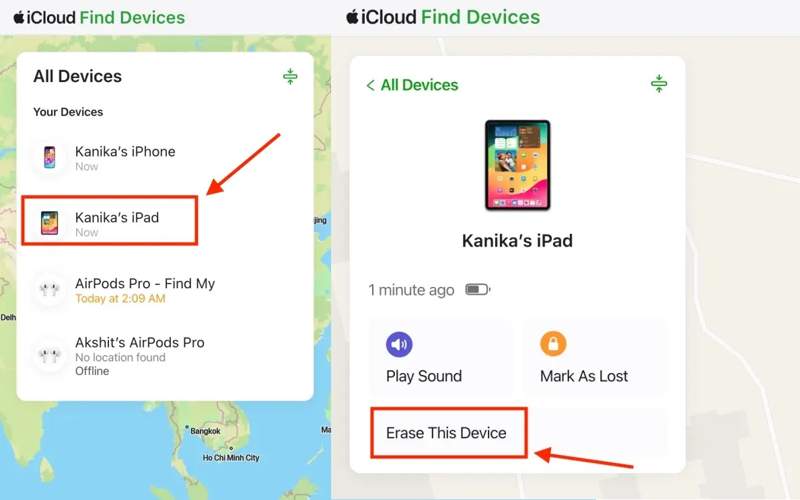
ステップ 1: ブラウザで www.icloud.com/find にアクセスします。
ステップ 2: Apple IDとパスワードでログインします。
ステップ 3: クリックして展開 すべてのデバイス リストを表示して、iPadを選択してください。
ステップ 4: 次に、 消します or このデバイスを消去
ステップ 5: 画面の指示に従って、消去オプションのないiPadのセキュリティロックを解除してください。
パート3:消去オプションがないiPadが使用不能になった場合のワンストップソリューション
ご覧のとおり、一般的な解決策では、iPad の「利用不可」メッセージと「消去オプションなし」を修正するための前提条件に従う必要があります。お使いのデバイスで利用できない場合は、 Apeaksoft iFoneKit iOSアンロッカー これは良い選択肢です。制限なくiPadのロックを解除できます。

100万人以上がダウンロードしました 1,000,000 users
- パスコードなしでiPadのロックを解除する。
- 削除します 顔認証Touch ID、および数字パスコード。
- ロックされた、無効化された、または利用できないiPadデバイスで動作します。
- 幅広いiPadモデルに対応しています。

iPadで「利用不可」メッセージが表示され、消去オプションが表示されない場合の対処法
ステップ 1: iPad Unlockerをインストールする
PCにインストールしたら、iPadロック解除ソフトウェアを起動してください。Mac版もあります。 iOS画面のロックを解除する 続行するモードです。

ステップ 2: iPadに接続する
Lightning ケーブルを使って iPad をコンピュータに接続します。このコンピュータを信頼していることを確認してください。次に、 今すぐ始める ボタンを押してファームウェアのダウンロードを開始します。

ステップ 3: iPadのロックを解除する
ダウンロード後、 OK 確認ダイアログのボタンをクリックします。次に、 再度確認 ファームウェアを確認するには、ボタンをクリックしてください。確認後、ソフトウェアは消去オプションなしで、利用できないiPadのロック解除を開始します。

注意: このプロセスを実行すると、iPad 上のすべてのデータが消去されます。データ損失を防ぐため、プロセスを実行する前にデバイスのバックアップを取っておくことをお勧めします。完了したら、 あなたのiPadを復元する バックアップから。
結論
この記事では、 iPadは消去オプションがないため利用できませんパソコンがあれば、iTunesまたはFinderを使ってデバイスへのアクセスを回復できます。iPadが利用できなくなる前に「iPadを探す」を設定していた場合は、借りたAppleデバイスまたは関連付けられたApple IDアカウントを使用してiCloud.comでデータを消去できます。 Apeaksoft iFoneKit iOSアンロッカー パスコードや技術的なスキルを必要とせずに、あらゆるiPadデバイスのロックを素早く解除できます。

関連記事




