

iPhoneの不具合で一日を台無しにしないで!数分で解決!

iPhone 16 Pro Maxの画面がたった1年の使用で不具合を起こすのはなぜでしょうか?なぜ時々奇妙な線が表示されたり、Appleロゴでフリーズしたり、再起動を繰り返したりするのでしょうか?これらの厄介な問題は日常の使用を妨げる可能性がありますが、ご安心ください!このガイドでは、これらの問題の一般的な原因を探っていきます。 iPhoneの不具合 そして、それらを安全かつ迅速に修理するための様々な方法をご紹介します!
ページコンテンツ:
パート1:なぜ私のiPhoneは不具合を起こすのか?
iPhoneはスムーズな動作で知られていますが、どんなに信頼性の高いデバイスでも、時間の経過とともに不具合が発生することがあります。画面フリーズ、アプリのクラッシュ、画面の不具合といった一般的な問題は、通常、ソフトウェアの問題、ハードウェアの損傷、または外部要因によって引き起こされます。
ソフトウェアの問題
- システムアップデートのバグ: 古いバージョンのiOSを使用すると、システムの安定性に影響が出て、iPhoneの画面の不具合、フレームレートの低下、アプリのクラッシュなどが発生する可能性があります。
- メモリの問題: バックグラウンドで実行されているアプリが多すぎたり、ストレージ容量が不足していると、iPhoneの動作が遅くなり、反応が遅くなったり、タッチ操作が反応しなくなったりすることがあります。
- 互換性のないアプリ: 一部のサードパーティ製アプリは、お使いのiOSバージョンと完全には互換性がない場合があります。そのため、アプリを開いた際に、iPhoneの画面が一時的にちらついたり、フリーズしたり、反応しなくなったりすることがあります。
ハードウェアの損傷
- バッテリーの問題:バッテリーの状態が悪化すると、バッテリー残量が突然30%から5%に低下したり、アプリの起動が遅くなったり、iPhoneが予期せず再起動またはシャットダウンしたりすることがあります。
- 強い衝撃:iPhoneを落とすと、内部部品が緩んだり破損したりする可能性があります。強い衝撃を受けた後は、iPhoneの画面がちらついたり、色がおかしくなったり、Face IDやTouch IDが動作しなくなったりする場合があります。
外部要因
- 過熱:iPhoneに負荷のかかる作業を行ったり、高温の環境で使用したり、充電中に使用したりすると、iPhoneの不具合、シャットダウン、または動作速度の低下が発生する可能性があります。
- 水濡れによる損傷:これはiPhoneの画面不具合の主な原因の一つです。iPhone内部に水が浸入すると、内部部品や金属部品が腐食する可能性があります。
パート2:iPhoneの不具合に対する簡単な対処法
iPhoneに不具合が発生しても、すぐに修理店に駆け込む必要はありません。よくあるiPhoneの不具合の多くは、簡単な方法で数分以内に解決できます。以下の簡単な解決策を試してみてください。iPhoneの不具合の80%はこれで解決できるはずです。
iPhoneを強制的に再起動する
再起動は最も効果的なトラブルシューティング方法です。iPhoneがAppleロゴでフリーズしたり、アプリの画面で動かなくなったりした場合は、以下の手順でデバイスを強制的に起動できます。
iPhone 8以降のモデルの場合:
を押して放します。 ボリュームを上げます ボタン > 押して離す ダウン量 ボタン > 長押し アップルのロゴが表示されるまでボタンを押します。
iPhone 7 / 7 Plusの場合:
押し続けると、 ダウン量 (NAIST) と Apple ロゴが表示されるまでボタンを押します。
iPhone 6以前のモデルの場合:
押し続けると、 ホーム ボタンと 睡眠/目覚め Appleのロゴが表示されるまでボタンを留め続けてください。
iOSを最新バージョンに更新する
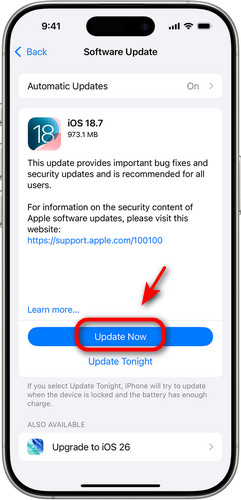
Appleは定期的に新しいiOSバージョンをリリースしています。古いiOSバージョンを使い続けると、iPhoneで様々な互換性の問題が発生する可能性があります。iOSを最新バージョンにアップデートすることで、iPhoneの不具合を解消し、システムバグを修正し、パフォーマンスを最適化できます。
ステップ 1: 店は開いています 設定 をクリックして 全般.
ステップ 2: ソフトウェアの更新 タップ ダウンロードとインストール.
古いバッテリーを交換する
iPhoneが2~3年前のもので、バッテリーの消耗が早く、ゲームの動作が遅い場合は、バッテリーの劣化が原因である可能性が非常に高いです。 設定 > バッテリー > バッテリーの状態と充電最大容量が80%を下回る場合は、パフォーマンスを回復し、iPhoneの不具合を解消するためにバッテリーの交換をAppleは推奨しています。
自動明るさ調整をオフにする
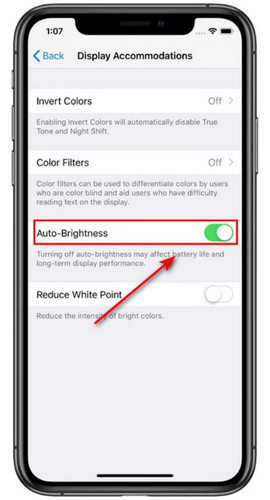
iPhoneの画面に不具合が発生する場合は、明るさを下げて消費電力を抑え、自動明るさ調整機能をオフにすることで不具合を軽減できます。
ステップ 1: 店は開いています 設定 タップ ユーザー補助.
ステップ 2: 表示とテキストサイズ。 見つけます 自動明るさ スイッチを入れて電源を切ってください。
iPhoneのストレージ容量を解放する
ストレージ容量が少ないと、iPhoneの動作が遅くなったり、アプリがクラッシュしたりすることがあります。ストレージ使用率が85%を超えると、iOSのパフォーマンスが著しく低下します。 設定>一般> iPhoneストレージ 使用していないアプリ、キャッシュ、古いバックアップを削除して、ストレージ容量を解放しましょう。
iPhoneを工場出荷時の設定にリセットする
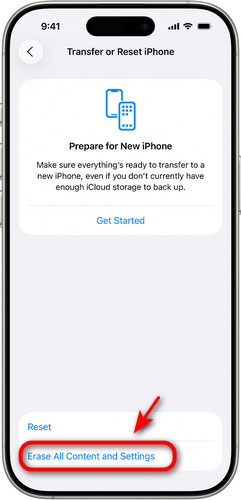
上記の方法がどれも効果がない場合は、iPhone を工場出荷時の設定にリセットすることで、深刻なソフトウェアの問題を解決できます。この方法は、他の方法では解決できないシステム破損やアプリの競合を修復できますが、デバイス上のすべてのデータが消去されます。バックアップを取っておくと、 バックアップからiPhoneを復元する リセット後。
ステップ 1: に行く 設定 タップ 全般.
ステップ 2: 選択 iPhoneを転送またはリセットする 選択して すべてのコンテンツと設定を消去.
ステップ 3: 続ける そして、画面の指示に従います。
パート3:iOSシステムリカバリを使用してiPhoneの不具合を修正する方法
あらゆる応急処置が効果を発揮しない場合は、iPhoneのiOSシステムに深刻な問題が発生している可能性があります。このような場合は、プロ仕様のiOSシステム復旧ツールを使用する方が効果的です。 Apeaksoft iOSシステムの回復 iOSシステムの不具合を修復するために設計されており、Appleロゴ画面でフリーズする、アプリがクラッシュする、青/赤/白/黒画面が表示される、起動ループが発生する、画面がフリーズするなど、さまざまな問題を解決できます。すべてのiOSデバイスに対応しており、WindowsとMacの両方で動作します。
iPhoneのシステム不具合とエラーをすべて修正する
- あらゆる状況における150種類以上のiOSシステムエラーを修復します。
- データ損失なしにiOSの問題を迅速に解決します。
- 故障、フリーズ、または動作不能になったiOSデバイスを安全に復旧します。
- Support all iPhone/iPad/iPad models, including iOS 26/27, iPadOS 26/27.

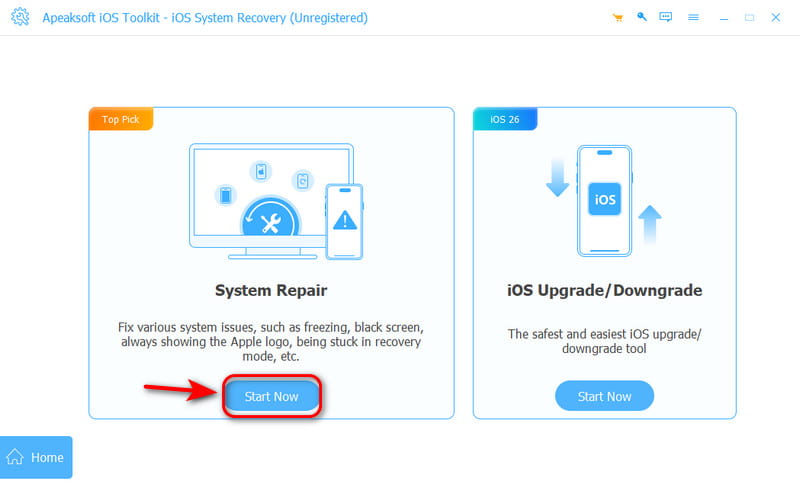
ステップ 1: コンピュータで iOS システム リカバリを起動します。クリック iOS システム修復 メインインターフェースのモード。
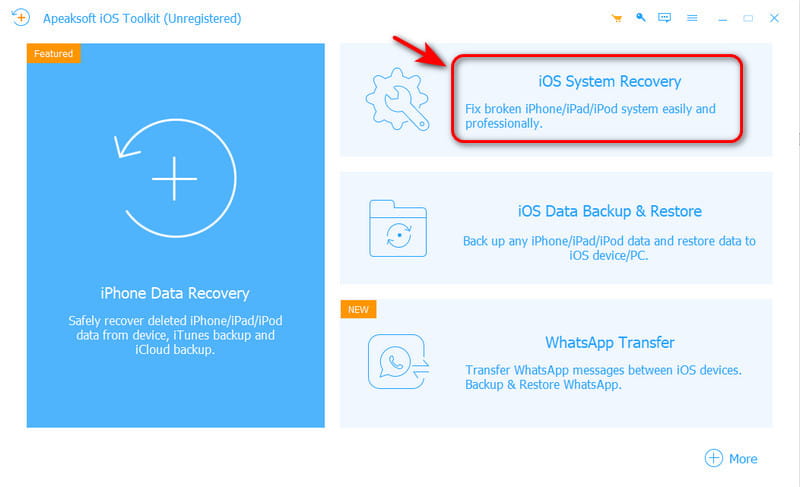
ステップ 2: ヒット 今すぐ始める 下 システム修復 タブには何も表示されないことに注意してください。
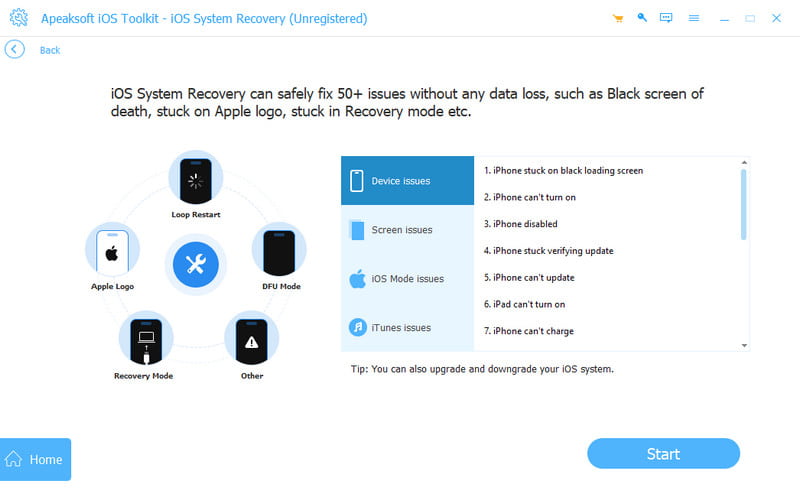
ステップ 3: iPhoneをUSBケーブルでコンピュータに接続し、次にクリックします。 お気軽にご連絡ください.
ステップ 4: 詳しくはこちら 無料クイックフィックス 通常の問題を解決する。
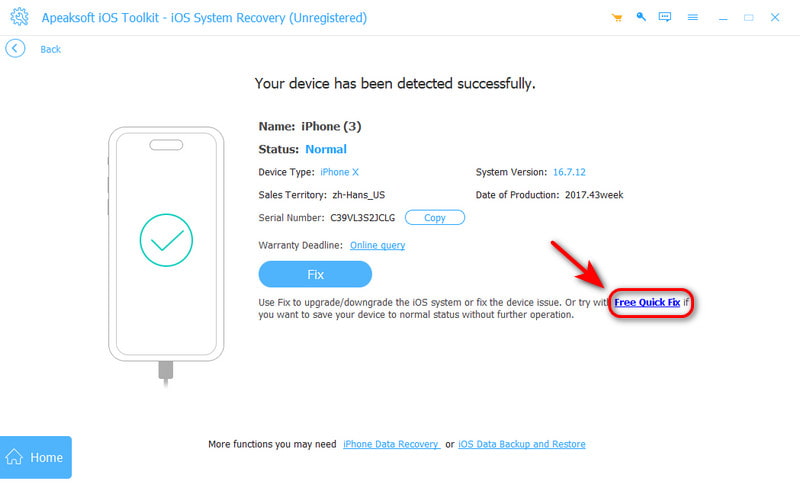
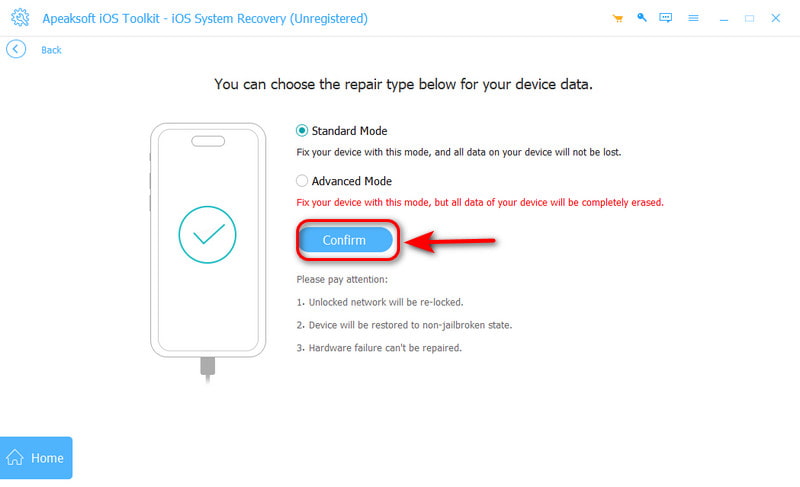
ステップ 5: Status 無料クイックフィックス 動作しません、クリック 修復 詳細モードに入るには、 確認します 続行するには、詳細モードを使用してください。詳細モードではすべてのシステム問題を解決できますが、iPhone上のすべてのデータが消去されます。
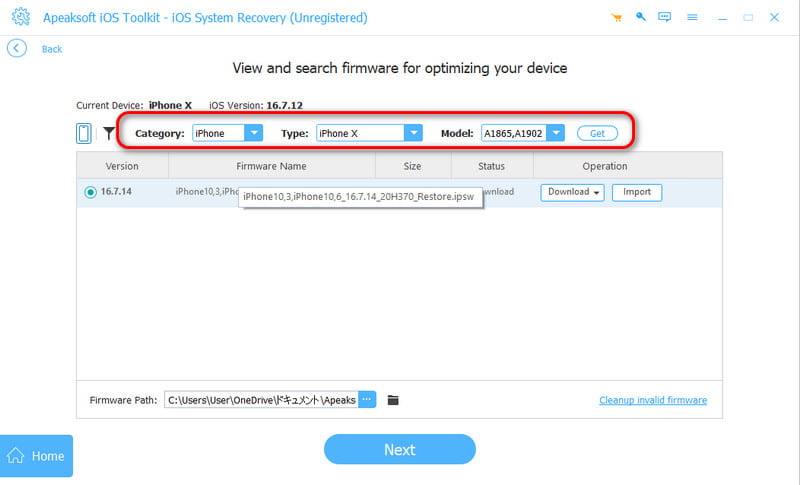
ステップ 6: お使いのiPhoneのカテゴリ、タイプ、iOSモデルを選択してください。
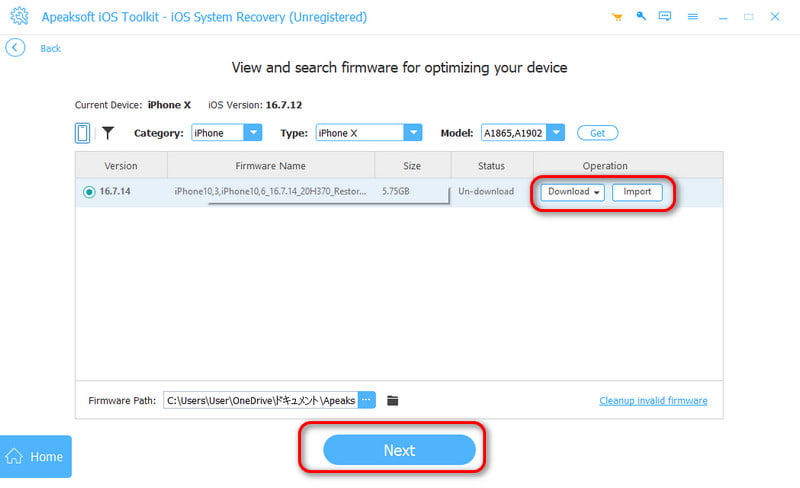
ステップ 7: PCに該当バージョンがインストールされていない場合は、こちらをクリックしてください。 ダウンロード. 持っている場合は、クリックしてください インポート ファームウェアを入力するには、クリックします。 次へ 回復し始めます。
パート4:iPhoneの不具合に関するよくある質問
iPhoneの工場出荷時設定へのリセットで、すべての不具合は解消されるのでしょうか?
必ずしもそうとは限りません!工場出荷時設定へのリセットは、ソフトウェアに起因するiPhoneの不具合を解消できますが、ハードウェアの問題は解決しません。リセット後も不具合が続く場合は、ハードウェアに問題がある可能性が高く、専門業者による修理が必要です。
なぜ私のiPhoneは最近こんなに不具合が多いのでしょうか?
時間の経過とともに、ソフトウェアのバグ、ストレージ容量不足、バッテリーの劣化、ハードウェアの問題、またはバックグラウンドで実行されているアプリが多すぎることなどが原因で、iPhoneに不具合が発生する場合があります。
iPhoneの不具合を防ぐにはどうすればいいですか?
iPhoneの不具合を防ぐには、iOSのバージョンを定期的に更新する必要があります。 iPhoneでダウンロードを削除するバッテリーの状態を監視し、ハードウェアの損傷から保護します。
結論
iPhoneの不具合 イライラすることもありますが、ほとんどの問題はすぐに解決できます。iPhoneの動作状況に注意を払い、小さな不具合の兆候に対処すれば、問題が深刻化するのを防ぐことができます。最近、iPhoneで何か異常に気づきましたか?早期に発見することで、多くのトラブルを回避できます!
関連記事




