


iPhoneでApple IDのパスワードを繰り返し求められる問題を素早く解決する方法

「私のAppleアカウントには古いiPhoneがありますが、 iPhoneがApple IDのパスワードを要求し続ける「この問題をどう解決すればいいですか?」iPhoneやiPadをアクティベートするにはApple IDアカウントが必要なことは周知の事実です。このアカウントは、iCloudバックアップを含むすべてのAppleサービスへのパスポートのようなものです。アカウントの認証情報に問題があると、これらのサービスにアクセスできなくなります。このチュートリアルでは、問題を解決するための実績のある方法をご紹介します。
ページコンテンツ:
パート1:iPhoneがAppleIDパスワードを要求し続ける理由
デバイスにApple IDとパスワードの入力を求めるポップアップやアラートが繰り返し表示される場合は、アカウントに何らかの問題が発生していることを意味します。iPhoneがApple IDのパスワードを繰り返し要求する主な理由は以下のとおりです。
- 1.最近、他のデバイスでApple IDのパスワードを変更したのに、iPhoneで更新するのを忘れてしまいました。
- 2.Apple Music、App Store、Apple Booksなどのアプリが、購入後のダウンロード中にフリーズしてしまうことがあります。
- 3.お客様のAppleアカウント情報(メールアドレス、電話番号、支払い方法など)が古くなっています。
- 4.Appleアカウントの設定に問題があります。
- 5.ソフトウェアの不具合。
パート2:iPhoneがApple IDのパスワードを繰り返し要求する場合の対処法
ソリューション1:iPhoneを再起動する
iPhoneがApple IDのパスワードを繰り返し要求してくる場合、まず最初にすべきことはデバイスを再起動することです。この方法は簡単ですが、アプリのダウンロード中にiPhoneがフリーズするなど、基本的な問題を解決できる場合があります。
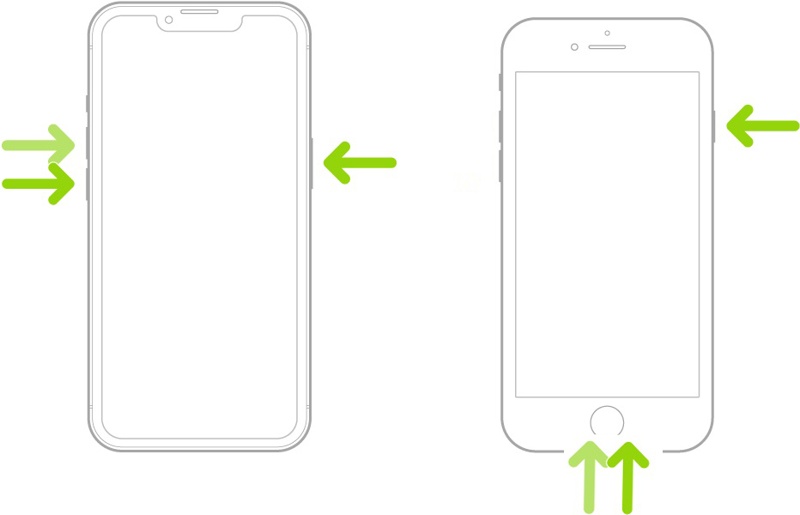
ステップ 1: いずれかのボタンを長押しします 出来高 ボタン + Face ID搭載のiPhoneでは、ボタンを押します。古いiPhoneでは、 or 出力
ステップ 2: 電源オフ画面が表示されたら、ボタンまたはボタンを離してください。
ステップ 3: スライダーを動かしてデバイスをシャットダウンします。
ステップ 4: 数分後、 or 出力 アップルのロゴが表示されるまでボタンを押します。
解決策2:Apple IDからサインアウトして、再度サインインしてください。
他のデバイスでApple ID、パスワード、またはアカウント情報を変更した場合は、iPhoneでもそれらを更新する必要があります。そうしないと、iPhoneはApple IDとパスワードの入力を繰り返し要求します。
ステップ 1: 設定アプリで自分のプロフィールをタップしてください。
ステップ 2: 下にスクロールして、一番下にある「ログアウト」ボタンをタップしてください。
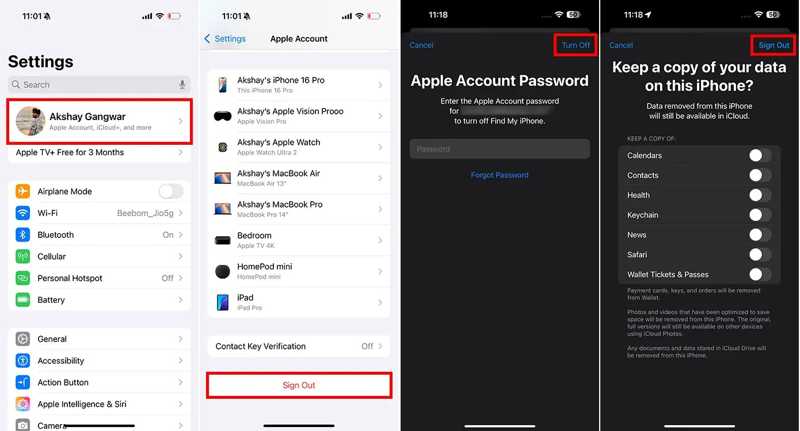
ステップ 3: Apple IDのパスワードを入力してタップします オフ.
ステップ 4: 保存したいデータの種類を選択してタップします サインアウト.
ステップ 5: iPhoneを再起動します。
ステップ 6: Video Cloud Studioで 設定 アプリ。
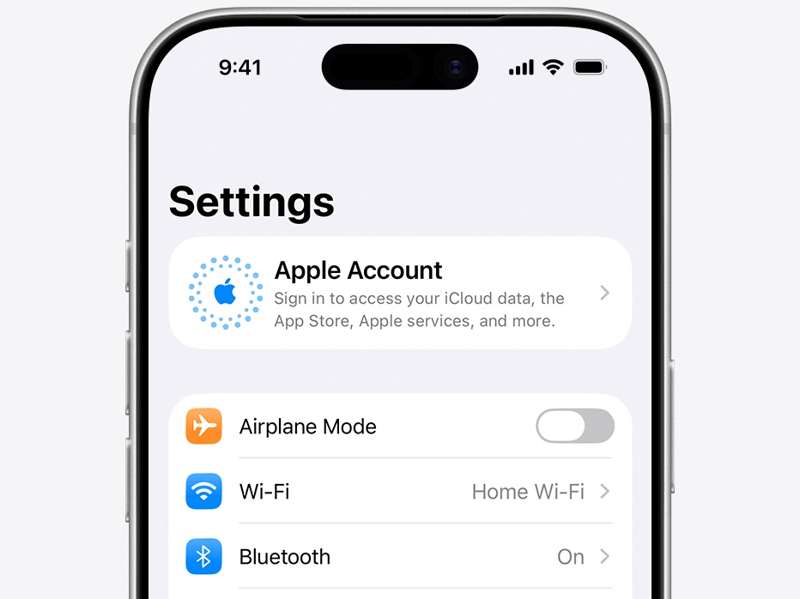
ステップ 7: アップルアカウント、選択する 手動でサインインそして、Apple IDとパスワードでログインしてください。
解決策3: Appleサーバーのステータスを確認する
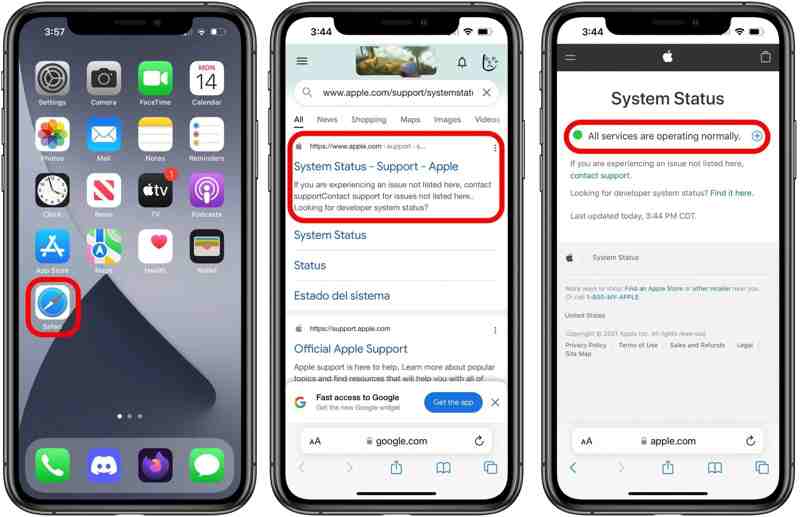
Appleアカウントを使用している場合、iPhoneはAppleサーバーと通信する必要があります。関連するAppleサーバーがダウンしている場合、iPhoneはApple IDとパスワードを繰り返し要求します。 https://www.apple.com/support/systemstatus/ ウェブブラウザで、関連するサーバーを確認してください。黄色または赤色のアイコンが表示されている場合は、正常に動作するまでお待ちください。
解決策 4: Apple ID パスワードをリセットする
Appleアカウントがロックまたは無効になっていて、iPhoneがApple IDのパスワードを繰り返し要求する場合は、アカウント認証情報をリセットすることでこの問題を解決できます。2ファクタ認証が有効になっている場合は、iPhone上でこのプロセスを完了できます。
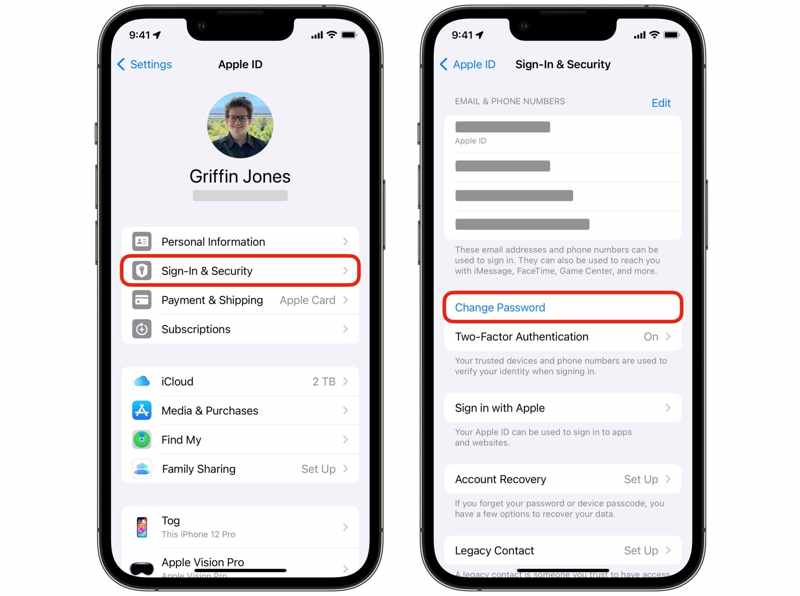
ステップ 1: 実行する 設定 アプリを開いてプロフィールをタップします。
ステップ 2: に行く サインインとセキュリティ.
ステップ 3: をタップ パスワードの変更
ステップ 4: iPhoneのパスコードを入力します。
ステップ 5: 新しいパスワードを入力し、確認後、変更を確定してください。
ソリューション5:すべての設定をリセットする
iPhoneでApple IDとパスワードを繰り返し求められる問題を解決するもう一つの方法は、デバイスの設定をすべてリセットすることです。この方法ではデバイスのデータは消去されませんが、設定が工場出荷時の状態に戻ります。
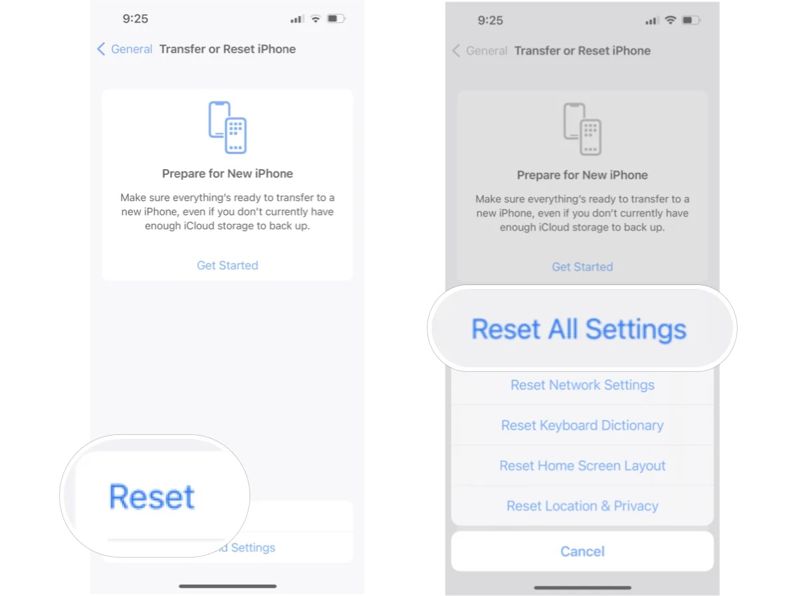
ステップ 1: に行く 設定.
ステップ 2: MFAデバイスに移動する 全般, iPhoneを転送またはリセットする, リセット.
ステップ 3: すべての設定をリセットします.
ステップ 4: 画面の指示に従って確認してください。
パート3:iPhoneがApple IDのパスワードを繰り返し要求する問題を解決する簡単な方法
一般的な解決策が利用できず、iPhone が引き続き Apple ID パスワードを要求する場合は、次の方法を試してください。 Apeaksoft iFoneKit iOSアンロッカーパスワードなしで、iPhoneまたはiPadから不具合のあるアカウントを削除できます。

100万人以上がダウンロードしました 1,000,000 users
- ワンクリックでiPhoneからApple IDを削除できます。
- Apple ID のパスワードや iPhone のパスコードは必要ありません。
- スクリーンタイムの削除などのボーナス機能を提供します。
- iOSおよびiPadOSの最新エディションと互換性があります。

iPhoneでApple IDのパスワードを繰り返し求められる問題を解決する方法
ステップ 1: Apple ID削除ツールをインストールする
iFoneKitをコンピュータにインストールしたら実行してください。Windows 11/10/8/7/XP/VistaおよびmacOS 10.7以降で利用可能です。 Apple IDを削除 続行するモードです。

ステップ 2: デバイスに接続する
Lightning ケーブルを使って iPhone をコンピュータに接続します。ソフトウェアがデバイスを認識したら、 今すぐ始める

ステップ 3: Apple IDを削除
「探す」が無効になっている場合、ソフトウェアは自動的に不具合のある Apple ID の削除を開始します。「探す」が有効になっている場合は、デバイスのすべての設定をリセットしてください。次に、 OK ボタンを押す 再度確認 プロセスを開始します。

結論
このガイドでは、 iPhoneがApple IDとパスワードを繰り返し要求してくる主な原因を理解することが重要です。さらに重要なのは、解決策に従うことでエラーを迅速に解消できることです。 Apeaksoft iFoneKit iOSアンロッカー これにより、制限なく不具合のあるAppleアカウントを削除できます。

関連記事




