


iPhone/Mac/オンラインでApple IDのパスワードをリセットする方法

このガイドでは、 Apple IDパスワードを再設定してください 迅速かつ安全に。アカウントのパスワードをリセットする必要がある状況はいくつかあります。例えば、パスワードを忘れてしまった場合などです。Appleによると、アカウントがロックまたは無効になっている場合は、パスワードをリセットする必要があります。不正アクセスが疑われる場合は、すぐにパスワードをリセットすることをお勧めします。ここでは、実績のある方法と詳細な手順をご紹介します。
ページコンテンツ:
パート1:AppleデバイスでApple IDパスワードをリセットする方法
Apple IDのパスワードをリセットする最も簡単な方法は、iPhoneまたはMacBookを使用することです。リセットプロセス中に、ロック画面のパスコードまたはログインパスワードで認証を行うだけです。手順は以下のとおりです。
前提条件:
- 1.Appleアカウントで2段階認証を有効にしました。
- 2.iPhoneのパスコード、またはMacのログインパスワードを入力してください。
- 3.信頼できるAppleデバイス。
iPhoneでApple IDのパスワードをリセットする方法
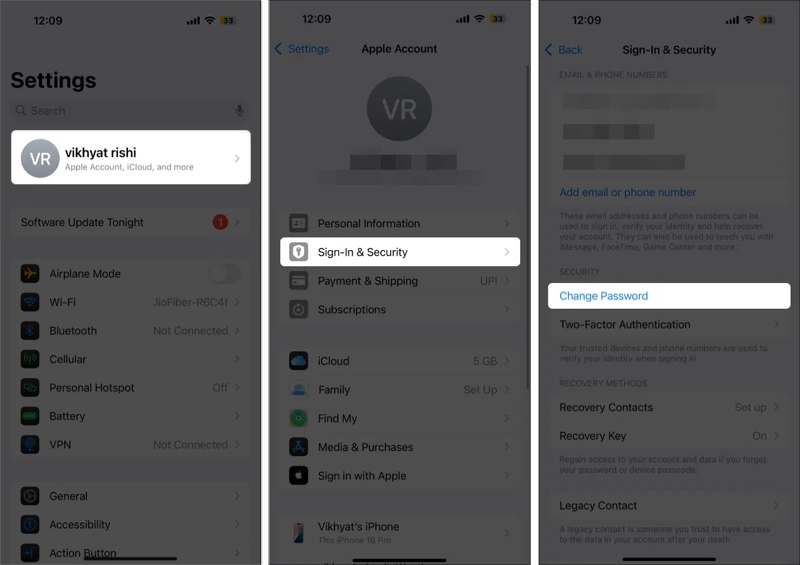
ステップ 1: Video Cloud Studioで 設定 アプリをホーム画面から開きます。
ステップ 2: プロフィールをタップします。
ステップ 3: に行く サインインとセキュリティ.
ステップ 4: をタップ パスワードの変更
ステップ 5: iPhoneのパスコードで認証してください。
ステップ 6: 新しいパスワードを入力し、もう一度入力して確認してください。
注意: 新しいiPhoneを設定する場合は、タップしてください。 パスワードを忘れた、またはAppleアカウントをお持ちでない場合 Apple IDとパスワードの入力を求められたら、画面の指示に従って新しいデバイスでパスワードをリセットしてください。
お子様のApple IDパスワードをリセットする方法
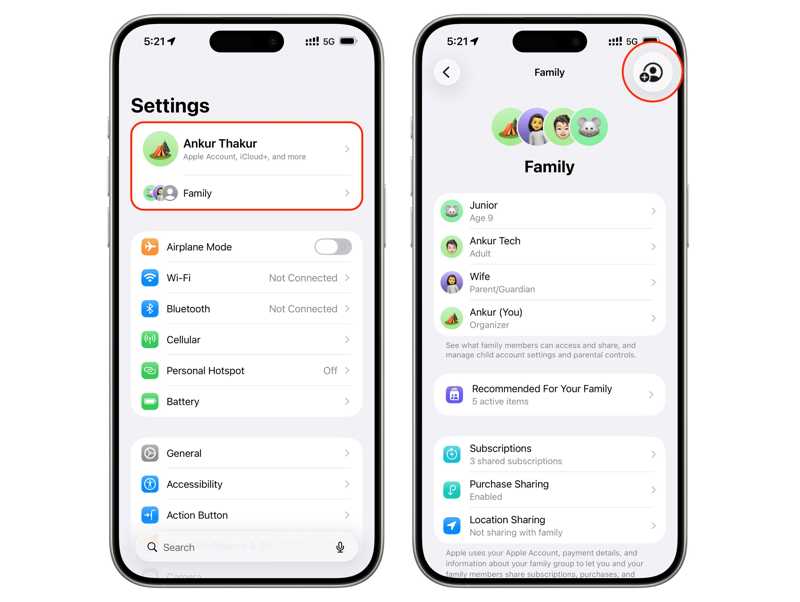
ステップ 1: ファミリー プロフィールの下に 設定 アプリ。
ヒント: Macでお子様のパスワードをリセットする場合は、クリックしてください。 ファミリー に選出しました。 システム設定 アプリ。
ステップ 2: リストからお子様の名前をお選びください。
ステップ 3: Apple IDとパスワード または関連するオプション。
ステップ 4: [お子様の名前]のパスワードを変更します.
ステップ 5: 認証のためにデバイスのパスコードを入力してください。
ステップ 6: 画面の指示に従って、お子様のApple IDパスワードをリセットしてください。
MacでApple IDのパスワードをリセットする方法
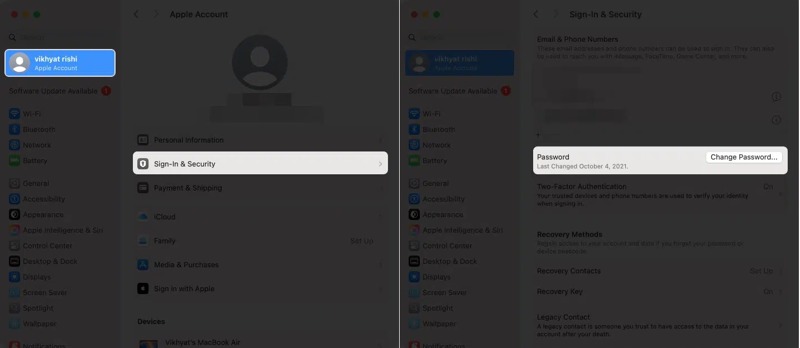
ステップ 1: クリック Apple お使いのMacBookのメニュー。
ステップ 2: 選択する システム設定 or システム環境設定.
ステップ 3: 詳しくはこちら アップルアカウント or アップルID.
ステップ 4: 選択する サインインとセキュリティ オプションを選択します。
ステップ 5: クリック パスワードの変更
ステップ 6: 続行するには、Macのユーザーパスワードを入力してください。
ステップ 7: 新しいパスワードを入力し、もう一度入力してクリックします。 前日比.
パート2:Apple IDのパスワードをオンラインでリセットする方法
さらに、Apple IDのパスワードはオンラインでリセットできます。Appleは、ウェブブラウザでパスワードをリセットできるiForgotポータルを公開しました。もちろん、所有者であることを確認するために必要な情報を提供する必要があります。
前提条件:
- 1.Appleアカウントのメールアドレスまたは電話番号。
- 2.安定したウェブサイト。
- 3.ウェブブラウザ。
- 4.認証のためのチャネル。
ステップ 1: ウェブブラウザでhttps://iforgot.apple.com/にアクセスしてください。
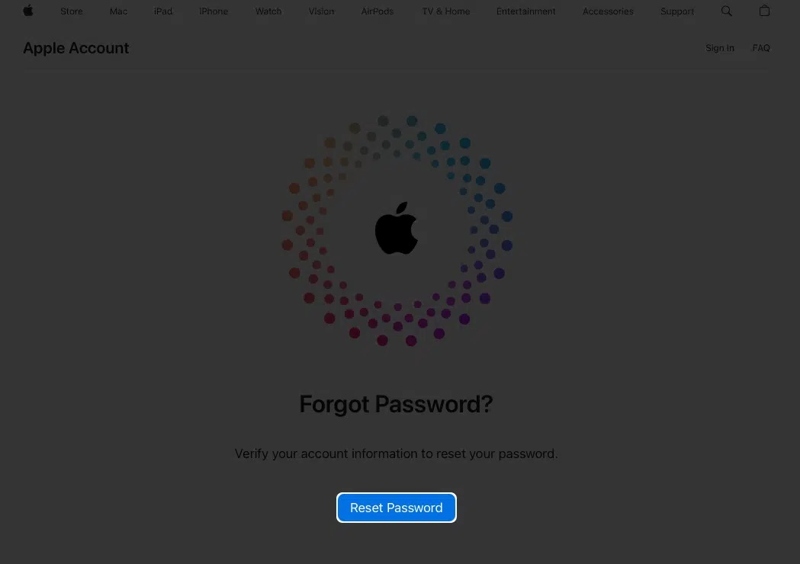
ステップ 2: Appleアカウントを入力し、画像に表示されている文字を入力してクリックします。 続ける.
ステップ 3: 電話番号を再確認してクリックしてください 続ける.
オプション1:信頼できるデバイスでApple IDのパスワードをリセットする
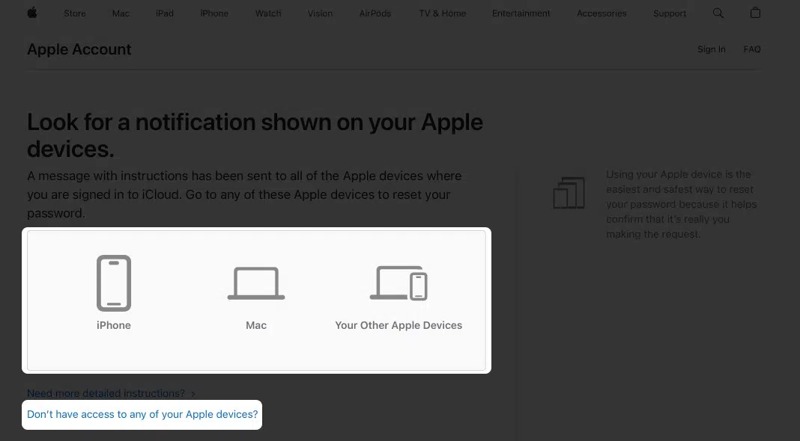
ステップ 4: 二段階認証を設定している場合、Appleは信頼できるすべてのデバイスに通知を送信します。
ステップ 5: 信頼できるiPhone、iPad、またはMacをご利用ください。
ステップ 6: メディア掲載 許可する 通知に。
ステップ 7: iPhoneのパスコードまたはログインパスワードで認証してください。
ステップ 8: 新しいパスワードを入力し、Apple IDのパスワードリセットを確認してください。
オプション2:電話番号でApple IDのパスワードをリセットする
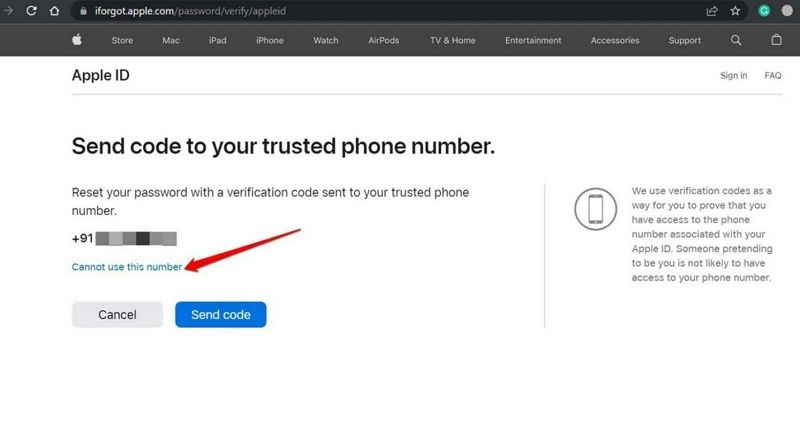
ステップ 4: クリック コードを送信 信頼できる電話番号に認証コードを送信するためのボタン。
ステップ 5: 次に、受け取ったコードを入力してください。
ステップ 6: 新しいパスワードを作成して、もう一度入力してください。
オプション3:メールを使ってApple IDのパスワードをリセットする
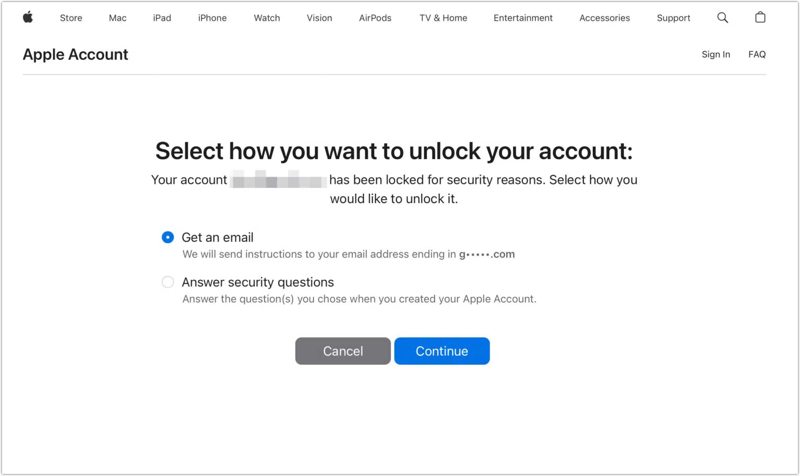
ステップ 4: Appleアカウントを確認したら、 メールを受け取る.
ステップ 5: クリック 続ける
ステップ 6: その後、Appleから確認メールが届きます。
ステップ 7: メールに記載されている手順に従って、Apple IDのパスワードをメールでリセットしてください。
オプション4:セキュリティ質問を使用してApple IDパスワードをリセットする
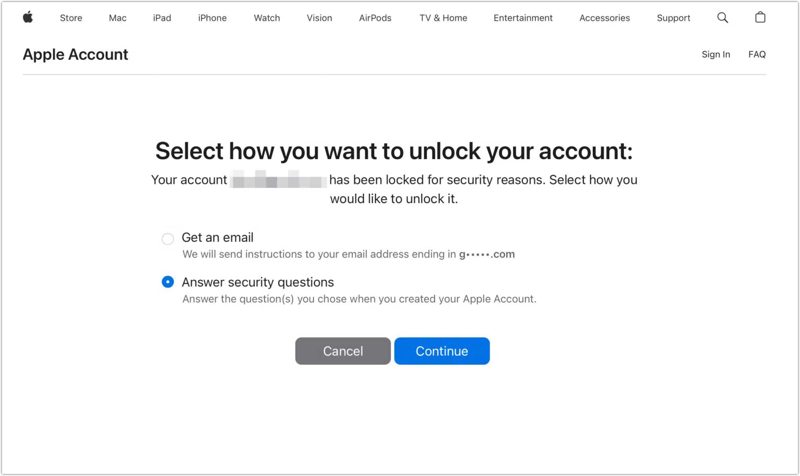
ステップ 1: 関連するメールにアクセスできない場合は、 セキュリティに関する質問に答える、クリック 続ける.
ステップ 2: 生年月日などの情報をフォームに記入してください。
ステップ 3: 各セキュリティ質問に正確な回答を提供してください。
ステップ 4: 次に、新しいパスワードを作成し、確認して、iForgotでApple IDのパスワードをリセットしてください。
パート3:リカバリーキーを使用してApple IDのパスワードをリセットする方法
AppleはiOS 15のリリース時に、リカバリーキーと呼ばれるアカウント復旧方法を導入しました。リカバリーキーは、Appleデバイスでセットアップ後に生成される28文字のコードです。このリカバリーキーを使って、Apple IDのパスワードをリセットできます。
受験資格:
- 1.お使いのAppleデバイスは、iOS 15以降、iPadOS 15以降、またはmacOS Big Sur以降を搭載しています。
- 2.2要素認証が有効になっています。
iPhoneでリカバリーキーを設定する方法
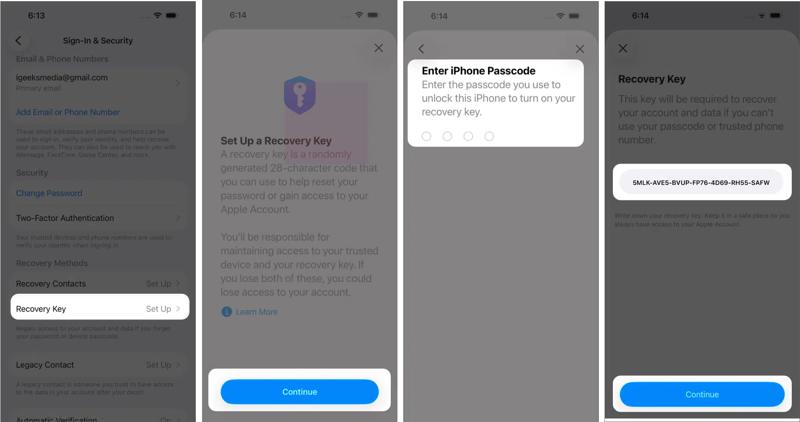
ステップ 1: に行きます 設定 アプリ。
ヒント: Mac の場合は、 システム設定 アプリ。
ステップ 2: プロフィールをタップして選択 サインインとセキュリティ.
ステップ 3: をタップ キーリカバリ オプションを選択します。
ステップ 4: 続ける ヒット 回復キーを使用する まだ設定していない場合は、設定してください。
ステップ 5: Face ID、Touch ID、またはパスコードで認証してください。
ステップ 6: すると、28桁のリカバリーキーが表示されます。
ステップ 7: キーを覚えてタップしてください 続ける.
ステップ 8: キーを入力して検証すると、キーが有効になります。
リカバリーキーを使用してApple IDパスワードをリセットする方法
ステップ 1: 借りたiPhoneまたはMacで、ブラウザを開いてiforgot.apple.comにアクセスしてください。
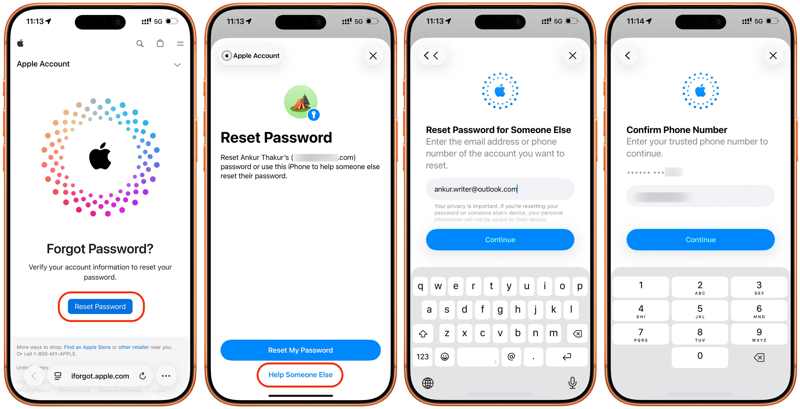
ステップ 2: をタップ パスワードを再設定する ボタンを選択 他の人を助ける.
ステップ 3: Appleアカウントのメールアドレスまたは電話番号を入力してタップします 続ける.
ステップ 4: 信頼できる電話番号を入力してタップします 続ける.
ステップ 5: [あなたの電話番号]にコードを送信してください。.
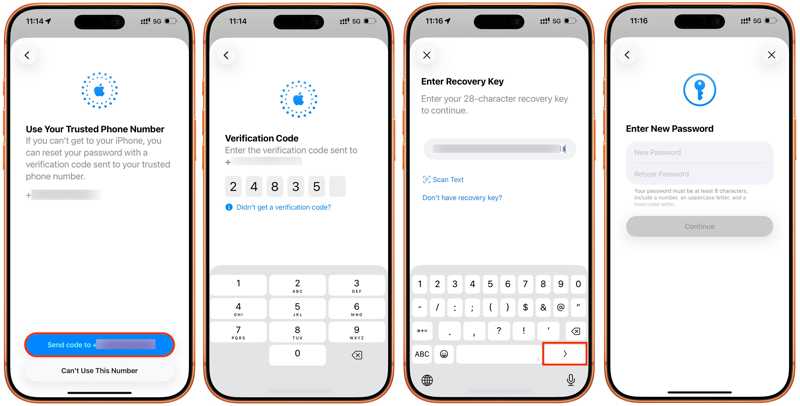
ステップ 6: 受け取った確認コードを入力します。
ステップ 7: 次に、リカバリーキーを入力して次に進んでください。
ステップ 8: 最後に、新しいパスワードを入力してタップします。 続ける Apple IDパスワードをリセットします。
パート4:リカバリ連絡先を使用してApple IDパスワードをリセットする方法
復旧連絡先は、Apple IDのパスワードリセットに関連する新機能です。Appleでは、Appleデバイスを使用している親しい友人や家族など、最大5人の復旧連絡先を追加できます。
受験資格:
- 1.iOS 15、iPadOS 15、およびmacOS Monterey以降。
- 2.2要素認証が有効になっています。
- 3.あなたは13歳以上でなければなりません。
iPhone/iPadで復元連絡先を設定する方法
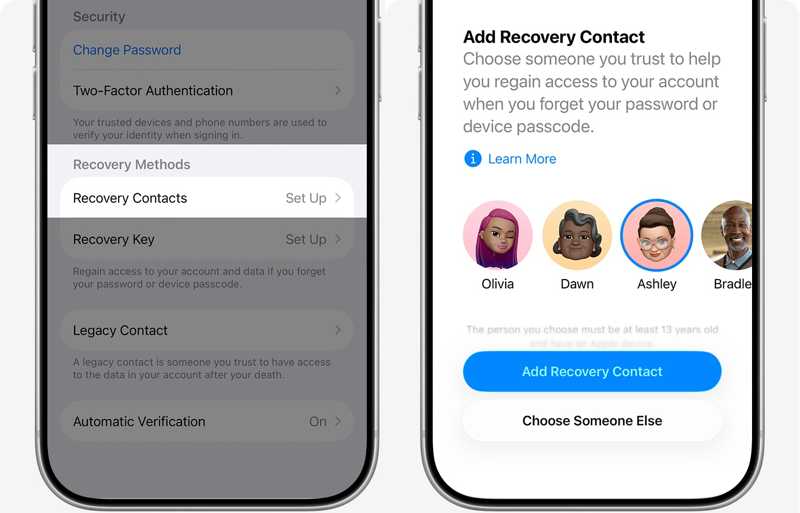
ステップ 1: に行く 設定 お使いのデバイス上で。
ヒント: Mac の場合は、 システム設定 アプリ。
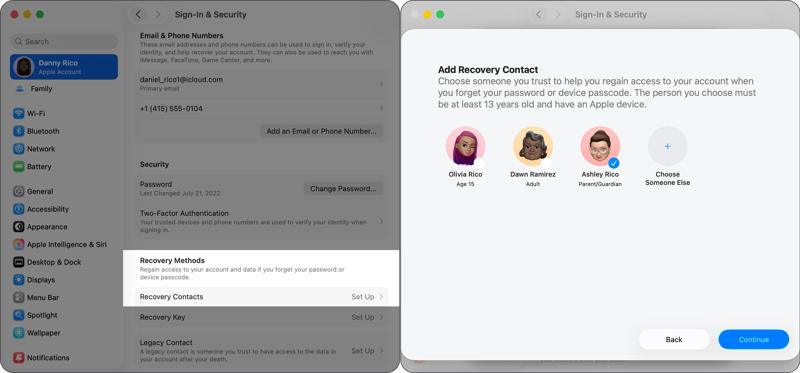
ステップ 2: プロフィールをタップして選択 サインインとセキュリティ.
ステップ 3: 回復連絡先、そしてヒットした リカバリ連絡先を追加.
ステップ 4: 画面の指示に従って認証を行ってください。
ステップ 5: 連絡先がリクエストを承認すると、セットアッププロセスは完了です。
リカバリ連絡先を使用してApple IDパスワードをリセットする方法
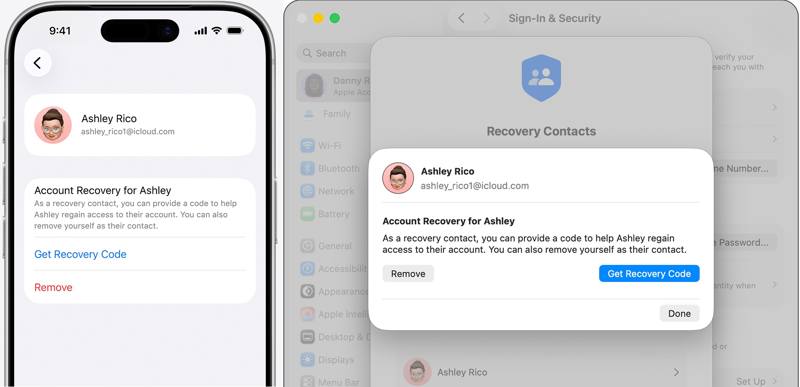
ステップ 1: 復旧用連絡先のデバイス(iPhoneなど)の電源を入れてください。
ステップ 2: 実行する 設定 or システム設定 アプリを開いてプロフィールをタップします。
ステップ 3: MFAデバイスに移動する サインインとセキュリティ (NAIST) と アカウント復旧.
ステップ 4: 連絡先をタップして リカバリーコードを取得する.
ステップ 5: お使いのデバイスに切り替えて、リセット処理を開始してください。
ステップ 6: 復旧コードを入力してください。
ステップ 7: 本人確認が完了したら、Apple IDのパスワードをリセットしてください。
パート5:別のiPhoneでApple IDのパスワードをリセットする方法
Appleサポートアプリは、パーソナライズされたトラブルシューティング、デバイス管理、およびサービスへのアクセスを1か所で提供します。このアプリは、借りたiPhoneやiPadでApple IDのパスワードをリセットするのに役立つように設計されています。
受験資格:
- 1.別のiPhoneまたはiPad。
- 2.Appleサポートアプリの最新バージョン。
- 3.Appleアカウントとパスワード。
- 4.信頼できる電話番号など、必要な情報。
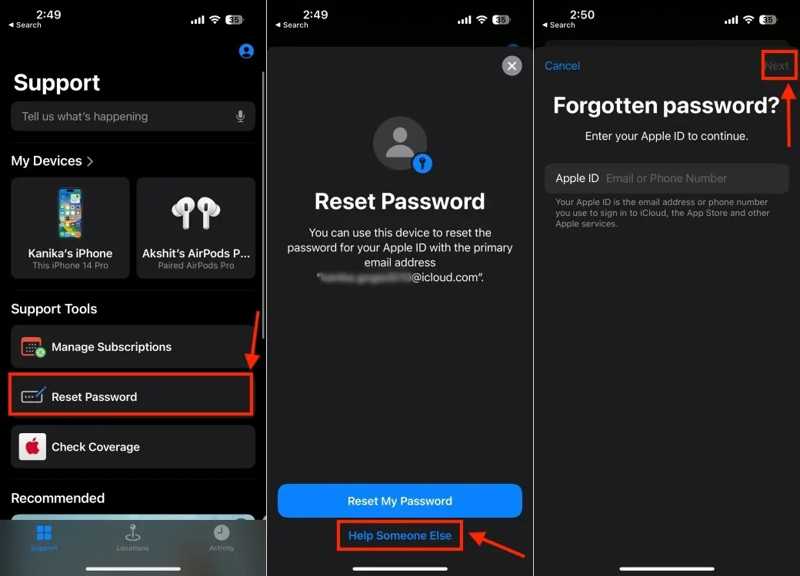
ステップ 1: Video Cloud Studioで Appleサポート 借りたiPhoneのアプリ。
ヒント: アプリはApp Storeから無料でインストールできます。
ステップ 2: をタップ パスワードを再設定する オプションの下に サポートツール のセクションから無料でダウンロードできます。
ステップ 3: 選択する 他の人を助ける 下 私のパスワードをリセットする
ステップ 4: Apple アカウントに関連付けられているメールアドレスまたは電話番号を入力し、 次へ.
ステップ 5: 信頼できる電話番号を入力してタップしてください 続ける.
ステップ 6: 受け取った認証コードを入力してください。
ステップ 7: 次に、新しいパスワードを設定し、確認後、Apple IDのパスワードのリセットを確定してください。
パート6:新しいアカウントを使用してApple IDとパスワードをリセットする方法
パスワードをリセットする際には、Appleアカウントのメールアドレスまたは電話番号を入力する必要があります。Apple IDとパスワードの両方を忘れてしまった場合はどうすればよいでしょうか?まずApple IDを確認する必要があります。アカウントでサインインしているAppleデバイスまたはサービスにアクセスし、アカウントを確認してください。アカウントが見つからない場合は、新しいアカウントでApple IDとパスワードをリセットすることをお勧めします。ここからは、 Apeaksoft iFoneKit iOSアンロッカーこの機能を使うと、iPhoneやiPadから古いAppleアカウントとパスワードを直接削除して、新しいアカウントを設定できます。

100万人以上がダウンロードしました 1,000,000 users
- Apple IDとパスワードを削除する3つのステップ。
- iPhoneのパスコードやApple IDの認証情報を尋ねないでください。
- 画面上に手順を表示して、プロセスを簡素化します。
- スクリーンタイムの制限を解除するなど、ボーナス機能を提供する。
- iOS および iPadOS の最新エディションをサポートします。

iPhoneでApple IDとパスワードをリセットする方法
ステップ 1: iOS Unlockerをインストールする
PCにインストールした後、Appleアカウント削除ソフトウェアを起動してください。Windows 11以前のバージョンで利用可能です。Mac OS X 10.7以降用の別のバージョンもあります。 Apple IDを削除 続行するモードです。

ステップ 2: iPhoneに接続する
Lightning ケーブルを使用して iPhone を PC に接続します。プロンプトが表示されたら、画面の「信頼」をタップしてこの PC を信頼します。すると、ソフトウェアがデバイスを検出し、デバイス情報を読み込みます。 今すぐ始める ボタンを押して処理を開始します。

ステップ 3: Apple IDとパスワードを削除する
「探す」機能が無効になっている場合、ソフトウェアは現在のAppleアカウントとパスワードを自動的に削除し始めます。
「探す」が有効になっている場合は、画面の指示に従ってiPhoneのすべての設定をリセットしてください。 OK 確認ダイアログで、次にクリックします。 再度確認 もう一度確認ボタンを押してください。ソフトウェアが削除処理を開始します。

ステップ 4: Apple IDとパスワードをリセットする
完了すると、iPhone は再起動します。 Hello 画面。アシスタントの指示に従って、新しいデバイスとして設定します。アカウントの入力を求められたら、 無料Appleアカウントを作成する そして、指示に従ってApple IDとパスワードをリセットしてください。
結論
このガイドでは、 Apple IDのパスワードをリセットする2段階認証を設定済みの場合、iPhone、iPad、またはMacで簡単にリセットできます。設定していない場合は、AppleのiForgotウェブサイトで手続きを完了する必要があります。もちろん、設定に従って本人確認を行う必要があります。 Apeaksoft iFoneKit iOSアンロッカー 新しいアカウントでパスワードを完全にリセットできます。

関連記事




