


Apple ID認証が失敗した理由と解決方法

「Appleアカウントを復元し、アプリをアップデートしようとするまではすべて正常に動作しているように見えました。アップデートしようとするたびに、次のメッセージが表示されました。」 認証に失敗しました: あなたのApple ID 「パスワードが間違っています。どうすればこの問題を解決できますか?」というエラーは、通常、App Store、iCloud、iTunesなどのAppleサービスにアクセスしようとしたときに発生します。この記事では、このエラーを解消するための実績のある解決策をご紹介します。
パート1:Apple IDで「認証失敗」と表示されるのはなぜですか?
警告メッセージ自体が示唆するように、これはAppleアカウントに関する何らかの問題に関連している可能性があります。このエラーには多くの原因が考えられます。Apple IDで「認証に失敗しました」と表示される可能性のある原因のいくつかを以下に簡単に説明します。
- 1.Apple ID のメール アドレスまたはパスワードが間違っています。
- 2.Apple IDのパスワードを変更したのに、デバイス上で更新するのを忘れてしまいました。
- 3.Appleのサーバーに問題が発生しました。
- 4.お使いのApple IDは無効化されているか、ロックされています。
- 5.検証タイムアウト。
- 6.二段階認証に関する問題。
- 7.ネットワークエラー。
- 8.ソフトウェアの不具合。
パート2:Apple IDの検証失敗を修正する方法
解決策1:Appleサーバーを確認する
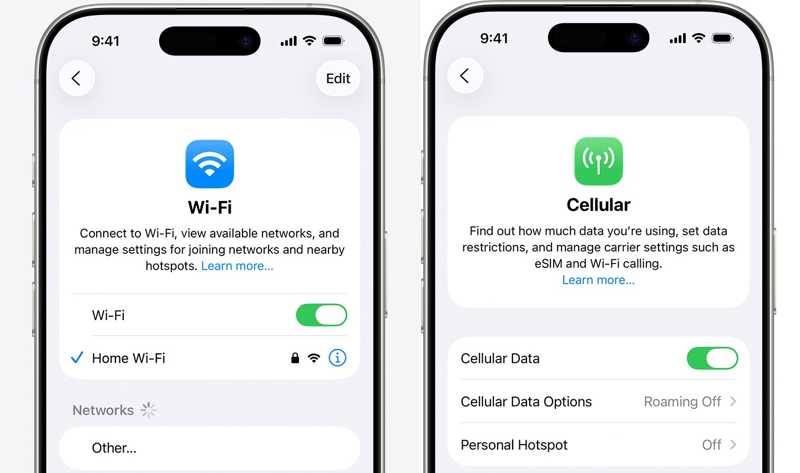
Appleアカウントを使用する際は、iPhoneが安定したインターネット接続に接続されている必要があります。接続が不安定な場合、パスワードが正しくてもApple IDの認証は失敗します。Wi-Fiを使用している場合は、接続状態が良好であることを確認してください。接続状態が悪い場合は、モバイルデータ通信に切り替えてください。
解決策2:Apple Storeからサインアウトして再度サインインする
「Apple IDの認証に失敗しました。アプリのインストールまたはアップデート中に不明なエラーが発生しました」というメッセージが表示された場合、アカウントが正常に動作していない可能性があります。解決策は簡単です。Appleアカウントに再度サインインしてください。
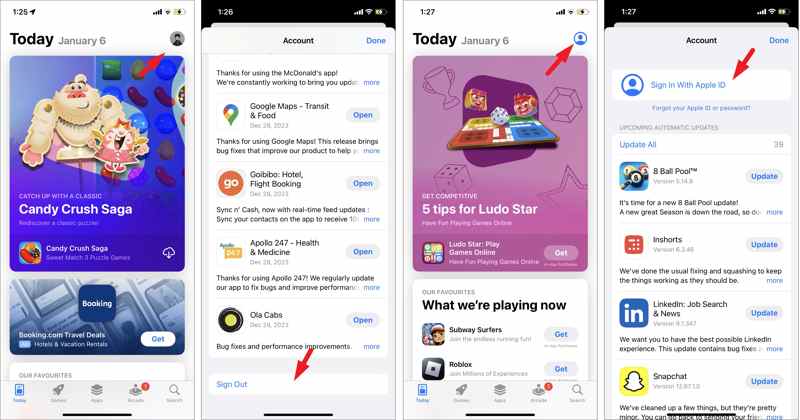
ステップ 1: App Storeアプリを開きます。
ステップ 2: 右上隅にあるプロフィールをタップしてください。
ステップ 3: 下にスクロールして サインアウト
ステップ 4: Apple IDのパスワードを入力してください。
ステップ 5: 次に、デバイスを再起動してください。
ステップ 6: プロフィールボタンをタップして選択 Apple IDでサインイン.
ステップ 7: Apple IDとパスワードを入力してください。
解決策 3: 日付と時刻を修正する
日付と時刻が間違っていると、Apple IDの認証が失敗し、不明なエラーが発生する可能性があります。しかし、iPhoneの日付と時刻は簡単に修正でき、必要なのは正しい設定だけです。
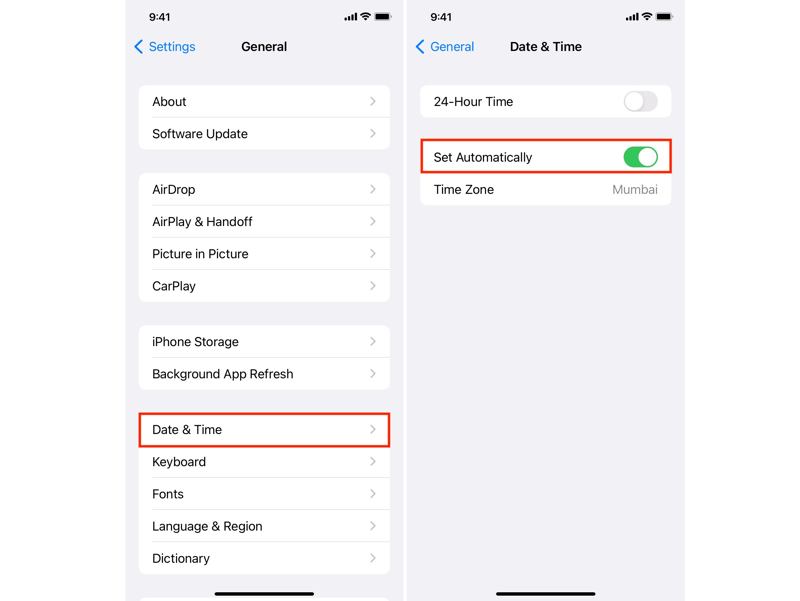
ステップ 1: 実行する 設定 アプリ。
ステップ 2: に行く 全般 (NAIST) と 日付と時刻.
ステップ 3: をオンにする 自動設定 オプションを選択します。
ステップ 4: iPhoneがインターネットに接続されていることを確認してください。
ソリューション4:iPhoneを再起動する
iPhoneを再起動するのは簡単な解決策ですが、Apple ID認証の失敗など、さまざまな基本的なソフトウェアの不具合を解消できます。この方法は、デバイスの物理ボタンを使用します。
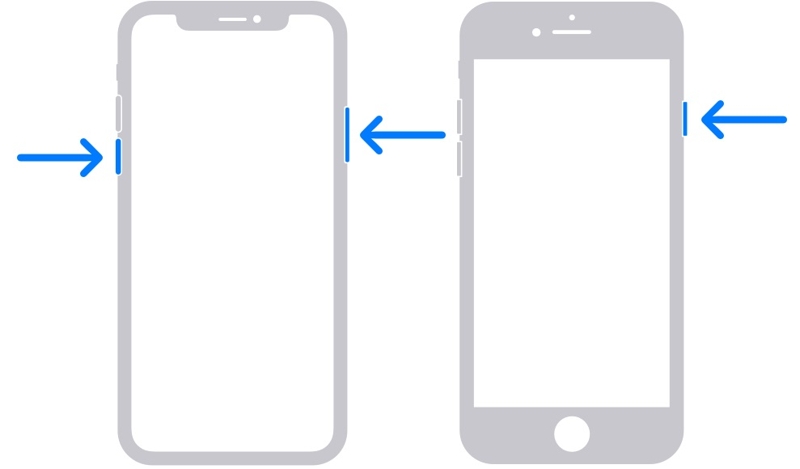
ステップ 1: iPhoneで フェイス ID音量ボタンのいずれかとサイドボタンを同時に長押しします。
Face ID非搭載のiPhoneでは、 or 出力
ステップ 2: 電源オフ画面が表示されたら、ボタンまたはボタンを離してください。
ステップ 3: スライダーを動かして iPhone をシャットダウンします。
ステップ 4: 数分後、 or 出力 Apple ロゴが表示されるまでボタンを押し続けます。
解決策5:Apple IDのパスワードをリセットする
Apple ID の認証失敗や不明なエラーにつながる要因の 1 つは、 Apple IDがロックされています または、セキュリティ上の理由により無効になっている場合があります。Appleによると、パスワードをリセットすることでアカウントのロックを解除できます。
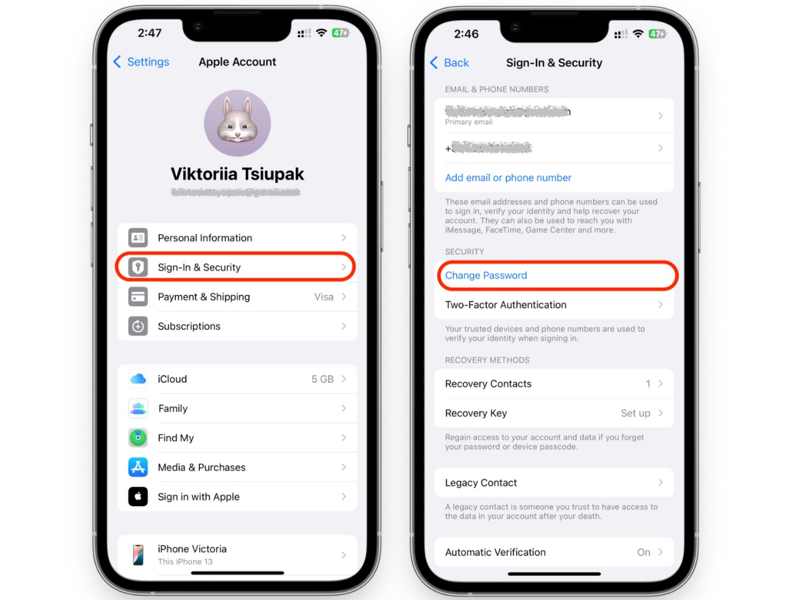
ステップ 1: で自分のプロフィールをタップします 設定 アプリ。
ステップ 2: 選択する サインインとセキュリティ.
ステップ 3: をタップ パスワードの変更
ステップ 4: iPhoneのパスコードを入力します。
ステップ 5: 次に、新しいパスワードを入力して確認してください。
解決策6:確認コードを入力してください
Appleでは、ユーザーが信頼できるデバイスで手動で確認コードを生成し、それを使用してアカウントにサインインすることができます。これにより、Apple IDの認証失敗の問題を解決できます。手順は以下のとおりです。
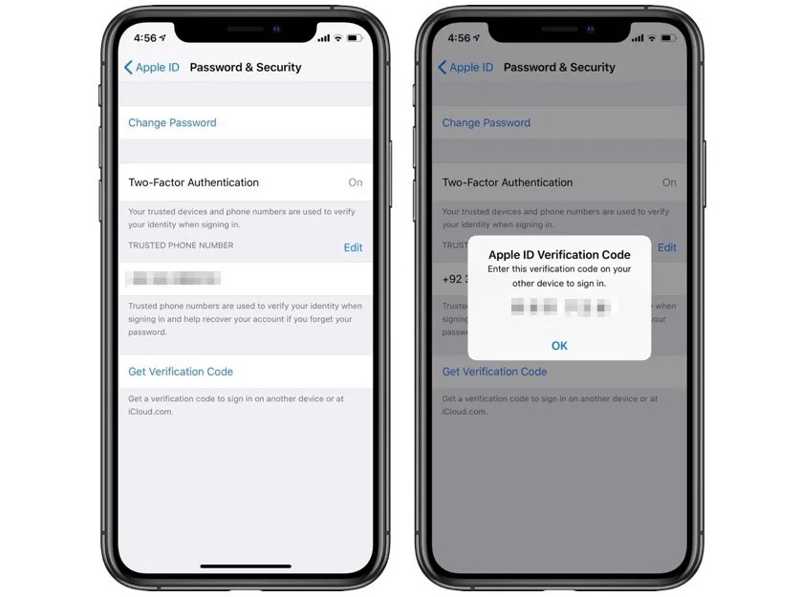
ステップ 1: 二段階認証が有効になっていることを確認してください。
ステップ 2: で自分のプロフィールをタップします 設定 アプリ。
ステップ 3: 選択する パスワードとセキュリティ or サインインとセキュリティ.
ステップ 4: をタップ 確認コードを取得する
ステップ 5: 次に、そのコードを使ってアカウントにログインしてください。
パート3:Apple ID認証失敗を迅速に解決する方法
一般的な解決策が利用できない場合は、不具合のあるAppleアカウントを削除することをお勧めします。 Apeaksoft iFoneKit iOSアンロッカー パスワードやその他の制限なしに、iPhoneやiPadからすべてのApple IDを削除するのに役立ちます。

100万人以上がダウンロードしました 1,000,000 users
- パスワードなしで、不具合のあるApple IDを削除する。
- iPhoneのパスコードは不要です。
- 技術的なスキルがなくても使いやすい。
- 幅広いiPhoneおよびiPadモデルをサポートします。

iPhoneでApple ID認証が失敗した場合の対処法
ステップ 1: iFoneKitをインストールする
PCにインストールしたら、Apple ID削除ソフトウェアを起動してください。Mac用のバージョンもあります。 Apple IDを削除 続行するモードです。

ステップ 2: iPhoneに接続する
Lightning ケーブルを使って iPhone を PC に接続します。ソフトウェアがデバイスを検出したら、 今すぐ始める

ステップ 3: Appleアカウントを削除する
「iPhoneを探す」が有効になっている場合は、画面の指示に従ってデバイスのすべての設定をリセットしてください。次に、 OK ボタンを押す 再度確認 プロセスを開始するには、この操作が必要です。「探す」が無効になっている場合、ソフトウェアは自動的にApple IDの削除を開始します。

結論
私たちの解決策に従えば、 Apple IDの認証に失敗しました エラー。このエラーの主な原因について説明しました。さらに重要なのは、Appleアカウントを効果的に使用するための実績のある解決策を一覧にしたことです。ご自身の状況に合った解決策を選択して、トラブルシューティングを行ってください。 Apeaksoft iFoneKit iOSアンロッカー これは、パスワードなしでiPhoneから不具合のあるApple IDを迅速に削除できるソリューションです。さらに、高度なテクノロジーでワークフローを簡素化します。そのため、初心者にも最適な選択肢と言えるでしょう。
関連記事




