


iPhoneのパスコードが機能しない場合:iPhoneのロックを解除する5つの解決策

何千回も使ったパスコードを入力しても、iPhoneのロックが解除されなかったり、何度も失敗した後にロックが解除されなくなったりします。そんな時、あなたはきっとこう思うでしょう。「iPhoneのパスコードが機能しないのはなぜですか?このガイドでは、この問題の一般的な原因を説明し、迅速かつ安全に解決するための 5 つの役立つ解決策を紹介します。
ページコンテンツ:
パート1:なぜ私のiPhoneのパスコードが機能しないのか
iPhoneのパスコードが機能しない場合、必ずしもパスコードを忘れたとは限りません。この問題は様々な要因で発生する可能性があります。考えられる原因を理解することで、問題をより迅速に解決できます。以下に、最も一般的な原因を挙げます。
- iCloud同期の遅延: iPhoneがiCloud経由でリンクされている場合、別のデバイスで最近変更されたパスコードがまだ同期されていない可能性があります。
- ソフトウェアの不具合またはiOSのアップデート: 新しいアップデートやシステムエラーが原因で、iPhoneがパスコードを認識しなくなる場合があります。
- タッチスクリーンまたはハードウェアの問題: タッチスクリーンにひびが入っていたり、センサーが反応しなかったりすると、タップが正しく認識されない場合があります。
- キーボードのレイアウトまたは地域が正しくありません。 キーボードが別の言語または地域に切り替わると、パスコードの入力が正しく認識されない可能性があります。
パート2:iPhoneのパスコードが機能しない場合の一般的な解決策
iPhoneのパスコードが突然機能しなくなったのに、入力したパスコードは正しいはずなのに使えない場合は、以下の解決策を試してみてください。
注意: iCloud、リカバリーモード、サードパーティツールなど、すべてのリセット方法ではデータが消去されます。 iPhoneをバックアップする 重要な情報が失われないようにします。
iPhoneを強制再起動する
強制再起動は、システム障害を解消する最も迅速かつ効果的な方法であることが多いです。iPhoneのパスコード認証でエラーが発生した場合は、まず強制再起動を試してみてください。
iPhoneを強制的に再起動する方法:
- iPhone 8以降: 音量アップボタンを素早く押して離し、次に音量ダウンボタンを押します。サイドボタンをAppleロゴが表示されるまで押し続けます。
- iPhone 7 / 7 Plus: 音量ダウンボタンとサイドボタンを同時に長押しし、Appleロゴが表示されるまで待ちます。
- iPhone 6以前のモデル: Appleロゴが表示されるまで、ホームボタンとスリープ/ウェイクボタンを同時に押し続けます。
Apeaksoft iFoneKitでiPhoneのロックを解除
iPhoneのパスコードが機能しない問題を解決する最も迅速かつ簡単な方法は、専門的なサードパーティ製ツールを使用することです。 Apeaksoft iFoneKit iFoneKitは、さまざまな状況におけるiPhoneのパスコード問題を解決するために設計されています。パスコードを忘れてしまった場合、iPhoneがロックされている場合、またはアクティベーションロックによって制限されている場合など、iFoneKitはこれらの制限を簡単に解除し、デバイスへのアクセスを回復するのに役立ちます。

100万人以上がダウンロードしました 1,000,000 users
- パスコードなしで、あらゆる種類の画面ロックを解除します。
- Face ID/Touch ID/4桁/6桁のパスワードを3つの簡単なステップで消去します。
- MDM、Apple ID、iTunesバックアップの暗号化、スクリーンタイムの制限を回避します。
- iOS 26/27、iPadOS 26/27を含む、すべてのiOSモデルとバージョンに対応しています。

パスコードなしでiPhoneのロックを解除する方法:
ステップ 1: コンピューターでソフトウェアを起動し、 iOS画面のロックを解除する メインインターフェイスから。

ステップ 2: iPhoneをUSBケーブルでコンピュータに接続します。デバイス情報を確認し、クリックします。 今すぐ始める 全てが正しければ。

ステップ 3: ファームウェアパッケージをダウンロードしてください。ダウンロードが完了するまでしばらくお待ちください。

ステップ 4: 画面の指示に従って操作を確定してください。ファームウェアの検証は2回必要になる場合があります。検証が完了するまでお待ちください。

ステップ 5: 認証が完了すると、ロック解除プロセスが自動的に開始されます。数分お待ちいただくと、iPhoneが再起動します。これで新しい画面パスコードを設定できます。

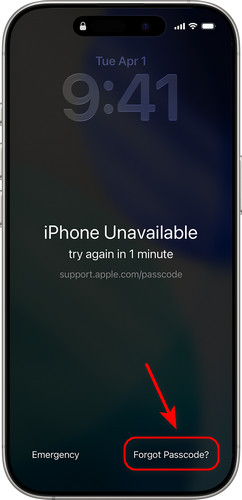
パスコードを忘れた場合のオプションを使用してiPhoneをリセットする
iPhoneのパスコードが機能しない問題を解決するには、「パスコードを忘れた場合」オプションを使用してiPhoneをリセットすることもできます。
認定要件:
- お使いのiPhoneはiOS 15.2以降を搭載している必要があります。
- あなたは自分のApple IDとパスワードを知っています。
- iPhoneはWi-Fiまたはモバイルデータに接続され、「探す」機能が有効になっている必要があります。
パスコードを忘れた場合のiPhoneのリセット方法:
ステップ 1: 間違ったパスコードを繰り返し入力して、 iPhoneは利用できません 画面が表示されます。
ステップ 2: パスコードを忘れた 右下隅に表示されます。デバイスが iOS 15.2 または iOS 16 を実行している場合、このオプションは次のように表示されます。 iPhoneを消去する.
ステップ 3: iPhoneのリセットを開始する次に、Apple IDとパスワードを入力して本人確認を行います。
ステップ 4: iPhoneを消去する すべてのデータと設定を削除します。リセットが完了すると、iPhoneは自動的に再起動します。
iTunes/FinderでiPhoneを復元する
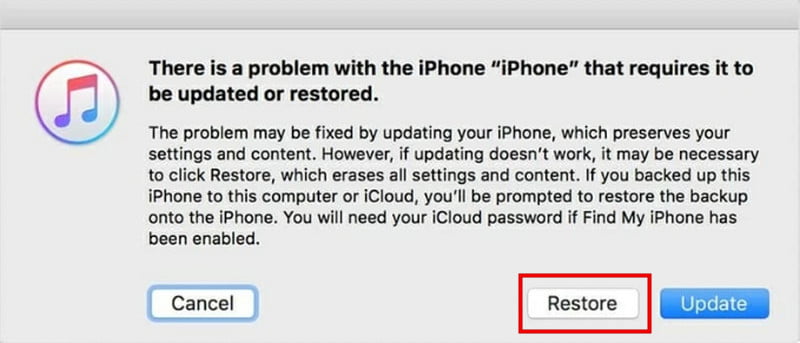
iPhoneのパスコードが機能しない問題を解決するには、リカバリーモードに入り、iPhoneを工場出荷時の設定に戻すこともできます。
ステップ 1: 最新バージョンの iTunes をコンピュータにダウンロードしてインストールします。
ステップ 2: 次に、iPhoneをリカバリーモードにする必要があります。
- iPhone 8以降: を押して放します。 ボリュームを上げます ボタンをすばやく押し、続いて ダウン量 ボタン。 を長押しします 出力 ボタンを押すまで 復旧モード 表示されます。
- iPhone 7/iPhone 7 Plus: 押し続けると、 ダウン量 ボタンと ボタンを同時に 復旧モード 画面が表示されます。
- iPhone 6S以前のモデル: 押し続けると、 ホーム (NAIST) と までボタンを一緒に押してください。 復旧モード 画面が表示されます。
ステップ 3: USBケーブルを使ってiPhoneをコンピュータに接続します。接続後、iTunesを開き、デバイスリストからiPhoneを選択します。
ステップ 4: オプションを求められたら 更新する or リストア お使いのデバイスで、 リストアするとiTunesがiPhoneの復元処理を開始し、iPhone上のすべてのデータが消去されます。
iCloudを使用してiPhoneを消去する
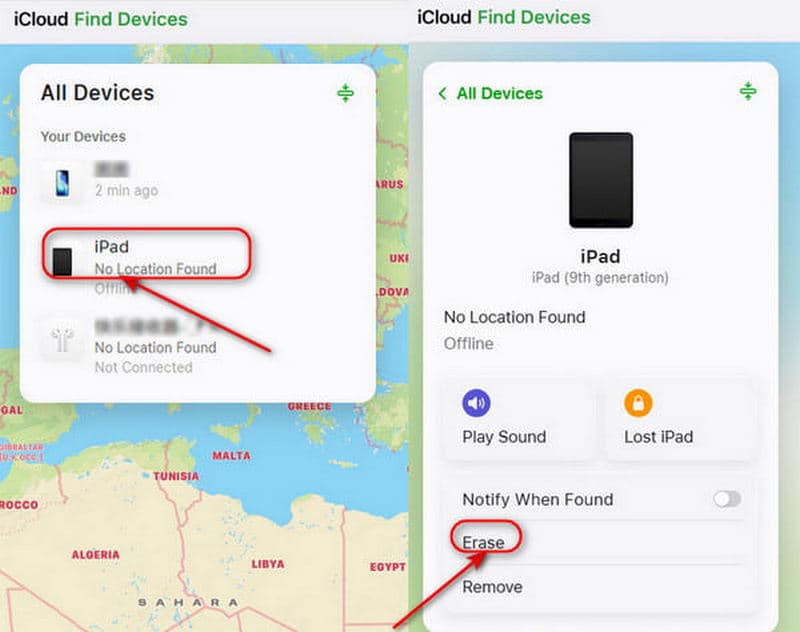
Apple IDとパスワードが分かっている場合、iPhoneのパスワードが機能しなくなった場合のもう一つの効果的な解決策は、iCloud経由でiPhoneを消去することです。iPhoneがロックされる前に、「探す」機能が有効になっていることを確認してください。
ステップ 1: ロケーション選択 iCloud.com 別のデバイスで、Apple IDとパスワードを使ってサインインしてください。
ステップ 2: 詳しくはこちら すべてのデバイス 画面上部に表示されます。デバイス一覧から、ロックされているiPhoneを探して選択します。
ステップ 3: 選択する iPhoneを消去するすると、iCloudがリモートでデバイスを消去します。画面パスコードと既存のすべてのデータも削除されます。
パート3:iPhoneのパスコードが機能しない場合のよくある質問
アップデート後、iPhoneのパスコードが機能しなくなったのはなぜですか?
アップデート中にソフトウェアの不具合や設定のリセットが発生したことが原因かもしれません。iPhoneを再起動するか、iOSを最新バージョンにアップデートしてみてください。Touch IDまたはFace IDを使用している場合は、それらの設定も確認してください。
iPhoneのロック解除に何回失敗しましたか?
6後に iPhoneのロック解除に失敗しましたすると、画面に「iPhoneは無効になっています」と表示されます。10回試行すると完全にロックされ、iPhoneを復元するか、Apeaksoft iFoneKitのようなプロ仕様のロック解除ツールを使用する必要があります。
データを消去せずに、iPhoneのパスコードが機能しない場合、ロックを解除する方法はありますか?
残念ながら、パスコードなしでiPhoneのロックを解除するには、通常、工場出荷時設定へのリセットが必要となり、すべてのデータが消去されます。iPhoneのバックアップを取っていれば、リセット後にデータを復元できます。
結論
解決するための 5 つの効果的な方法について説明しました。 iPhoneのパスコードが機能しない 問題が発生した場合。パスコードが突然機能しなくなった場合でも、継続的に機能しなくなった場合でも、上記のオプションから適切な解決策を見つけることができます。不要なデータ損失を防ぐため、定期的にデータのバックアップを取ることを忘れないでください。これらの手順に従えば、すぐにiPhoneへのフルアクセスを取り戻すことができます。

関連記事




