


複数回失敗したiPhoneのロックを解除する方法

パスコードを何度も間違えて入力してしまい、「iPhoneが無効になっています」というメッセージが画面に表示されたとき、パニックになったことはありませんか?次に何が起こるか分からず、もう一度試すのをためらってしまうかもしれません。このガイドでは、その対処法を説明します。 iPhoneのロックを解除しようとする回数パスコードの入力に複数回失敗した場合に何が起こるのか、そして無効になったiPhoneへのアクセスを迅速に回復する方法について説明します。
ページコンテンツ:
パート1:iPhoneのロック解除は何回まで可能か?
iPhoneの画面パスコードを忘れてしまった場合、運試しにいくつかの組み合わせを試してみたくなるかもしれません。しかし、パスコードを何度も間違えると、iPhoneがロックされてしまいます。では、iPhoneがロックされるまでに、パスコードのロック解除を何回試みることができるのでしょうか?
iPhoneで複数回失敗した場合の対処法は以下のとおりです。
- 1回から5回失敗した場合は、遅延なくすぐに再試行できます。
- 6回目の試行後、お使いのiPhoneは1分間使用できなくなります。
- 7回目の試行後、5分間無効になります。
- 8回目の試行後、15分間無効になります。
- 9回目の試行後、60分間無効になります。
- 10回目の試行に失敗すると、iPhoneは完全に使用不能になり、それ以上試す機会はなくなります。
パート2:ロック解除に何度も失敗した後にiPhoneのロックを解除する方法
iPhoneのパスコード入力に10回失敗するとどうなりますか?最後の試行後、iPhoneは永久に使えなくなってしまうのでしょうか?ご安心ください。iPhoneが永久にロックされるわけではありません。ロックされたiPhoneへのアクセスを取り戻す方法はまだあります。複数回の試行失敗後にiPhoneのロックを解除する方法については、このまま読み進めてください。
注意: ロック解除プロセスではiPhone上のすべてのデータが削除されるため、消去前に重要な情報をバックアップしてください。こうすることで、 バックアップからiPhoneを復元する 後で!
方法1:iOSロック解除ツールで画面パスコードを解除する
手軽で簡単な解決策をお望みなら、専用のiOSロック解除ツールを使うのが賢明な選択です。 Apeaksoft iFoneKit iOSアンロッカー これは、パスコードを何度も間違えてロックされてしまったiPhoneを簡単に修復できるツールです。パスコードを入力することなく、iOSデバイスの画面ロックをすべて解除できます。

100万人以上がダウンロードしました 1,000,000 users
- iOSデバイスのあらゆる種類のロックを解除します。
- ほぼすべてのiPhone/iPad/iPodモデルのロックをパスコードなしで解除します。
- 4桁/6桁の画面パスコード、Face ID、またはTouch IDを数ステップで消去できます。
- MDM/Apple ID/スクリーンタイム/iTunesバックアップのパスワードを簡単に削除できます。
- 異なる通信事業者で使用する際のSIMカードの制限を撤廃してください。

複数回のロック解除に失敗した後にiPhoneのロックを解除する方法:
ステップ 1: iOS Unlockerを起動し、 iOS画面のロックを解除する メインインターフェースからモードを切り替える。

ステップ 2: iPhoneをUSBケーブルでコンピュータに接続します。デバイス情報を確認してからクリックします。 今すぐ始める 続行します。

ステップ 3: 必要なファームウェアパッケージをダウンロードしてください。ダウンロードが完了するまでしばらくお待ちください。

ステップ 4: 画面の指示に従い、ファームウェアを確認するために2回確認してください。

ステップ 5: 認証が完了すると、ロック解除プロセスが自動的に開始されます。しばらくお待ちください。iOSの画面ロックが解除されます。
方法2:パスコードを忘れた場合のオプションを使用してiPhoneをリセットする
iPhoneに「iPhoneが利用できません」または「セキュリティロックアウト」と表示され、iOS 17以降を実行している場合、 パスコードを忘れた 画面に直接表示されるオプションを使用します。Apple IDとパスワードが分かっていれば、このオプションを使ってiPhoneをリセットできます。この方法は、「探す」が有効になっていて、iPhoneがWi-Fiネットワークまたはモバイルデータに接続されている場合にのみ機能します。
パスコードを忘れた場合のiPhoneのリセット方法:
ステップ 1: 間違ったパスコードを入力し続けてください iPhoneは利用できません 画面が表示されます。
ステップ 2: をタップ パスコードを忘れた 右下隅のオプション。デバイスがiOS 15.2またはiOS 16を実行している場合は、次のオプションが表示されます。 iPhoneを消去する を代わりにお使いください。
ステップ 3: iPhoneのリセットを開始する次に、Apple IDとパスワードを入力して決定を確定してください。
ステップ 4: 確認後、タップ iPhoneを消去する すべてのデータと設定を削除します。処理が完了したら、iPhoneをセットアップして新しいパスコードを作成できます。
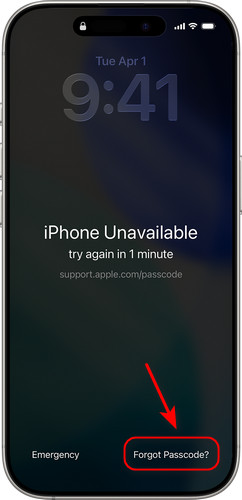
方法3:iCloudを使用してiPhoneを消去する
iCloudを使えば、ロック解除に10回失敗した後でも、遠隔操作でロック解除できるiPhoneのロックを解除できます。ただし、ロックされる前にiPhoneの「探す」機能が有効になっていて、Appleアカウントにログインできる必要があります。
iCloudを使ってiPhoneのデータを消去する方法:
ステップ 1: 別のデバイスでiCloud.comにアクセスし、Apple IDとパスワードでサインインしてください。
ステップ 2: 詳しくはこちら デバイスを探す、選択する すべてのデバイス 画面上部に表示されます。ロックを解除したいiPhoneを探して選択します。
ステップ 3: 詳しくはこちら iPhoneを消去する 右下隅に表示されます。消去が完了したら、iPhoneを再度設定し、バックアップがある場合はそこからデータを復元してください。
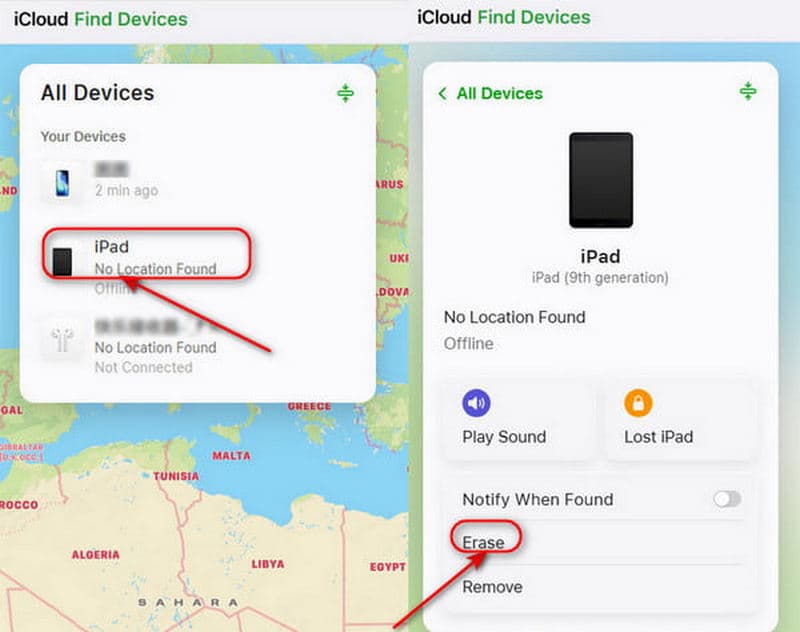
方法4:リカバリーモードを使用してiPhoneを復元する
iPhone のパスコード入力に何度も失敗すると、ロックがかかってしまいます。残念ながら、「iPhone を探す」が有効になっていない場合は、iCloud 経由でリモートでリセットすることはできません。ご安心ください。iPhone を 復旧モード.
ステップ 1: お使いのコンピューターにiTunesをインストールし、最新バージョンにアップデートしてください。
ステップ 2: あなたのiPhoneを 復旧モード.
iPhone 8以降のモデル(iPhone SE(第2世代)を含む)に対応
を押して放します。 ボリュームを上げます ボタンをすばやく押し、続いて ダウン量 ボタン。 を長押しします 出力 ボタンが表示されるまで 復旧モード を選択して、後処理画面に進みます。
iPhone 7およびiPhone 7 Plusの場合
を押し続けます ダウン量 ボタンと ボタンを一緒に留めて 復旧モード 画面が表示されます。
iPhone 6S以前の機種(iPhone SE(第1世代)を含む)に対応
押し続けると、 ホーム (NAIST) と ボタンを同時に押して 復旧モード 画面が表示されます。
ステップ 3: iPhoneをUSBケーブルでコンピュータに接続します。iTunesを開き、左側のメニューバーからロックされたiPhoneを選択します。
ステップ 4: 詳しくはこちら リストア ポップアップウィンドウに表示される指示に従うと、iPhone上のすべてのデータが消去されます。
パート3:iPhoneのパスコード試行に関するよくある質問
1時間後にiPhoneのロック解除を何回試行できますか?
9回パスコード入力に失敗すると、iPhoneは1時間使用できなくなります。1時間経過後、再度パスコードを入力すると、iPhoneは完全に使用できなくなります。
iPhoneのロック解除を何回試みると、永久に無効になりますか?
パスコードの入力ミスは合計10回まで可能です。10回目の失敗後、iPhoneには「iPhoneが無効になっています」または「セキュリティロックアウト」と表示され、それ以上試すことはできません。
パスコードの入力に失敗したiPhoneのロックを解除するにはどうすればよいですか?
(1)Apeaksoft iFoneKit iOS Unlockerのようなプロ仕様のサードパーティ製ツールを使用する。(2)ロック画面の「パスコードを忘れた場合」オプションを使用する。(3)iCloud経由でデバイスをリモートで消去する。(4)iPhoneをリカバリーモードにする。
データを失うことなくiPhoneのロックを解除する方法はありますか?
はい!iOS 17以降、Appleは便利な機能を追加しました。過去72時間以内にパスコードを変更し、新しいパスコードを忘れてしまった場合は、タップして パスコードを忘れましたか? ロック画面で選択 以前のパスコードを入力古いパスコードを入力した後、データを失うことなく新しいパスコードを再度設定できます。
結論
iPhoneがロックされている場合、パスコードの入力ミスには必ずペナルティがあります。10回目の入力ミスでも失敗すると、iPhoneは永久に使用できなくなります。しかし、今では4つの確実な解決策があります。 複数回の試行に失敗した後にiPhoneのロックを解除するApeaksoft iFoneKit iOS Unlockerのようなプロ仕様のiOSロック解除ツールを選択するか、内蔵の「パスコードを忘れた場合」オプションを使用するか、iCloud経由でデータを消去するか、iPhoneをリカバリーモードにしてください。これらの方法のいずれかを選択して、問題を迅速に解決しましょう!
リマインダー: 多くのiPhoneのロック解除方法では、デバイス上のすべてのデータが消去されます。iCloudまたはiTunes/Finderを使用して、事前にiPhoneのバックアップを取っておくことを強くお勧めします。これが、大切なデータを安全に保つ唯一の方法です。

関連記事




