

iPhoneがアップデートの準備中に止まってしまう場合の簡単な解決方法

新しいiOSバージョンの通知を受け取るのは、通常は嬉しいものですが、その興奮は、 iPhoneがアップデートの確認中に止まる回転するホイール、何時間も動かない進行状況バー、またはフリーズした「準備中」メッセージを見つめているのは、あなただけではありません。
この包括的なガイドでは、iPhone が更新画面で停止する理由を説明し、デバイスを再び起動して実行するための 8 つの実証済みの解決策を紹介します。
パート1:iPhoneが動かなくなるさまざまなシナリオ
修正方法に進む前に、プロセスがどこで失敗したかを正確に特定しておくと役立ちます。多くのユーザーは、次のいずれかの段階で停止に遭遇します。
- iPhone がアップデートの検証中に停止しました: ダウンロードは完了しましたが、携帯電話は Apple のサーバーとの接続を確立できず、ファイルが正規のものかどうかを確認できません。
- iPhone がアップデートの準備中に停止しました: 電話機は更新ファイルを抽出していますが、ストレージまたはソフトウェアの競合によりプロセスが停止しています。
- iPhone がアップデートで停止する (進行状況バー): Apple のロゴと読み込みバーは表示されますが、1 時間以上動きません。
- iPhone がアップデート中に停止する (ブート ループ): インストール段階中に、電話機が再起動し続けるか、黒い画面が表示されます。
パート2:iPhoneがアップデート画面で停止した場合の8つの対処法
方法1:様子を見る
単純な話に聞こえますが、最善の解決策は時に忍耐です。iOSのメジャーアップデート(iOS 26やiOS 27など)は数ギガバイトにもなります。何百万人もの人が同時にアップデートをダウンロードしようとすると、Appleのサーバーに遅延が生じる可能性があります。
目安:たとえカタツムリのような遅い速度であっても、プログレスバーが動いている場合はそのままにしておきましょう。iPhoneがアップデート画面で60分以上動かない場合のみ、対処してください。
方法2. iPhoneを強制的に再起動する
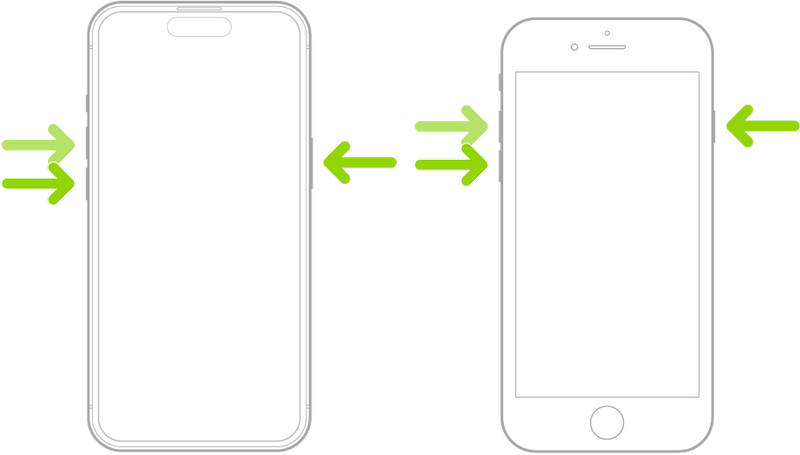
画面が完全にフリーズしてしまった場合、強制再起動が最も効果的な応急処置です。これにより電源が一時的に切断され、データが消去されることなくソフトウェアが強制的に再起動されます。
ステップ 1: すばやく押して放します ボリュームを上げます
ステップ 2: すばやく押して放します ダウン量
ステップ 3: 押し続けると、 Appleロゴが表示されるまで電源ボタン(電源)を押し続けます。アップデートの確認中にiPhoneが停止する問題を解決できるか確認してください。
方法3: ネットワーク接続を確認してリセットする
iPhoneがアップデートの検証中に止まる場合、ほとんどの場合、デバイスとAppleサーバー間の接続に問題があることが原因です。これは通常、不安定なWi-Fiが原因です。
- 機内モードのオン/オフを切り替える: コントロール センターまで下にスワイプし、機内モードを 30 秒間オンにしてからオフにします。
- ネットワーク設定のリセット: Wi-Fiがまだ不安定な場合は、 設定、をタップします 全般 ボタン。 をタップします iPhoneを転送またはリセットする ボタンをタップし、 リセット、次に選択 ネットワーク設定をリセットする.
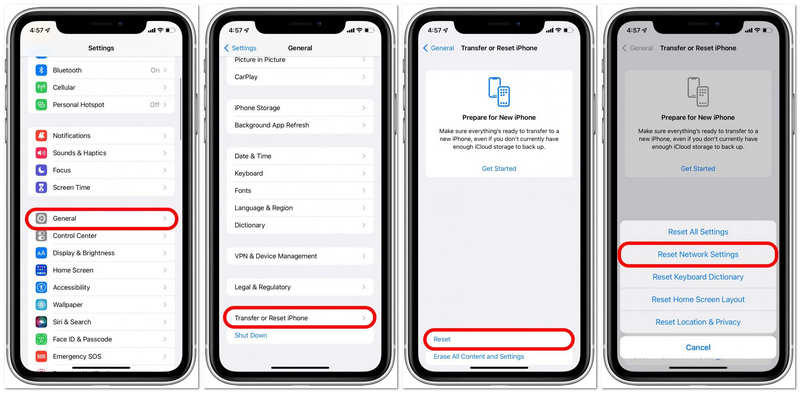
注意: これにより保存されているWi-Fiパスワードが消去されますので、バックアップを用意しておいてください。その後、iPhoneがアップデートの確認で停止する問題が解決したかどうかを確認してください。
方法4:アップデートを削除して再試行する
iPhoneがアップデートの準備で止まっている場合は、アップデートファイル自体が破損している可能性があります。最善の解決策は、ファイルをゴミ箱に捨てて最初からやり直すことです。
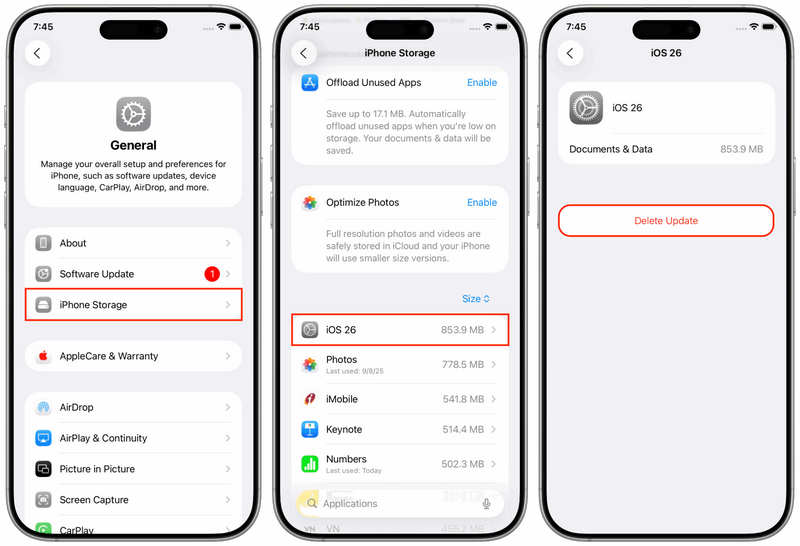
ステップ 1: に行く 設定。 をタップ 全般 ボタンをクリックし、次に iPhoneストレージ.
ステップ 2: アプリのリストを下にスクロールして、 iOSのアップデート ファイルにソフトウェアを指定する必要があります。
ステップ 3: タップして選択 更新を削除。 帰ります 設定 > 全般 > ソフトウェアの更新 もう一度ダウンロードして、アップデートの準備中に iPhone が停止する問題を解決できるかどうかを確認してください。
方法5:ストレージスペースを解放する
Appleは通常、アップデートのインストールにアップデートの2倍の空き容量を必要とします。アップデートが5GBの場合、理想的には10GB~12GBの空き容量が必要です。ストレージがいっぱいの場合、システムにファイルを移動させるスペースがないため、アップデート中にiPhoneが停止する問題は解決しません。
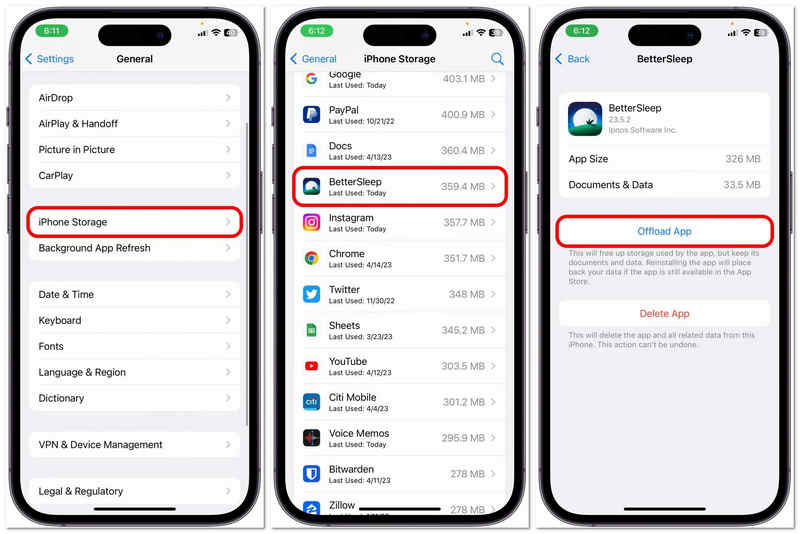
大容量の動画を削除したり、使用していないアプリを削除したりして、すぐに空き容量を確保できます。 設定 アプリとタップ 全般。 選択する iPhoneストレージ 使用していないアプリを選択して、 オフロード ボタンを押します。その後、iPhoneがアップデート中に停止する問題が解決するかどうかを確認してください。
方法6:コンピューター(iTunesまたはFinder)を使用する
携帯電話がまったく反応しない、またはサポート画面(ラップトップとケーブルのアイコン)が表示される場合は、リカバリ モードを使用する必要があります。
ステップ 1: iPhoneをコンピューターに接続します。
ステップ 2: 方法 2 で説明した強制再起動の手順を実行しますが、Apple ロゴが表示されても手を離さないでください。
ステップ 3: リカバリモード画面が表示されるまで押し続けます。
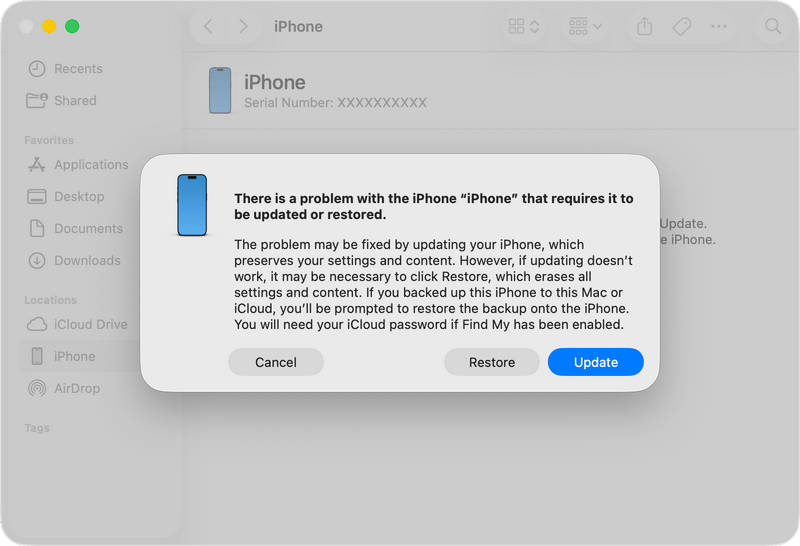
ステップ 4: ポップアップがコンピュータに表示されます。 更新これにより、データを消去せずに OS を再インストールしようとします。
ステップ 5: その後、iTunesまたはFinderがiPhoneをアップデートするのを待ちます。アップデート中にiPhoneが動かなくなる問題を解決できるかもしれません。
方法7:システムとソフトウェアのエラーを修正する
上記のすべての方法でも iPhone がアップデートで停止する問題を解決できない場合は、iPhone のシステムおよびソフトウェア エラーを修正する必要があります。 Apeaksoft iOSシステムの回復 は、これらの問題を迅速かつ簡単に解決するのに役立ちます。iPhoneを徹底的にクリーンアップし、システムを復元します。これにより、iOSを簡単にアップデートできます。さらに、このプログラムはシステムの問題を解決した後、iOSを直接アップデートするのにも役立ちます。
ステップ 1: ダウンロード、インストール、起動 Apeaksoft iOSシステムの回復iPhoneをコンピュータに接続します。次に、 システム修復 をクリックして お気軽にご連絡ください

ステップ 2: ここで、標準モードまたは詳細モードを選択できます。どちらもiPhoneのシステムエラーを簡単に修正できますが、詳細モードはデバイスを工場出荷時の状態にリセットしながら、iPhoneを徹底的にクリーンアップします。どちらかを選択して、 確認します

ステップ 3: ここで、希望するiOSバージョンを選択できます。iOSをアップデートしたいので、上位バージョンを選択して 次へ システムの問題を修正し、iOS を更新するためのボタン。

パート3:iPhoneがアップデート中に停止する理由
根本的な原因を理解することで、将来的にこのような事態を防ぐことができます。通常、iPhoneがアップデートで止まる原因は以下のとおりです。
- Wi-Fiが弱い: 更新の検証ループが発生します。
- 低バッテリー: バッテリー残量が 50% 未満で、接続されていない場合、iPhone は更新を一時停止します。
- Apple サーバーの過負荷: iOS のメジャーリリースの初日によく起こります。
- システムの不具合: 既存のアプリとの競合、またはシステム ファイルの破損。
結論
ある iPhoneがアップデート画面で動かなくなる ストレスのかかる経験ですが、携帯電話が故障している兆候であることは稀です。90%のケースでは、強制再起動またはアップデートファイルの削除で問題が解決します。
リカバリモードを含む上記のすべての手順を試しても、携帯電話がまだアップデート中に止まっている場合は、 Apeaksoft iOSシステムの回復 最後の手段となります。iPhoneのシステムに関する問題を素早く解決し、デバイスのiOSバージョンを直接アップデートできます。
関連記事




