

iPhoneのタッチスクリーンが動作しない場合の迅速な対処法

「iOS 18にアップデートしてから、iPhoneのタッチスクリーンが動作しなくなりました。この問題を解決するのを手伝ってください。」iPhoneは高度な機能を備え、多岐にわたる機能を搭載していますが、すべての機能はタッチスクリーンとの連携を必要とします。画面がフリーズしたり、スワイプが遅れたりするなど、iPhoneのタッチスクリーンに関する問題は実際に発生します。ハードウェアの問題ではないことを確認した場合は、ご自身でこの問題を解決できる可能性があります。
ページコンテンツ:
パート1:iPhoneのタッチスクリーンが動作しない理由
iPhoneのタッチスクリーンが動作しないのはよくある問題で、画面が反応しない、動作しなくなる、画面の一部が動作しないなどといった症状が見られます。解決策を説明する前に、iPhoneのタッチスクリーンが動作しない主な原因について見ていきましょう。
- お使いのiPhoneがフリーズして、容量が不足しています。
- 古いソフトウェアやアプリ。
- 質の悪いスクリーンプロテクターです。
- サポート対象外のアクセサリ。
- あなたのiPhoneは熱くなりすぎています。
- ソフトウェアの不具合。
パート2:iPhoneのタッチスクリーンが機能しない問題を解決する方法
解決策1:iPhoneを強制再起動する
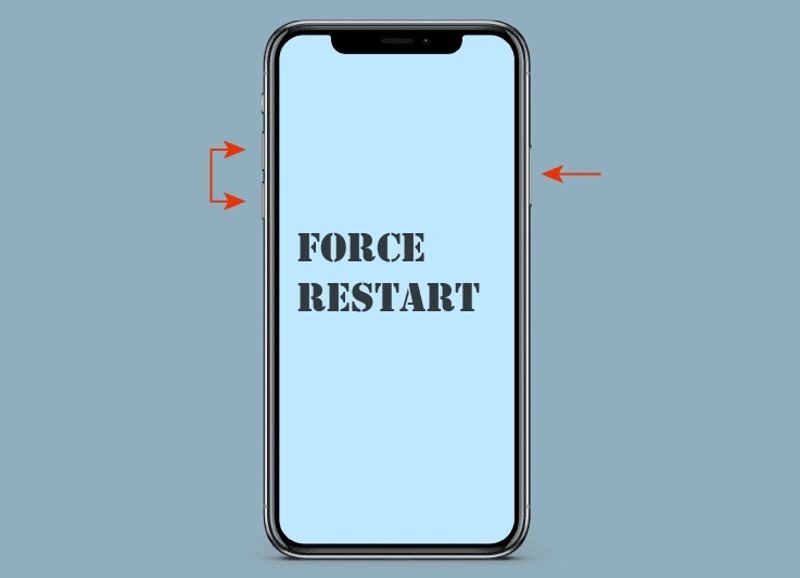
タッチスクリーンが動作しない場合、iPhoneを再起動できますか? はい、正しいボタンの組み合わせで強制的に再起動すれば、デバイスにアクセスできます。以下にその手順を示します。
iPhone 8 以降の場合
- すばやく押す ボリュームを上げます ボタンを押して離します。
- すばやく押す ダウン量 ボタンを押して離します。
- 押し続けると、
- Appleのロゴが見えたら指を離してください。
iPhone上7 / 7プラス
- 押し続けると、 ダウン量 + ボタン。
- Appleのロゴが表示されたら、ボタンから指を離してください。
iPhone 6またはそれ以前
- 長押し ホーム + 睡眠/目覚め ボタン。
- Apple ロゴが表示されたらボタンを離します。
- 次に、不要なアプリや古い写真をアンインストールして、iPhoneの空き容量を確保しましょう。
解決策2:iOSとアプリをアップデートする
古いソフトウェアやアプリは、iPhoneのタッチスクリーンが動作しなくなるなど、多くの問題を引き起こす可能性があります。そのため、デバイスを一時的に使用した後は、ソフトウェアとアプリを常に最新の状態に保つようにしてください。
アップデートiOSの
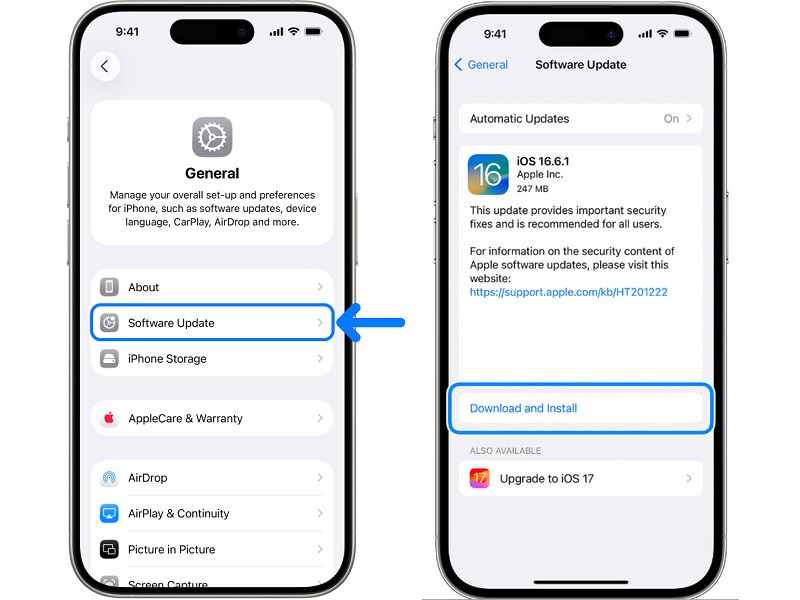
ステップ 1: Video Cloud Studioで 設定 あなたのiPhone上のアプリ。
ステップ 2: Wi-Fiネットワークに接続します。
ステップ 3: に行きます 全般 タブとタップ ソフトウェアの更新.
ステップ 4: アップデートが利用可能な場合は、 ダウンロードとインストール
ステップ 5: 画面の指示に従ってソフトウェアをアップデートしてください。
アプリを更新する
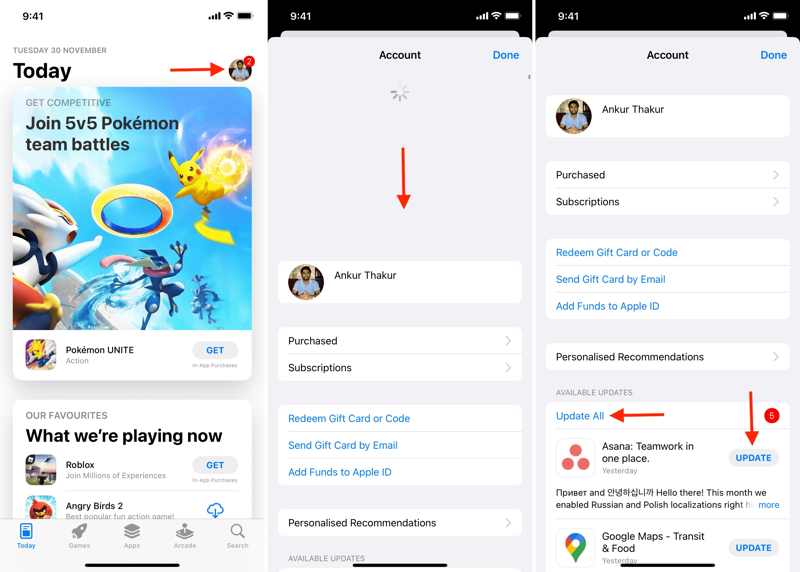
ステップ 1: 実行する アプリをホーム画面に表示します
ステップ 2: プロフィールをタップします。
ステップ 3: 画面を下にスワイプして更新してください。
ステップ 4: 動画内で 利用可能なアップデート のセクションから無料でダウンロードできます。
ステップ 5: をタップできます すべて更新 すべてのアプリを更新するにはボタンをクリックするか、 更新 特定のアプリをアップデートする。
解決策3:ケースとスクリーンプロテクターを取り外す
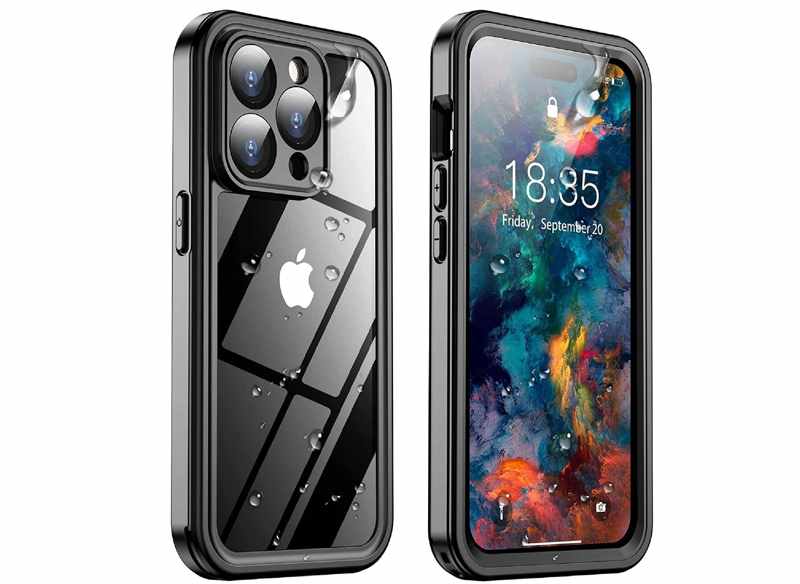
iPhoneをケースやスクリーンプロテクターで保護したいユーザーもいます。しかし、不適切なケースやスクリーンプロテクターを使用すると、iPhoneのタッチスクリーンが動作しなくなる可能性があります。解決策は簡単です。不適切な部品を取り外せば良いのです。
解決策4:アクセサリをすべて取り外す
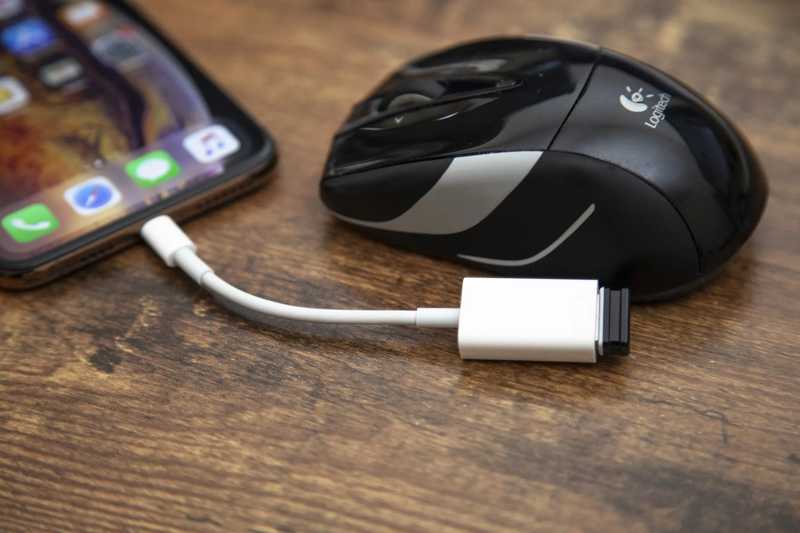
ユーザーは、マウスやヘッドホンなど、さまざまなアクセサリをiPhoneに接続できます。iOSデバイスを保護するためには、iPhone用の正規アクセサリを使用する必要があります。非正規アクセサリを使用すると、iPhoneのタッチスクリーンが動作しなくなる可能性があります。
解決策5:iTunesでiPhoneを復元する
iPhoneのタッチスクリーンが動作しない問題を解決するより抜本的な方法は iTunesでiPhoneを復元するこの処理により、iPhoneは工場出荷時の状態に戻り、デバイス上のすべてのデータが消去されます。
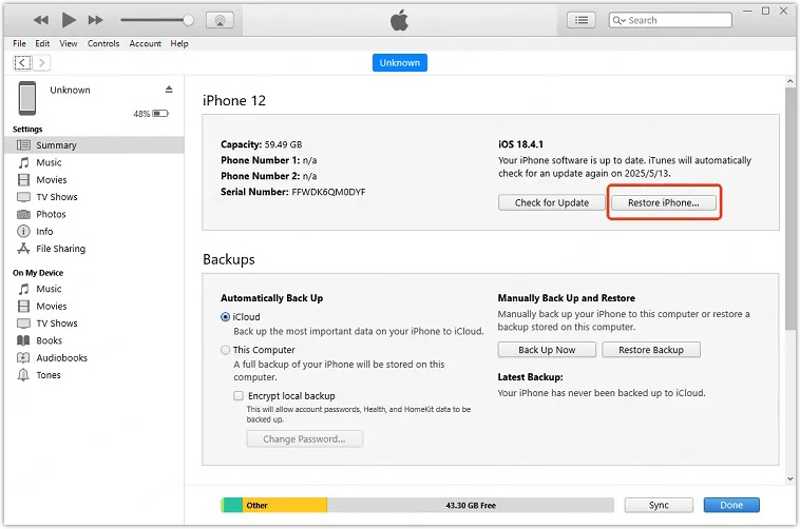
ステップ 1: WindowsおよびmacOS Mojave以前のバージョンではiTunesを開きます。macOS Catalina以降のバージョンではFinderを開きます。
ステップ 2: iPhoneをUSBケーブルでコンピューターに接続します。
ステップ 3: クリック 電話番号・携帯番号 iTunesの左上にあるボタン、またはFinderのサイドバーにあるお使いの電話の名前。
ステップ 4: に行きます Summary or 全般 タブには何も表示されないことに注意してください。
ステップ 5: クリック iPhoneを復元します。
ステップ 6: 画面上の指示に従ってデバイスを復元します。
ステップ 7: 処理が完了したら、iPhoneの接続を解除し、新しいデバイスとして設定するか、バックアップを復元してください。
注意: iTunesは復元中に、iPhoneに利用可能な最新のアップデートを自動的にインストールします。
パート3:タッチスクリーンが動作しない場合のiPhoneの再起動方法
iPhoneのタッチスクリーンが動作しない問題を解決する究極の方法は Apeaksoft iFoneKitiOSデバイスの画面ロックを解除し、iPhoneへのアクセスを簡単に回復させることができます。
iPhoneのタッチスクリーンが動作しない問題を解決するワンストップソリューション
- フリーズしたiPhoneの画面ロックを素早く解除する方法。
- 数字のパスコード、Face ID、Touch ID で動作します。
- 幅広い状況に対応可能です。
- MDM のバイパスなどのボーナス機能を提供します。
- iPhoneとiPadの最新モデルをサポートします。

タッチスクリーンが動作しない場合のiPhoneの再起動方法
ステップ 1: iPhoneに接続する
PCにインストールしたら、iOSロック解除ソフトウェアを起動します。Macユーザー向けの別のバージョンもあります。LightningケーブルでiPhoneをPCに接続します。プロンプトが表示されたら、画面の「信頼」をタップしてこのPCを信頼します。 iOS画面のロックを解除する 続行するモード。

ステップ 2: ファームウェアをダウンロードする
iPhoneが検出されたら、[ 今すぐ始める ファームウェアのダウンロードを開始するには、ボタンをクリックしてください。時間がかかりますので、しばらくお待ちください。メッセージを読んで、 OK 確認ダイアログのボタンをクリックして次に進みます。

ステップ 3: iPhoneのタッチスクリーンを修理する
次に、 再度確認 ファームウェアを検証するには、ボタンをクリックしてください。検証後、ソフトウェアは自動的にiPhoneを強制再起動します。完了したら、デバイスの接続を解除し、制限なくロックを解除してください。

結論
このガイドでは、 iPhoneのタッチスクリーンが動作しない理由画面が破損している場合は、正規販売店で交換する必要があります。ソフトウェアの不具合については、応答しない画面を素早く解消するために、弊社の解決策を一つずつ実行してください。弊社は究極の解決策として、 Apeaksoft iFoneKit画面ロック、不具合のあるアプリ、その他のデバイス上のデータを削除できるので、画面が再び正常に動作するようになります。ユーザーフレンドリーなインターフェースなので、初心者でも簡単に使用できます。
関連記事




