


iPhoneメッセージのインデックス作成を完了させる方法:実証済みの8つの解決策

多くのiPhoneユーザーは、アップデート後にメッセージがインデックス化され続け、「メッセージのインデックス作成が完了すると、さらに多くの結果が表示されます。「メッセージ」。これは、古いiPhoneモデルを新しいiOSバージョンにアップデートする場合に特によく発生します。メッセージのインデックス作成の問題を解決する方法を知りたい場合は、このガイドをお読みください。効果的な解決策が見つかります。
ページコンテンツ:
パート1:iPhoneのメッセージインデックス作成とはどういう意味ですか?
iPhoneでメッセージを検索した際に「メッセージのインデックス作成が完了すると、さらに多くの結果が表示されます」という通知が表示された場合、デバイスがバックグラウンドでテキスト、メッセージ、添付ファイルをスキャンし、検索可能なデータベースを作成していることを意味します。このプロセスはインデックス作成と呼ばれます。iPhoneメッセージのインデックス作成は通常、バックアップからiPhoneを復元した後、または新しいiOSバージョンにアップデートした後に行われます。この時点で特定のメッセージが見つからない場合でも、完全に失われたわけではなく、インデックス作成が完了すると表示される可能性があります。
パート2:iPhoneでメッセージがインデックス化され続けるのはなぜですか?
通常、インデックス作成プロセスは数秒から数分しかかかりません。iPhoneがメッセージのインデックス作成に何時間も、あるいは何日もかかる場合は、何らかの根本的な問題がある可能性があります。よくある問題としては、以下のようなものがあります。
- ネットワークの問題: ネットワークの状態が悪いと、メッセージの同期が中断され、インデックス作成が遅延します。
- ストレージ不足: ストレージがほぼ満杯の場合、処理が停止する可能性があります。
- 大量のデータ: メッセージやメディア添付ファイルが多すぎると、インデックス作成処理が遅くなる場合があります。
- 互換性のないバックアップ: 互換性のないバックアップ、特に古いiOSバージョンのバックアップからiPhoneを復元すると、インデックス作成の問題が発生する可能性があります。
パート3:iPhoneでメッセージのインデックス作成を完了する方法 - 8つの解決策
iPhoneでのメッセージインデックス作成を高速化するにはどうすればよいですか?
解決策1:iPhoneを再起動する
最も簡単な方法が常に最も効率的な解決策です。まず最初にすべきことは、iPhoneを再起動することです。簡単な再起動でシステムがリフレッシュされ、軽微な不具合が解消される可能性があります。
- Face ID搭載のiPhone: サイドボタンと音量ボタンを同時に長押しし、スライダーをドラッグしてiPhoneの電源を切ります。
- Touch ID搭載のiPhone: サイドボタンを長押ししてから、スライダーをドラッグしてiPhoneの電源を切ります。
iPhoneの電源を切った後、20~30秒待ってから、再び電源を入れてください。
修正2.検索インデックス設定の調整
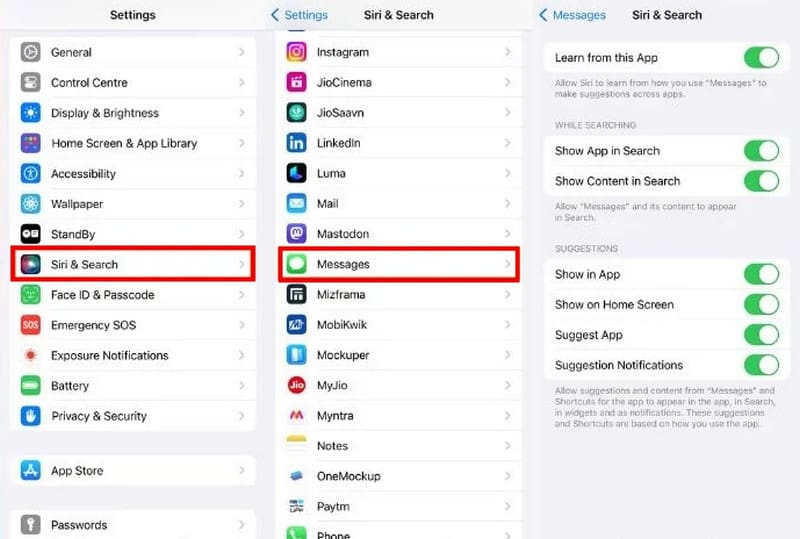
検索インデックスの設定は、メッセージのインデックス結果と密接に関係しています。一部の設定を無効にすると、iPhoneがメッセージをインデックスしない問題が発生する可能性があります。
ステップ 1: に行く 設定 > シリ&検索.
ステップ 2: 下にスクロールして、見つけて選択してください。 メッセージ.
ステップ 3: このページにあるすべてのオプションをオンにしてください。無効になっている設定がある場合は、有効にする必要があります。
解決策3:iCloudメッセージを一度オフにしてからオンにする
iCloud のメッセージを使用する場合、 iCloudの同期 iPhoneのメッセージインデックス作成が停止する主な原因は、何らかの問題にある可能性があります。iCloudのメッセージ機能を一度オフにしてから再度オンにすることで、問題が解決する場合があります。
ステップ 1: に行く 設定 > [あなたの名前] > iCloud.
ステップ 2: もう完成させ、ワークスペースに掲示しましたか? メッセージ そして、それをオフにします。数秒待ってから、もう一度オンにします。
ステップ 3: iPhoneがWi-Fiに接続されていることを確認し、同期が完了するまでお待ちください。
修正4.最新のiOSバージョンにアップデートする
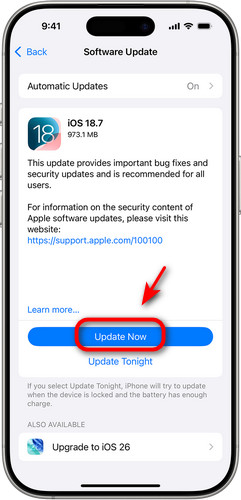
メッセージのインデックス作成の問題を解決するには、iPhoneを最新バージョンにアップグレードしてください。そのためには、iPhoneアプリを開いてください。 設定 をクリックして 全般。 タップ ソフトウェアの更新 アップデートが利用可能かどうかを確認するには、 ダウンロードとインストール をクリックして次に進みます。
修正5:iCloudバックアップを無効化および有効化する
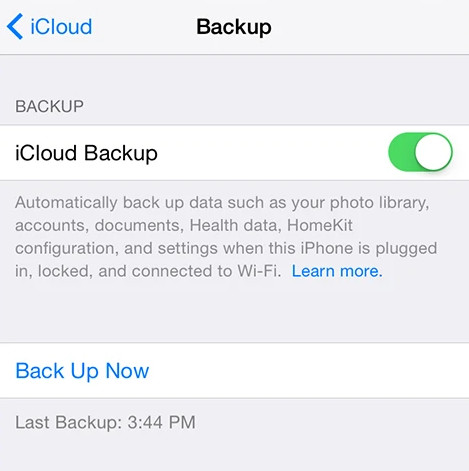
iPhoneメッセージのインデックス作成の問題が解決するかどうか確認するために、iCloudバックアップを一時的にオフにすることができます。 設定 > [あなたの名前] > iCloud。 無効にする iCloudのバックアップ iPhoneを再起動してください。問題が解決したら、 iCloudのバックアップ これも事故によるデータ損失を防ぐためです。
修正6.iPhoneの言語設定を確認する
言語設定が正しくないと、iPhoneのメッセージがインデックス化されない場合があります。
ステップ 1: 店は開いています 設定 > 全般 > 言語と地域.
ステップ 2: iPhoneの言語設定が正しく行われているか確認してください。
ステップ 3: に戻る 設定 ページをタップしてタップします シリ&検索「言語」をタップして、SiriがiPhoneと同じ言語を使用していることを確認してください。
修正7:iPhoneとiCloudストレージを確認する
iPhoneのメモリの動作が遅い場合、iPhoneのメッセージのインデックス作成プロセスに影響が出る可能性があります。iPhoneのストレージを確認するには、 設定 > 全般 > iPhoneストレージストレージ容量がいっぱいになった場合は、容量の大きいファイル、使用していないファイル、写真、アプリなどを削除して、ストレージ容量を解放することを検討してください。
iCloudストレージの空き容量も確認してください。 設定 > [あなたの名前] > iCloud使用したiCloudストレージ容量と利用可能な容量を示すバーが表示されます。 iCloudストレージをクリアする 不十分な場合。
修正8.すべての設定をリセットする
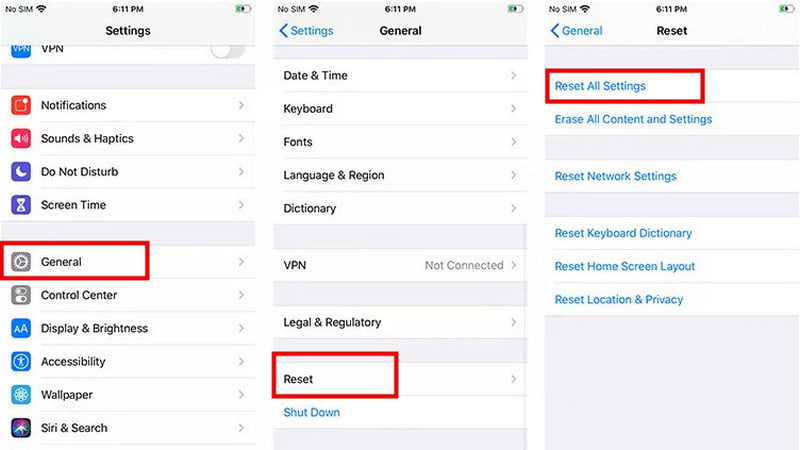
設定をリセットすると、この問題が解決する場合があります。この操作を行うと、ネットワーク設定、キーボード設定、プライバシー設定など、すべての設定が消去されます。
ステップ 1: 店は開いています 設定 > 全般 > リセット.
ステップ 2: 選択する すべての設定をリセットします.
ステップ 3: 操作を確定するために、パスコードの入力を求められる場合があります。
パート4:インデックス作成後に表示されないメッセージを復元する方法
iPhoneでメッセージのインデックス作成が完了した後、特定のメッセージが表示されない場合、そのメッセージは永久に失われてしまったということでしょうか?いいえ、まだそんなことはありません! Apeaksoft iPhone データ復元 インデックス作成後、失われたメッセージを復元するのに役立ちます!工場出荷時設定へのリセット、誤削除、システム障害など、データが失われた原因に関わらず、この強力なツールはiPhone、iPad、iPodから安全にデータを復元できます。

100万人以上がダウンロードしました 1,000,000 users
- さまざまな状況で、紛失または削除されたメッセージを復元します。
- iOSデバイスまたはiTunes/iCloudバックアップからデータを復元します。
- 写真、文書、メモなど、さまざまなデータタイプを取得します。
- ほぼすべてのiOSシステムバージョンとモデルに対応しています。

ステップ 1: プログラムを開いて選択する iOSデバイスから復旧する インターフェースから、iOS デバイスを USB 経由で接続します。 信頼 コンピュータを信頼する。

ステップ 2: クリック スキャンの開始 ボタンを押すと、iPhone 上のすべてのデータがスキャンされます。

ステップ 3: スキャン後、復元可能なすべてのデータをプレビューできます。復元したいデータを選択し、次にクリックします。 回復する 右下隅のボタン。

結論
iPhoneでのメッセージのインデックス作成 時間がかかりすぎると、本当にイライラして、メッセージが永久に消えてしまったように感じてしまうかもしれません。しかし、ほとんどの場合、このガイドで説明されている 8 つの解決策を試すことで問題は解決できます。これらの方法を試しても特定のメッセージが見つからない場合は、Apeaksoft iPhone Data Recovery を使用して失われたメッセージを復元できます。

関連記事




